
De robot-installatiepositie kan worden ingesteld in het menu Robotinstallatiepositie (bevestiging). Als de robot op een vlakke ondergrond is geïnstalleerd, kan deze stap worden overgeslagen.
De positie van de robotinstallatie kan worden ingesteld in Robotparameters > Robotinstellingen > montage.
-
De installatiehoek kan worden gemeten met behulp van de automatische meetfunctie. Als de hoek echter minder dan 5 graden is, is automatische meting niet beschikbaar.
-
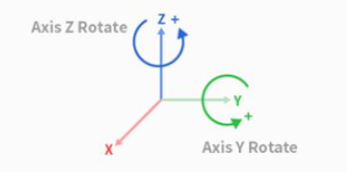
Als de robot aan het plafond of de muur is gemonteerd, kan de installatiehoek van de robot worden ingesteld met rotaties van de Y-as en de Z-as.
-
Aangezien de automatische berekening van het gereedschapsgewicht wordt uitgevoerd op basis van de zwaartekracht, is het raadzaam het gewicht van het gereedschap te resetten zodra de montage is ingesteld.
-
Bij het instellen van de robot installatie pose (mount) werkcel item, is het raadzaam om ook de wereldcoördinaten te wijzigen. Als de wereldcoördinaten niet worden gewijzigd, wordt de robothouding op het robotsimulatorscherm van de leerhanglamp weergegeven als de robot die op het vlakke oppervlak wordt geïnstalleerd (basis).
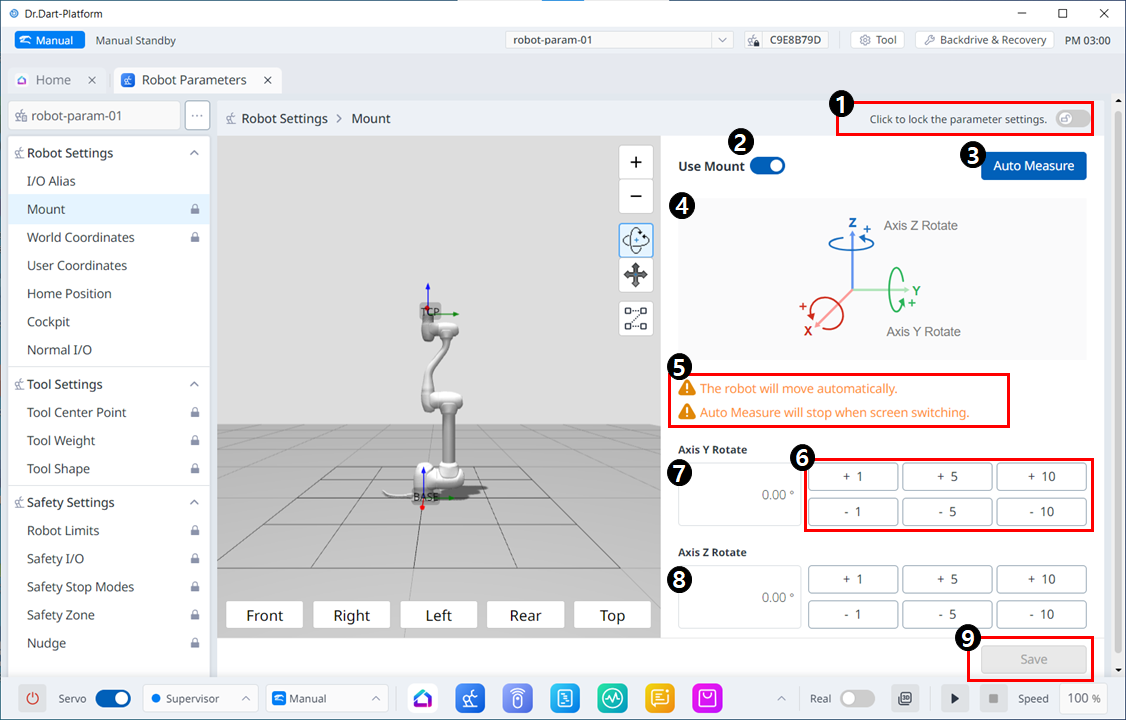
Menu-indeling
|
|
Item |
Beschrijving |
|---|---|---|
|
1 |
Schakelknop vergrendelen |
Wordt gebruikt om de ingestelde waarde te vergrendelen. Het veiligheidswachtwoord is vereist voor het wijzigen van de ingestelde waarde. |
|
2 |
Gebruik de steun |
Knop om het gebruik van de steun in te schakelen. Knop is beschikbaar na ontgrendelen. |
|
3 |
Automatische meting |
Dit automatiseert een opgedragen bewerking. De 3D Simulation ernaast laat deze beweging zien. |
|
4 |
Informatiebeeld |
Dit is een afbeelding die u vertelt over de Mount. |
|
5 |
Informatiebericht |
Dit is een bericht dat u vertelt over de automatische meting. |
|
6 |
Knop verhogen/verlagen |
Hiermee kunt u de waarde naar wens verhogen of verlagen. |
|
7 |
Invoerveld roteren Y-as |
De rotatiehoek van de Y-as kan direct worden ingevoerd. |
|
8 |
Invoerveld rotatie Z-as |
De rotatiehoek van de Z-as kan direct worden ingevoerd. |
|
9 |
Knop Toepassen |
Hierdoor kunnen de ingestelde waarden worden toegepast. |