
Breadcrumbs

Monitoreo de esclavos

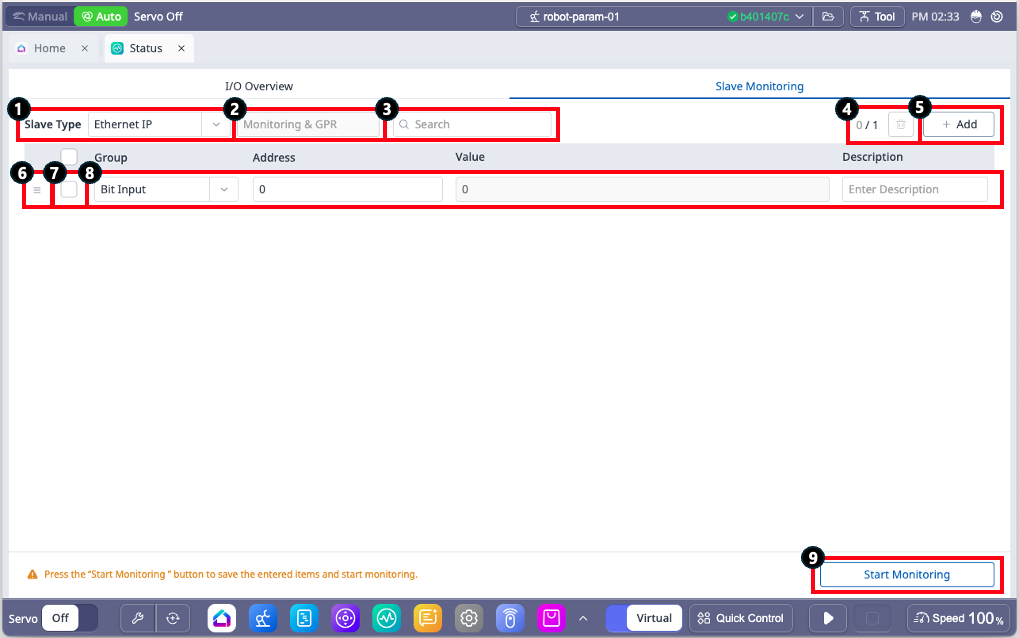
Diseño de pantalla de monitoreo esclavo
Unknown Attachment

Temas

Descripción

1

Tipo de esclavo

Cambie el método de comunicación para el monitoreo.

  • Puede seleccionar uno entre Modbus, Ethernet IP o Profinet.

2

Tipo de adaptador Ethernet

Compruebe el tipo de adaptador de la IP Ethernet actualmente configurada.

  • Este elemento solo se muestra cuando el tipo esclavo se establece en IP Ethernet.

  • El ajuste se puede configurar en el menú PLC del módulo de configuración.

3

Búsqueda

Búsqueda de datos de registro que se están monitoreando.

  • El valor y la descripción que contienen el valor introducido serán los objetivos de búsqueda.

4

Elimine los datos de monitoreo

Eliminar datos con casillas de verificación activadas.

  • El número de la izquierda muestra el recuento de datos seleccionados actualmente y el recuento total de datos.

5

Agrega datos de monitoreo

Agrega datos de monitoreo.

  • Se pueden agregar hasta 1.000 entradas.

6

Reordenar


Un botón para cambiar el orden de los datos.

  • Mantenga presionado y arrastre el botón para reorganizar el orden de los datos.

7

Casilla de verificación

Seleccione los datos que se eliminarán.

8

Configuración de datos

Configure el grupo, la dirección, la descripción y el método de visualización para los datos de monitoreo.

Para Modbus

  • Grupo: Seleccione si se trata de un registro de retención o bobina.

  • Dirección : Introduzca la dirección GPR que se va a monitorear.

  • Valor : Elija el tipo de salida para el valor monitoreado y verifique.

  • Descripción : Agregue una descripción a los datos de monitoreo que se han agregado.

Para Ethernet IP y Profinet

  • Grupo: Seleccione el grupo GPR.

    • Para Ethernet IP, el modo seleccionable cambia según el tipo de adaptador establecido en el modo PLC en el módulo de ajuste.

    • Para Profinet, el menú se fija en función de Monitoreo & GPR.

  • Dirección : Introduzca la dirección GPR para el monitoreo.

  • Valor : Compruebe los valores de monitoreo.

  • Descripción : Agregue una descripción a los datos de monitoreo que se han agregado.

9

Iniciar/detener el monitoreo

Este botón permite iniciar o detener el proceso de monitoreo.

  • Cuando se inicia la supervisión, todos los campos excepto Tipo de esclavo, Cuadro de búsqueda y Descripción están deshabilitados.

  • El monitoreo finalizará si se hace clic en el botón Detener monitoreo, se produce la navegación a la vista general de E/S o se cierra el módulo de estado.

  • La supervisión no se puede iniciar si no hay datos de supervisión para ningún tipo de esclavo o si existen datos no válidos debido a cambios en el tipo de adaptador de la IP de Ethernet.