
Die Weltkoordinaten des Roboters können über Weltkoordinaten eingestellt werden. Wenn die Roboterkoordinate die Basiskoordinaten ist, kann dieser Schritt übersprungen werden.
Weltkoordinaten können in Roboterparameter > Robotereinstellungen > Weltkoordinaten festgelegtwerden.
-
Weltkoordinaten werden verwendet, wenn der Installationsort der Roboterbasis physisch verschoben/gedreht wird.
-
Durch Ändern der Weltkoordinaten wird dieselbe Bewegung/Drehung auf den Bildschirm des Robotersimulators angewendet.
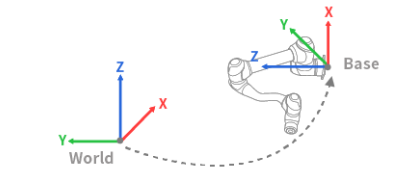
Weltkoordinaten können auch verwendet werden, nachdem die Basisposition und der Winkel nach der Roboterprogrammierung geändert wurden. Wenn die Koordinaten von Aufgaben, die in der Vergangenheit durch Roboterprogrammierung erstellt wurden, von BASIS zu WELT geändert werden, wird ein Offset entsprechend der Bewegung/Drehung der Weltkoordinaten auf alle Bewegungskoordinaten angewendet.
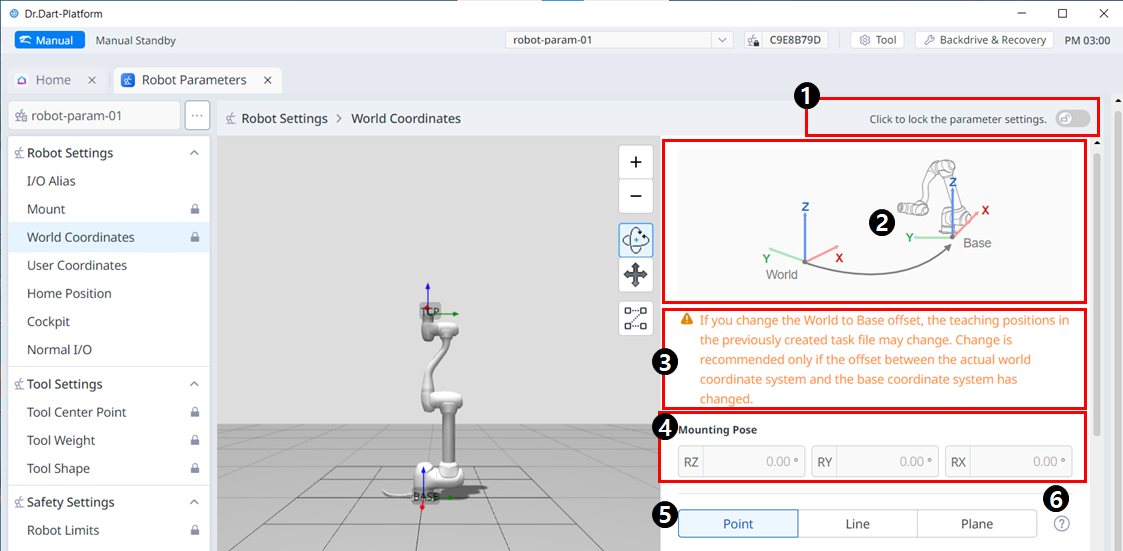
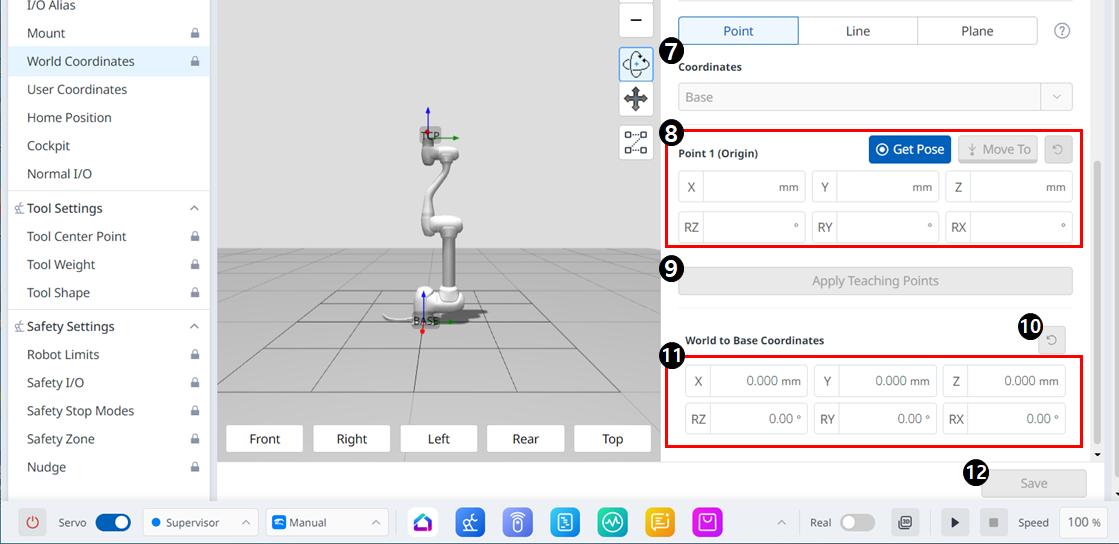
Menü-Layout
|
|
Artikel |
Beschreibung |
|---|---|---|
|
1 |
Sperrschaltfläche |
Wird verwendet, um den eingestellten Wert zu sperren. Das Sicherheitskennwort ist erforderlich, um den eingestellten Wert zu ändern. |
|
2 |
Informationsbild |
Dies ist ein Informationsbild, das für die Einstellung erforderlich ist. |
|
3 |
Informationsmeldung |
Dies ist eine Informationsmeldung, die für die Einstellung erforderlich ist. |
|
4 |
Montageposition |
Dieser Abschnitt enthält die Werte für die Montageposition für A, B und C. |
|
5 |
Punkt-, Linien- und Ebeneneinstellungen |
Hier können Sie die gewünschten Elemente zwischen Punkt, Linie und Ebene auswählen und festlegen. |
|
6 |
Lernhandbuch |
Dies ist ein Leitfaden zum Einrichten von Punkt, Linie und Ebene. |
|
7 |
Koordinaten |
Hier können Sie die gewünschte Koordinate zwischen Basis und Welt auswählen. |
|
8 |
Einstellung von Punkt 1 |
Hier können Sie die Einstellungen für jede der 6 Achsen festlegen sowie Posen einnehmen und sich bewegen. |
|
9 |
Schaltfläche Lernpunkte anwenden |
Mit dieser Schaltfläche können Sie die gewünschten Einstellungen eingeben und anwenden. |
|
10 |
Welt-zu-Basis-Koordinaten zurückgesetzt |
Mit dieser Schaltfläche können Sie die Welt auf die bereits eingegebenen Basiskoordinaten zurücksetzen. |
|
11 |
Einstellung der Welt-zu-Basis-Koordinaten |
Hier können Sie Einstellungen für die 6 Achsen eingeben. |
|
12 |
Schaltfläche Übernehmen |
Der Einstellwert kann angewendet werden. |