
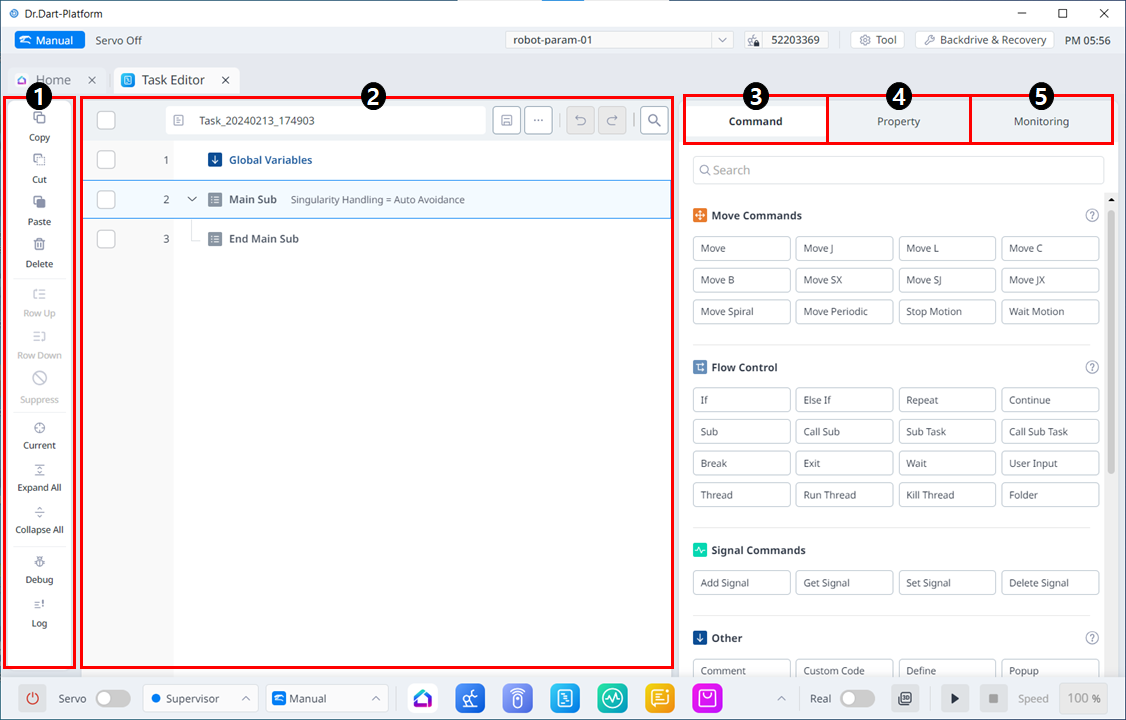
Menü-Layout
|
|
Artikel |
Beschreibung |
|---|---|---|
|
1 |
Befehlswerkzeug bearbeiten (CTR) |
|
|
2 |
Aufgabenliste |
Zeigt die Aufgabenreihenfolge und eine Liste der Befehle an, die über die Registerkarte Befehl hinzugefügt wurden. Nachdem die Task erstellt wurde, werden die Befehle Globale Variablen, Haupt-Sub und End-Haupt-Sub automatisch hinzugefügt. Die Liste enthält die folgenden Funktionen:
|
|
3 |
Befehl |
Zeigt eine Liste der Befehle an, die der Task-Liste hinzugefügt werden sollen. Nachdem ein Befehl ausgewählt wurde, wird er der Task-Liste hinzugefügt. |
|
4 |
Eigenschaft |
In diesem Abschnitt können Sie die Einstellungen von Befehlen anzeigen und ändern, die der Task-Liste hinzugefügt wurden. |
|
5 |
Überwachung |
In diesem Abschnitt können Sie die Befehle simulieren und weiter konfigurieren, die der Task-Liste hinzugefügt wurden. |
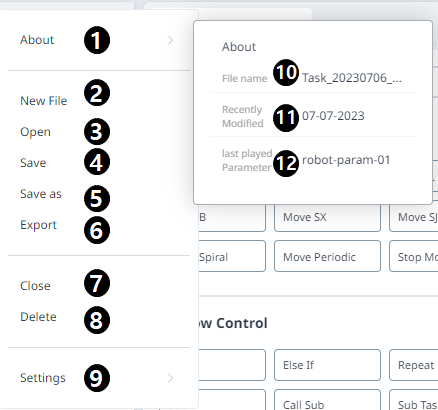
Weitere anzeigen ist wie folgt organisiert:
|
|
Artikel |
Beschreibung |
|---|---|---|
|
1 |
Ungefähr |
Enthält weitere Informationen zur Aufgabe. |
|
2 |
Neue Datei |
Erstellt eine neue Datei. |
|
3 |
Öffnen |
Öffnet eine Aufgabe, die bereits vorhanden ist. |
|
4 |
Speichern |
Speichert die aktuelle Aufgabe. |
|
5 |
Speichern unter |
Speichert die aktuelle Aufgabe unter einem anderen Namen. |
|
6 |
Exportieren |
Exportiert die aktuelle Aufgabe. |
|
7 |
Schließen |
Schließt die Aufgabe. |
|
8 |
Löschen |
Löscht die Aufgabe. |
|
9 |
Einstellungen |
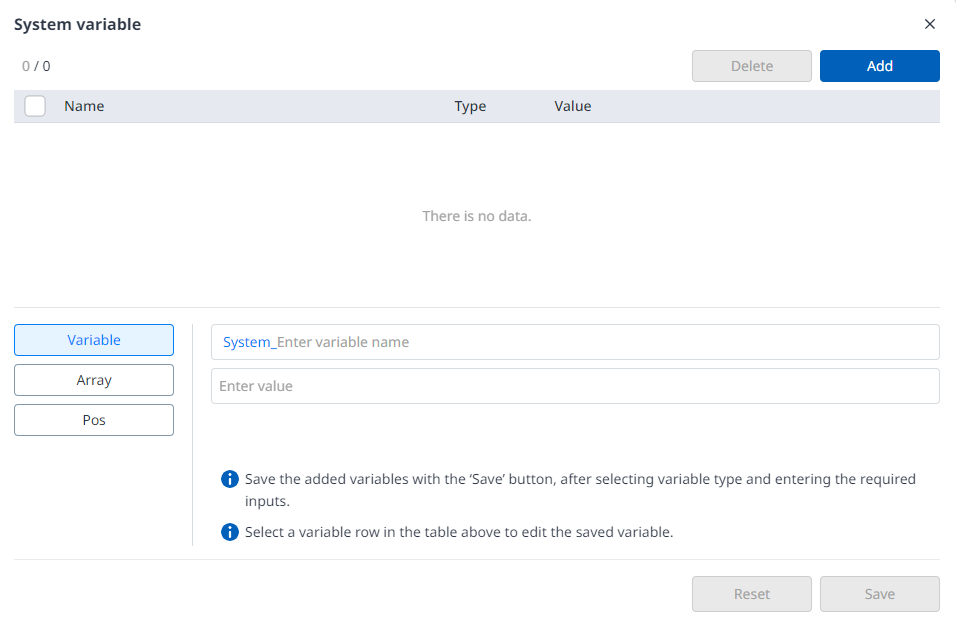
Legt Systemvariablen fest. |
|
10 |
Info_Dateiname |
Hier wird der Dateiname angezeigt. |
|
11 |
About_Recently Geändert |
Hier wird das Datum der letzten Änderung angezeigt. |
|
12 |
About_Last Played-Parameter |
Hier wird der letzte ausgeführte Parameter angezeigt. |
-
Globale Variablen: Die globale Variable und die globale Position des Aufgabenprogramms können auf der Registerkarte Eigenschaften unter Globale Variablen eingegeben werden. Und vordefinierte globale Variablen und globale Positionen können im Eigenschaftsbildschirm des Befehls verwendetwerden , der der Aufgabenliste hinzugefügt wurde .
-
Main Sub, End Main Sub: Die Befehle, die Sie auswählen, werden unten in Haupt-Subhinzugefügt. Und werden in der Reihenfolge von oben nach unten ausgeführt, von den Befehlen, die unten im Haupt-Sub aufgeführt sind, bis zu den Befehlen, die oben im End-Haupt-Sub aufgeführtsind.
-
Wenn die Überwachung mit einer in der Registerkarte Variable registrierten Variable durchgeführt wird, kann die Häufigkeit der Wertänderung zu schnell sein , um den Wert auf dem Bildschirm anzuzeigen.
-
Systemvariablen können ab Softwareversion V2,8 ohne zahlenmäßige Begrenzung registriert werden.
-
Wenn zu viele Systemvariablen registriert sind, kann es lange Ladezeiten für die Aufgabenausführung geben.