Aktualizovat
Nabídka aktualizace robota > aktualizace umožňuje aktualizovat systém pomocí souborů aktualizací.
Nahrajte požadovaný soubor aktualizace do oblasti aktualizace. Po dokončení nahrávání se zobrazí tlačítko aktualizovat a pomocí tohoto tlačítka můžete provést aktualizaci.
Příprava
souborů aktualizace souborů aktualizace souborů balíčků lze stáhnout z webových stránek společnosti Doosan Robotics RobotLab.
Upozornění
-
Při aktualizaci je nutné provést aktualizaci v pořadí GS → GV.
-
Soubor aktualizace je k dispozici ve formátu dsp.tar.gz. Neextrahujte soubor; nahrajte jej tak, jak chcete pokračovat s aktualizací.
Aktualizace metod lze provádět následujícími dvěma způsoby.
-
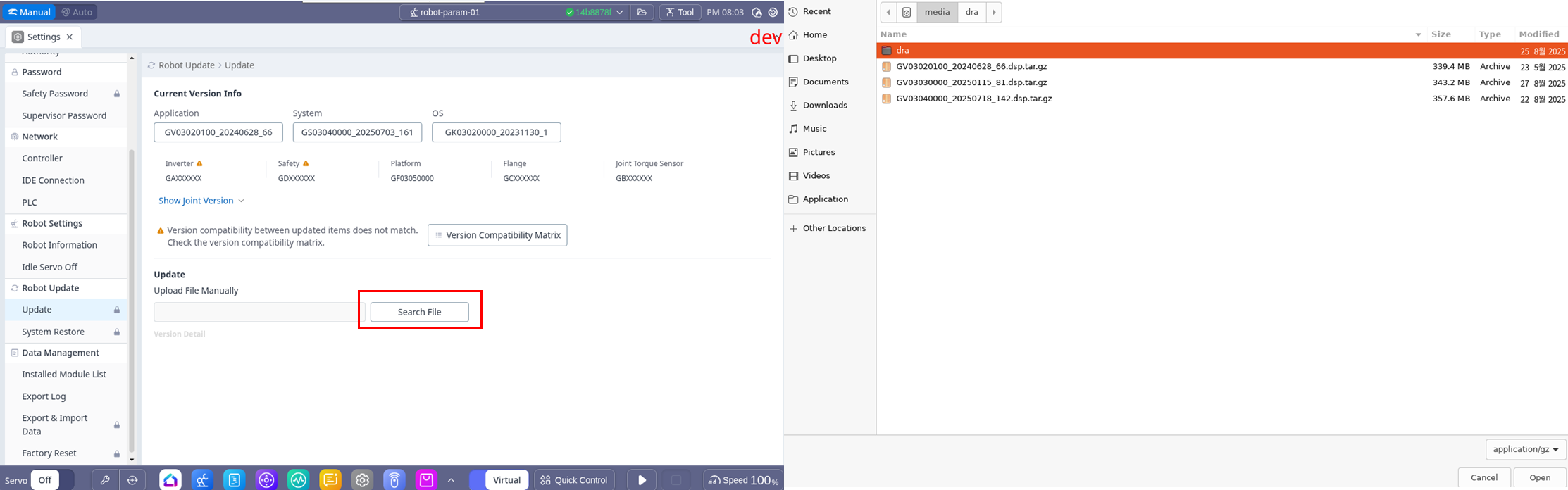
Aktualizace z výukového přívěsku (USB)
-
Stáhněte soubor balíčku aktualizace z webu RobotLab.
-
Zkopírujte soubor balíčku aktualizace na jednotku USB a vložte jej do řadiče.
-
Vyberte soubor balíčku aktualizace z jednotky USB v záložce Nastavení → aktualizace na výukový přívěsek.
-
-
Aktualizace z externího notebooku (Dart Platform)
-
Stáhněte soubor balíčku aktualizace z webu RobotLab.
-
Spusťte platformu Dart a na notebooku vyberte soubor balíčku aktualizace na kartě Nastavení → aktualizovat.
-
Poznámka
-
Je vyžadován režim správce
-
Stav ručního režimu
-
Stav připojen ke skutečnému řadiči
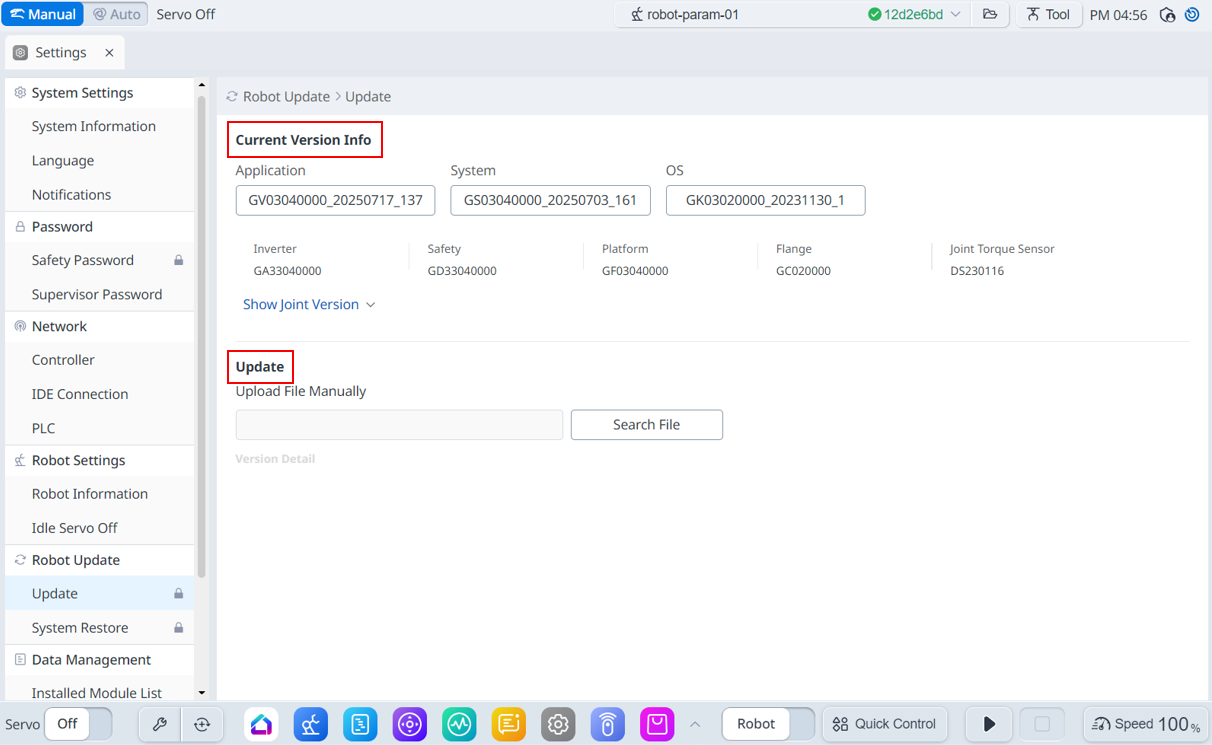
Nabídka
|
Položky |
Popis |
|
|---|---|---|
|
1 |
Aktuální informace o verzi |
Zobrazuje aktuální informace o verzi aplikace/systému/operačního systému. |
|
2 |
Aktualizovat |
Soubor aktualizace si můžete stáhnout ručně. |
Poznámka
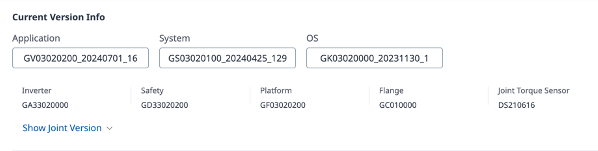
U modelů JTS se také zobrazí informace JTS.
-
Po spuštění aktualizace bude provedena kontrola balíčku. Po dokončení kontroly balíčku se zobrazí obrazovka aktualizace, jak je znázorněno níže.
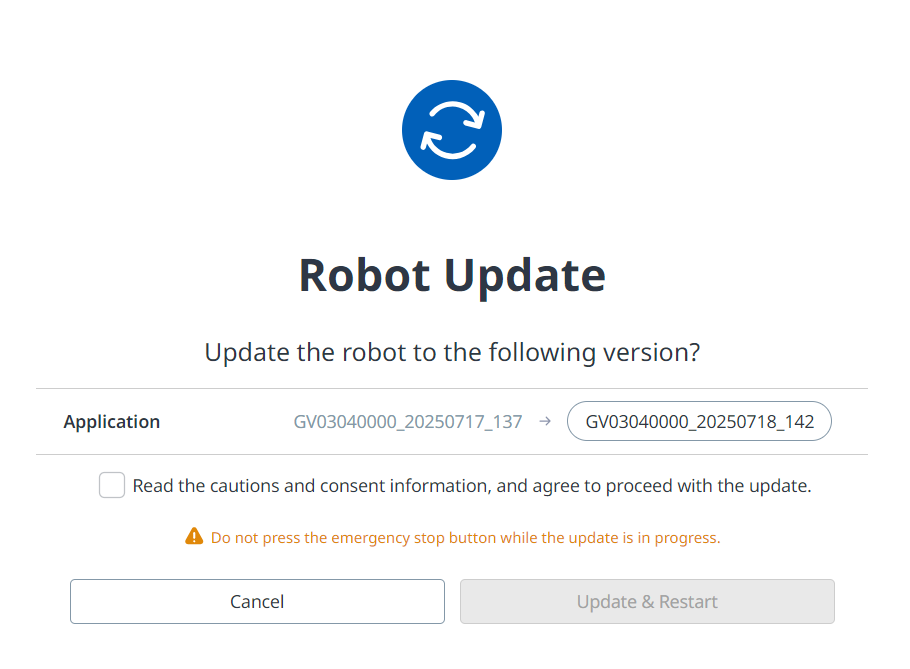
Poznámka
Poznámky ke změnám zobrazené během aktualizace jsou uvedeny v jazyce nastaveních jazyka platformy (Nastavení → jazyk).
-
Před provedením aktualizace si přečtěte podrobnosti o bezpečnostních opatřeních a informacích o souhlasu.
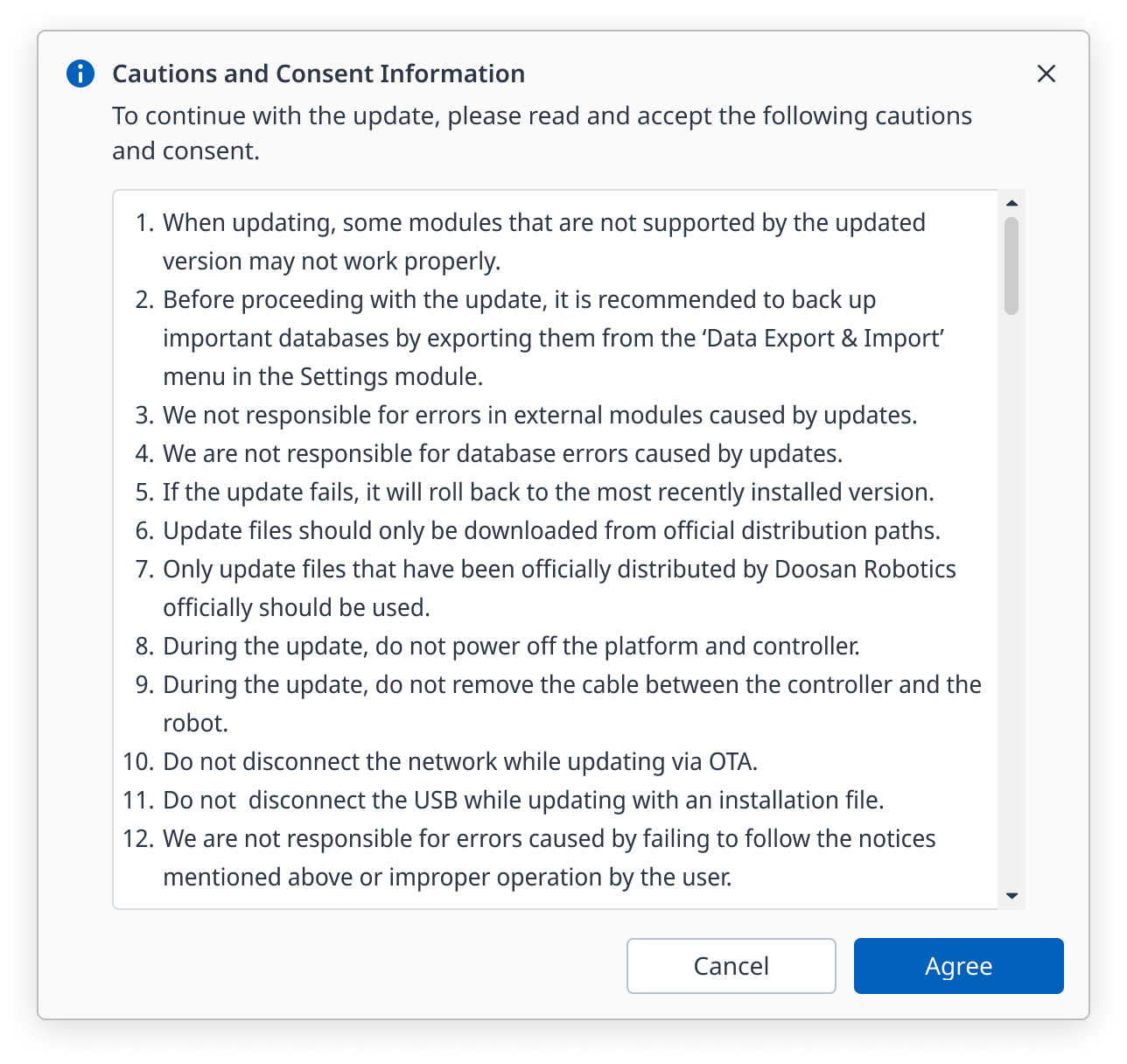
-
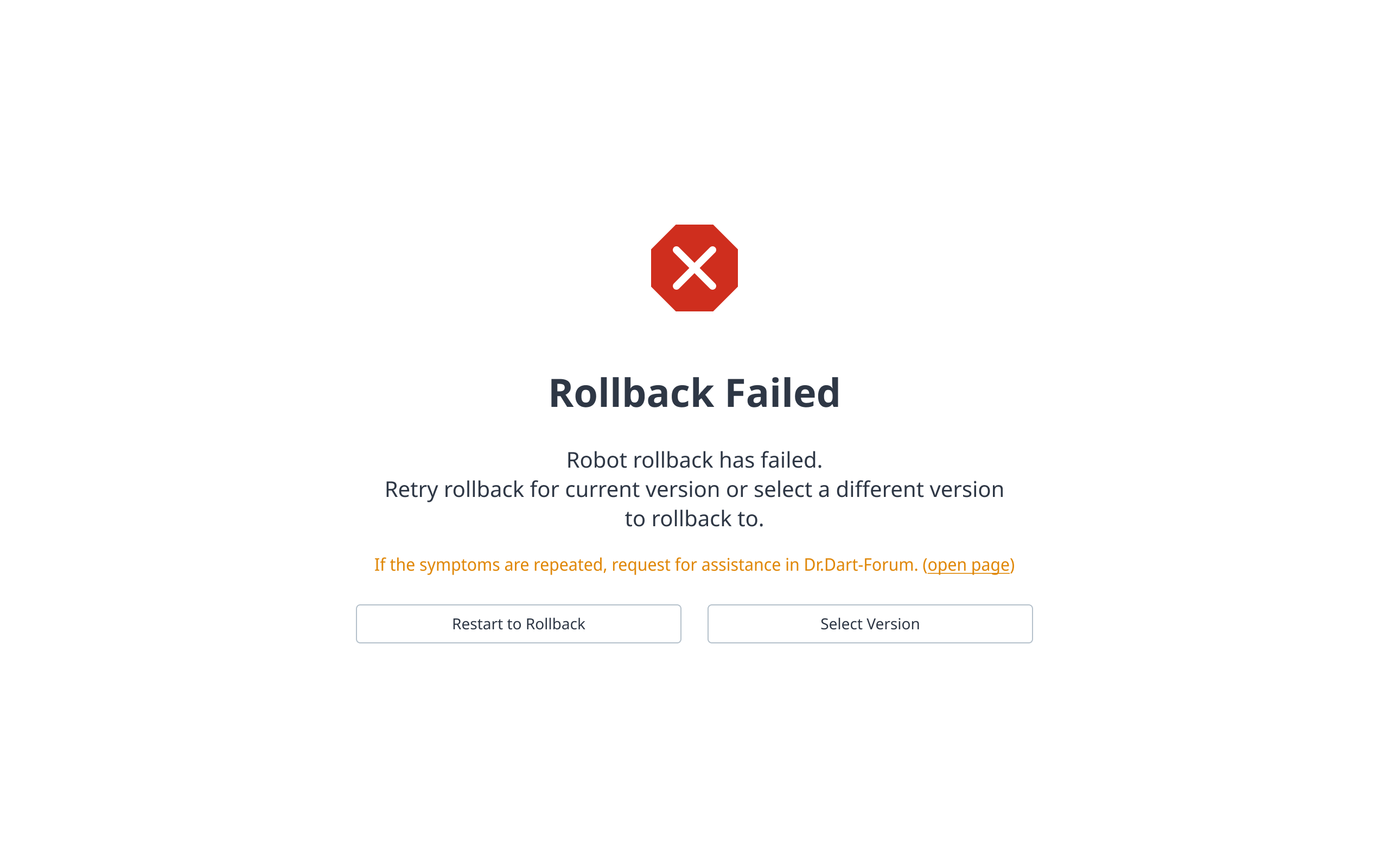
Pokud se aktualizace nezdaří, provede se vrácení zpět. Pokud se rollback nezdaří, zobrazí se níže uvedená obrazovka a můžete provést rollback znovu kliknutím na tlačítko „Restartovat zpět“.
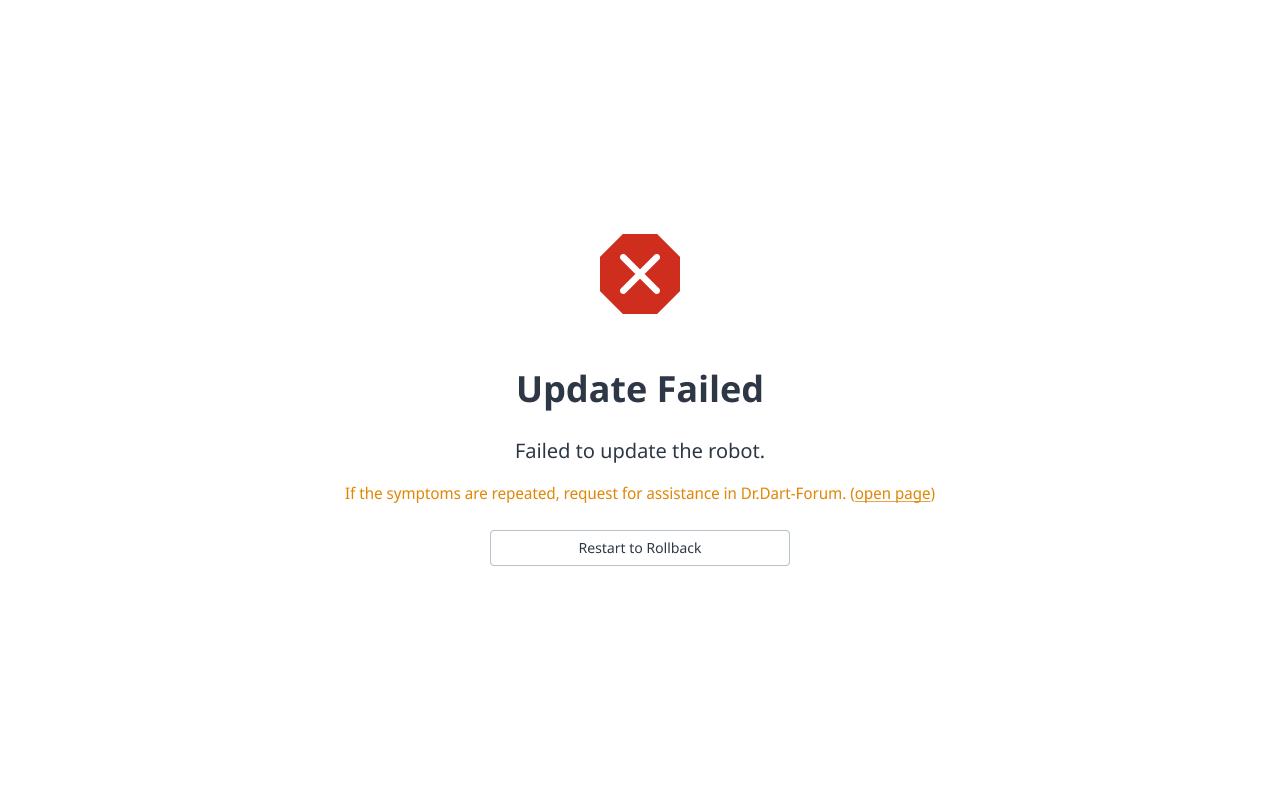
Obnovení systému
Nabídka aktualizace robota > obnovení systému umožňuje obnovit systém na základě informací o aktualizaci.
-
Vyberte požadovaný bod obnovení ze seznamu zálohování a klikněte na tlačítko Obnovit.
Poznámka
-
Je vyžadován režim správce
-
Stav ručního režimu
-
Stav připojen ke skutečnému řadiči
Upozornění
-
Pokud máte nainstalovaný placený modul, doporučujeme jej zakázat.
-
Během procesu obnovení neměňte kontrolu.
-
Pokud ukončíte program během procesu obnovení, aktuální verze zůstane zachována.
-
Obnovení továrního nastavení odstraní body obnovení.
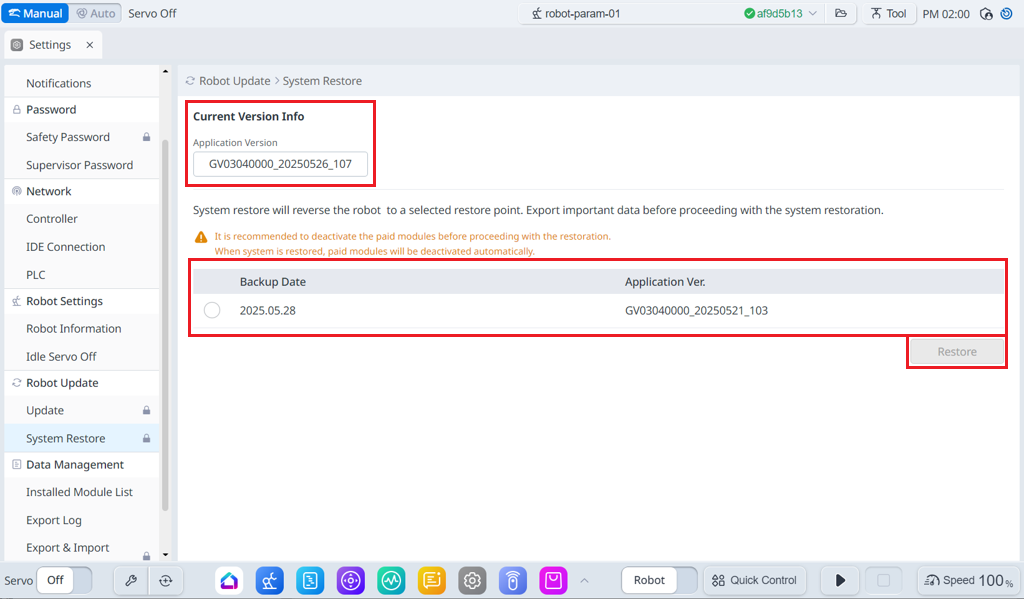
Nabídka
|
Položky |
Popis |
|
|---|---|---|
|
1 |
Aktuální informace o verzi |
Zobrazuje aktuální informace o verzi aplikace/systému/operačního systému. |
|
2 |
Seznam záloh |
Zobrazí seznam verzí obnovení, které lze zálohovat. Položky v seznamu se vytvoří při aktualizaci pomocí funkce aktualizace. |
|
3 |
Obnovit |
Když vyberete seznam verzí obnovení, tlačítko obnovení se aktivuje. |
-
Před provedením obnovení a restartování zkontrolujte podrobnosti o upozorněním a informacích o souhlasu.
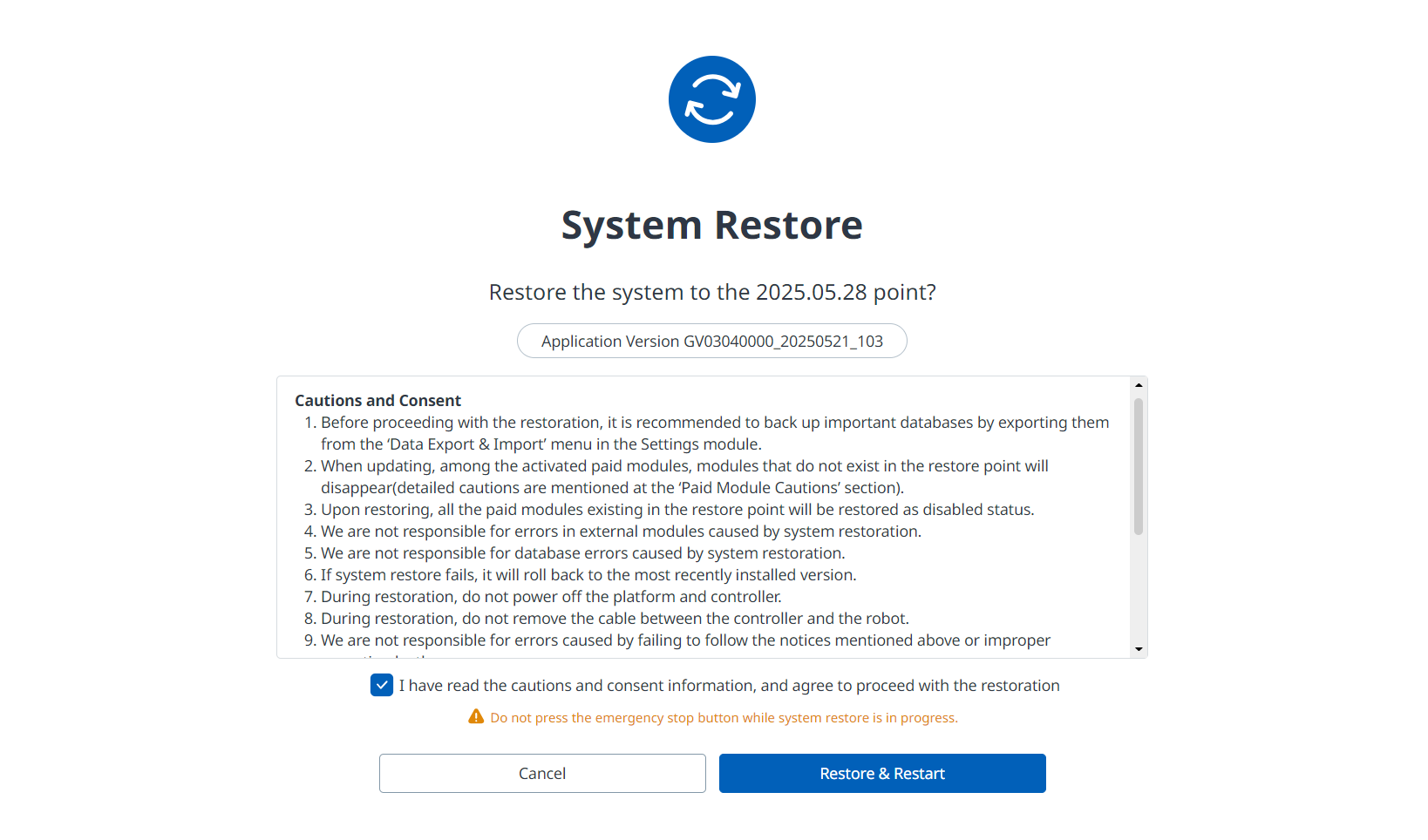
-
Pokud se obnovení nezdaří, zobrazí se následující obrazovka. Chcete-li pokračovat s rollback, klikněte na tlačítko „Restartovat zpět“.
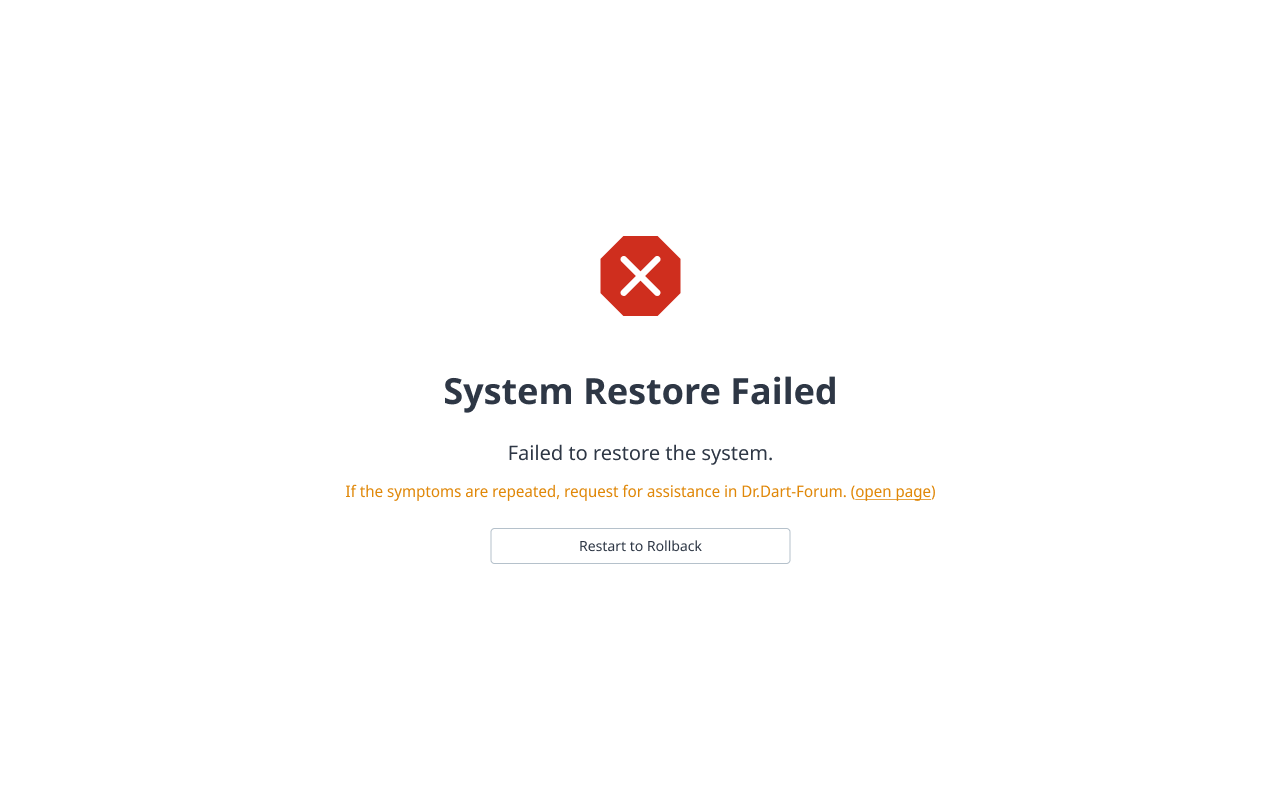
-
Pokud se operace vrácení nezdaří, zobrazí se následující obrazovka a můžete zkusit znovu vrátit zpět nebo vybrat jinou verzi pro provedení obnovení.