Visão geral do limite de espaço e da forma das zonas
Como definir a forma do Limite de espaço/Zona é o seguinte.
Itens
Descrição
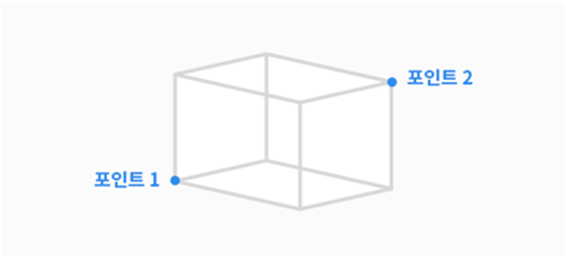
Cubóide
A forma do Limite de espaço/Zona é criada como um cuboide.
Insira o ponto final inferior (Ponto 1) e o ponto final superior (Ponto 2) do cuboide e toque no botão Salvar Posição.
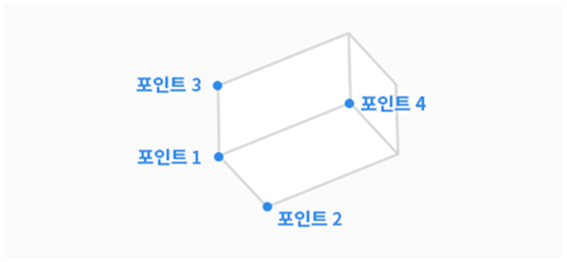
Cubóide inclinado
A forma do Limite de espaço /Zona é criada como um cubo inclinado.
Ajuste por 4 pontos
Insira o ponto de referência (ponto 1), o ponto final do eixo x (ponto 2), o ponto final do eixo y (ponto 3) e o ponto final do eixo z (ponto 4) do cubo inclinado e toque no botão Salvar posição.
3 linhas (Ponto 1-Pontos2, Ponto 1-Ponto 3, Ponto 1-Ponto 4) devem se cruzar em um ângulo reto. (um desvio de 5 graus é aceitável)
Se você usar funções de movimento restritas, como "Restrição de plano" e "Restrição de eixo" na cabine usando o Ponto 1 como ponto de referência, os pontos para o ponto 2, ponto 3 e ponto 4 serão mais facilmente encontrados.
Configuração por 3 pontos e Altura
Insira o ponto de referência (Ponto 1), o ponto no eixo x (Ponto 2) e o ponto no plano xy (Ponto 3).
A localização do ponto no plano xy(Ponto 3) determina a direção do eixo y, que é perpendicular à linha formada pelo ponto de referência (ponto 1) e ao ponto no eixo x (ponto 2) e localizado no plano xy.
Depois que o ponto de referência, a direção do eixo x e a direção do eixo y forem determinados, a direção do eixo z será determinada pela regra do lado direito.
Depois que o ponto de referência e as três direções do eixo são determinados, o tamanho do cubóide inclinado pode ser especificado ajustando o comprimento, a largura, e a altura.
O cubo inclinado pode ser movido paralelamente (translação paralela) definindo o deslocamento x, y e z.
Depois de alcançar o ponto final (vértice) do cubo inclinado pressionando "Mover para" ao lado do Ponto Real 1e pressionando "Mover para" ao lado do Ponto Real 2, Ponto Real 3ou Ponto Real 4, o Robot TCP o moverá ao longo da borda do cubo inclinado até onde ele puder alcançar. A configuração de posição e direção do cubo inclinado pode ser verificada dessa maneira.
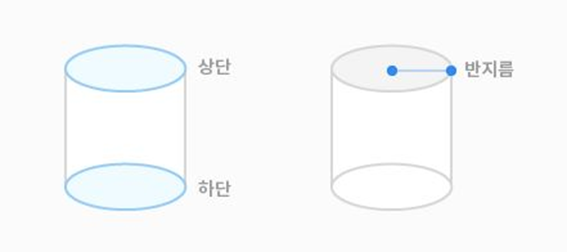
Cilindro
A forma do Limite de espaço/Zona é criada como um cilindro.
Insira o ponto a uma distância de raio, o ponto do plano superior e o ponto do plano inferior do cilindro e toque no botão Salvar posição.
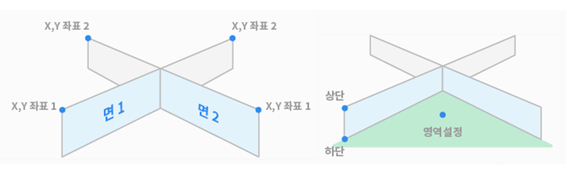
Caixa multiplanar
A forma do Limite de espaço/Zona é criada como uma caixa multiplanar.
Defina a altura da parte superior e inferior da caixa multiplanar e pressione o botão Adicionar pose para adicionar um plano.
Selecione as coordenadas X e Y para definir a direção do plano e toque no botão Salvar posição. Até 6 planos podem ser configurados.
Defina as coordenadas do ponto na área que deseja definir.
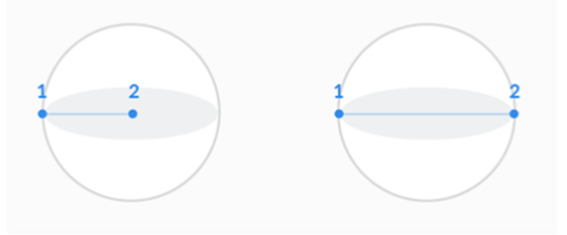
Esfera
A forma do Limite de espaço/Zona é criada como uma esfera.
Para configurar o raio, insira as posições do ponto central e do ponto final da esfera e, para configurar o diâmetro, insira dois pontos finais da esfera e toque no botão Salvar posição.
JavaScript errors detected
Please note, these errors can depend on your browser setup.
If this problem persists, please contact our support.