3.6.0 3.5.0 3.4.0 3.3.0 3.2.2 3.2.1 3.2.0 1. M/H Series 2. A Series 3. E Series 4. P Series Korean English Chinese Czech Dutch French German Hungarian Italian Japanese Polish Portuguese Spanish

Visão geral do limite de espaço e forma das zonas

Como definir a forma do limite de espaço/zona é a seguinte.

Item

Descrição

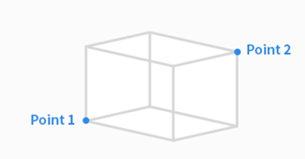
Cuboide

A forma do Limite de Espaço/Zona é criada como um cuboide.

  • Introduza o ponto final inferior (Ponto 1) e o ponto final superior (Ponto 2) do cuboide e toque no botão Guardar posição.

image2023-8-23_15-1-44.png

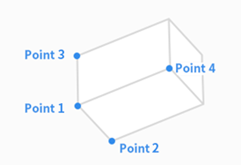
Cuboide inclinado

A forma do limite de espaço /zona é criada como um cuboide inclinado.

  • Introduzir o ponto de referência (ponto 1),ponto final do eixo x (ponto 2),ponto final do eixo y (ponto 3), E pontofinal do eixo z (ponto 4)do cuboide inclinado e toque no botão Salvar pose.

  • 3 linhas (Ponto 1-Point2, Ponto 1-Ponto 3, Ponto 1-Ponto 4) devem cruzar-se em um ângulo reto. (um desvio de 5 graus é aceitável)

  • Se você usar funções de movimento restrito, como "restrição de plano" e "restrição de eixo" no cockpit usando o ponto 1 como ponto de referência, os pontos para o ponto 2, ponto 3,e o ponto 4são mais facilmente encontrados.

image2023-8-23_15-2-13.png

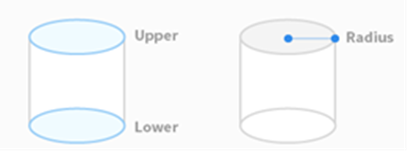
Cilindro

A forma do limite de espaço/zona é criada como um cilindro.

Introduza o ponto a uma distância de raio, o ponto do plano superior e o ponto do plano inferior do cilindro e toque no botão Save Pose (Guardar posição).

image2023-8-23_15-2-39.png

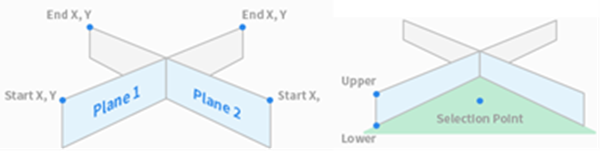
Caixa multiplano

A forma do limite de espaço/zona é criada como uma caixa multiplano.

  • Defina a altura da parte superior e inferior da caixa de múltiplos planos e prima o botão Add Pose (Adicionar pose) para adicionar um plano.

  • Selecione as coordenadas X e Y para definir a direção do plano e toque no botão Save Pose (Guardar posição). Podem ser configurados até seis planos.

  • Defina as coordenadas do ponto na área que deseja definir. 

image2023-8-23_15-3-1.png

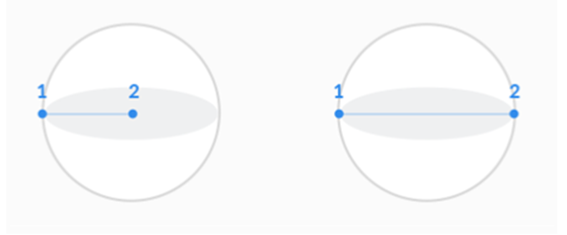
Esfera

A forma do Limite de Espaço/Zona é criada como uma esfera.

  • Para configurar o raio, introduza as posições do ponto central e do ponto final da esfera e, para configurar o diâmetro, introduza dois pontos finais da esfera e, em seguida, toque no botão Guardar pose.

image2021-11-16_14-47-34.png


Querser a primeira pessoa a gostar?