Jak ustawić kształt limitu przestrzeni/strefy jest następujący.
Elementy
Opis
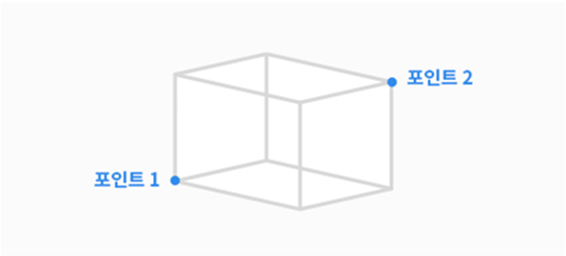
Prostopadłościan
Kształt limitu przestrzeni/strefy jest tworzony jako prostopadłościan.
Wprowadź dolny punkt końcowy (Punkt2 ) i górny punkt końcowy ( Punkt 1) prostopadłościanu i dotknij przycisku Zapisz pozycję.
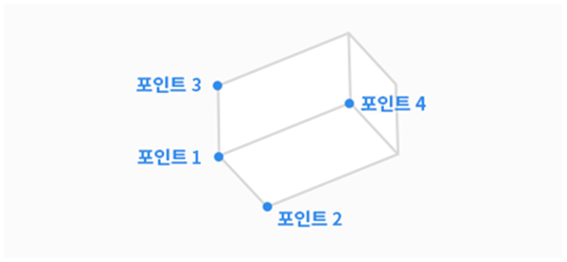
Przechylona prostopadła
Kształt limitu przestrzeni /strefy jest tworzony jako pochylony prostopadle.
Ustawienie 4 punktów
Wprowadź punkt odniesienia (punkt), punkt końcowy osi x (punkt 2), punkt końcowy osi y (punkt 3) i punkt końcowy osi z (punkt 4) przechylonego prostopadłościanu i dotknij przycisku Zapisz pozycję.
3 linie (punkt 3, punkt 4) muszą przecinać się pod kątem prostym. (dopuszczalne odchylenie +/- 5 stopni)
Jeśli w kokpicie używane są funkcje ograniczonego ruchu, takie jak „Płaszczyzna” i „Płaszczyzna”, używając punktu jako punktu odniesienia, punkty 3 i 2 są łatwiej odnajdywane.
Ustawienie o 3 punktów i wysokości
Wprowadzić punkt odniesienia (Punkt), punkt na osi x (Punkt3 ) i punkt na płaszczyźnie xy ( Punkt 2).
Położenie punktu na płaszczyźnie xy (punkt) określa kierunek osi y, która jest prostopadła do linii utworzonej przez punkt odniesienia (punkt 2) i punkt na osi x (punkt 3) i zlokalizowanej na płaszczyźnie xy.
Po określeniu punktu odniesienia, kierunku osi x i kierunku osi y kierunek osi z jest określany przez regułę prawą.
Po określeniu punktu odniesienia i trzech kierunków osi można określić rozmiar przechylonego prostopadłościanu poprzez ustawienie długości, szerokości i wysokości.
Pochylony prostopadłościan można przesuwać równolegle (translacja równoległa), ustawiając odsunięcie x, y i z.
Po osiągnięciu punktu końcowego (wierzchołka) przechylonego prostopadłościanu przez naciśnięcie przycisku “move to” obok rzeczywistego punktu , a następnie naciśnięcie “move to” obok rzeczywistego punktu 2, rzeczywistegopunktu 3 lub rzeczywistego punktu 4, Robot TCP przesunie go wzdłuż krawędzi przechylonego prostopadłościanu tak daleko, jak to możliwe. W ten sposób można sprawdzić ustawienie pozycji i kierunku nachylonego prostopadłościanu.
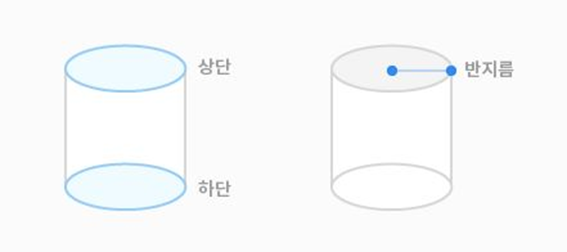
Siłownik
Kształt limitu przestrzeni/strefy jest tworzony jako cylinder.
Wprowadź punkt o odległości promienia, punkt górnej płaszczyzny i punkt dolnej płaszczyzny walca, a następnie dotknij przycisku Zapisz pozycję.
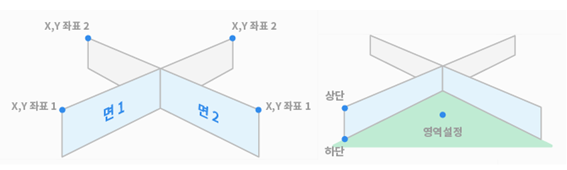
Pole wielopłaszczyznowe
Kształt limitu przestrzeni/strefy jest tworzony jako pole wielopłaszczyznowe.
Ustawić wysokość górnej i dolnej części pola wielopłaszczyznowego i nacisnąć przycisk Dodaj pozycję, aby dodać płaszczyznę.
Wybierz współrzędne X i Y, aby ustawić kierunek płaszczyzny i dotknij przycisku Zapisz pozycję. Można skonfigurować do 6 płaszczyzn.
Ustaw współrzędne punktu w obszarze, który chcesz ustawić.
Sfera
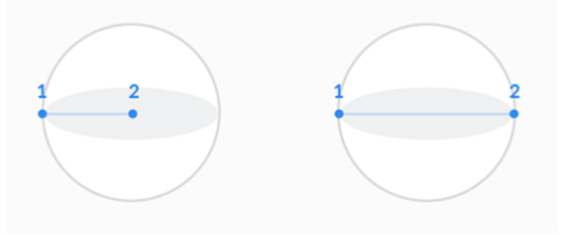
Kształt limitu przestrzeni/strefy jest tworzony jako kula.
Aby skonfigurować promień, wprowadź pozycje punktu środkowego i punktu końcowego kuli, a aby skonfigurować średnicę, wprowadź dwa punkty końcowe kuli, a następnie dotknij przycisku Zapisz pozycję.
JavaScript errors detected
Please note, these errors can depend on your browser setup.
If this problem persists, please contact our support.