
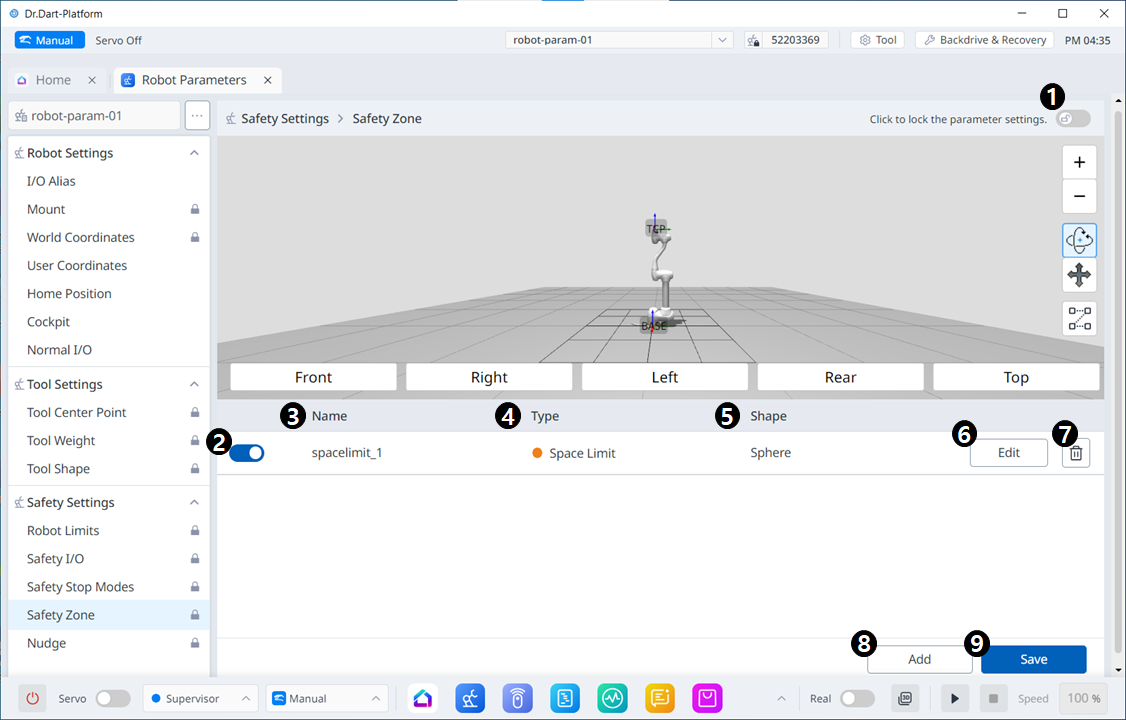
Elementy menu
|
|
Pozycja |
Opis |
|---|---|---|
|
1 |
Przycisk przełączania blokady |
Służy do blokowania ustawionej wartości. Do zmiany ustawionej wartości wymagane jest hasło bezpieczeństwa. |
|
2 |
Wybierz, czy chcesz włączyć |
Ten przycisk umożliwia zastosowanie/anulowanie utworzonej strefy bezpieczeństwa. |
|
3 |
Nazwa strefy |
Nazwa podana przez użytkownika podczas tworzenia strefy bezpieczeństwa |
|
4 |
Typ strefy |
Typy stref bezpieczeństwa (każdy typ ma różne parametry do ustawienia)
|
|
5 |
Kształt strefy |
Kształty stref bezpieczeństwa
|
|
6 |
Edytuj |
|
|
7 |
Usuń |
Ten przycisk umożliwia usunięcie strefy bezpieczeństwa. |
|
8 |
Dodaj |
|
|
9 |
Zapisz |
Ten przycisk umożliwia zapisanie wszelkich zmian ustawień dotyczących strefy bezpieczeństwa. |
Sfera
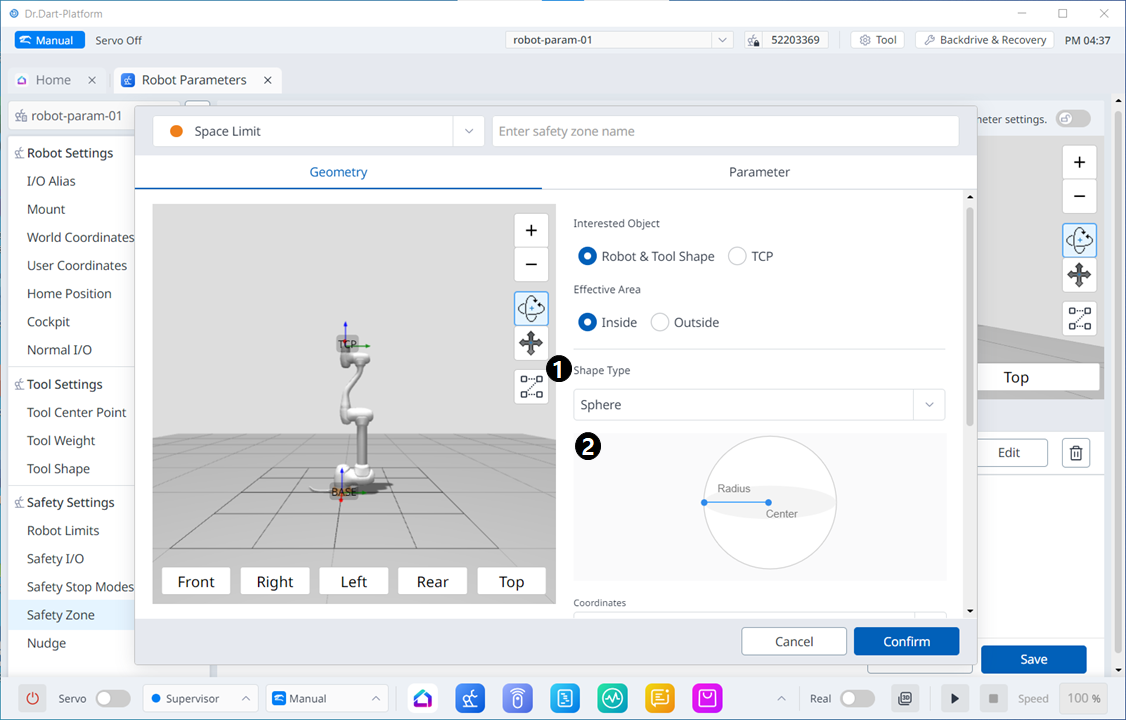
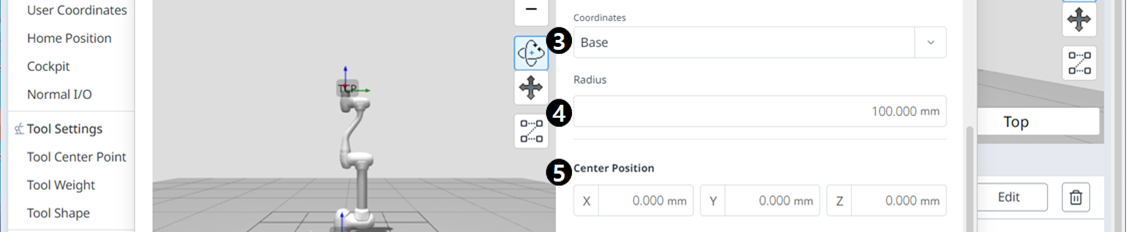
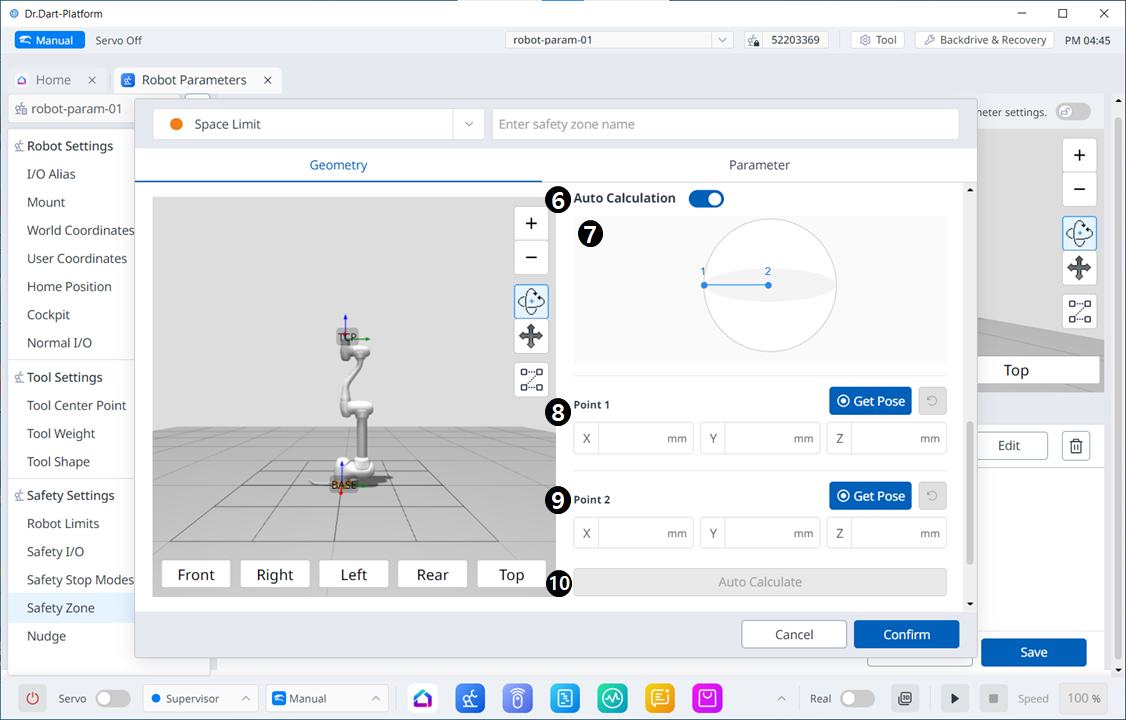
Elementy menu
|
|
Pozycja |
Opis |
|---|---|---|
|
1 |
Typ kształtu |
Z listy rozwijanej można wybrać żądany typ kształtu. |
|
2 |
Kształt obrazu |
Jest to obszar, w którym wyświetlany jest obraz wybranego typu. |
|
3 |
Współrzędne |
Z listy rozwijanej można wybrać współrzędne bazowe lub światowe. |
|
4 |
Promień |
W tym miejscu wprowadza się wartość promienia. |
|
5 |
Pozycja środkowa |
Wartość środkową można ustawić w tych polach dla każdej z osi X, Y i Z. |
|
6 |
Automatyczne obliczanie |
Ten przycisk umożliwia włączenie opcji Auto Measure (Automatyczny pomiar). |
|
7 |
Obraz automatycznej kalkulacji |
W tym obszarze widoczny jest obraz wymagany do automatycznego pomiaru. Ta opcja pojawia się, gdy włączona jest opcja Auto Measure (Automatyczny pomiar). |
|
8 |
Punkt pierwszy |
Każde pole jest miejscem, w którym wprowadza się wartość punktu pierwszego. |
|
9 |
Punkt 2 |
W każdym polu wprowadza się wartość punktu 2. |
|
10 |
Automatycznie oblicz |
Ten przycisk umożliwia uruchomienie automatycznego pomiaru. |
|
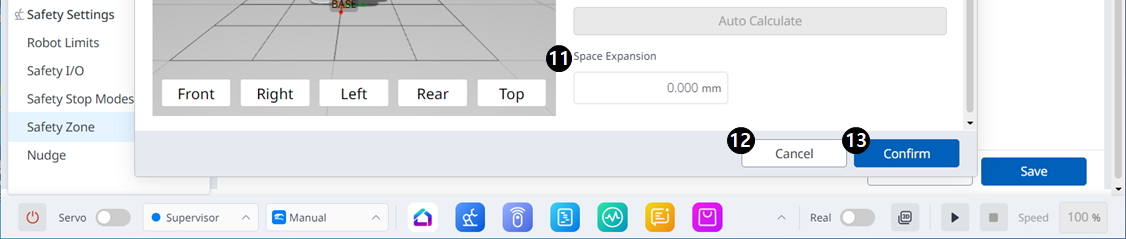
11 |
Ekspansja kosmiczna |
W tym polu można ustawić rozszerzenie przestrzeni. |
|
12 |
Anuluj |
Ten przycisk umożliwia anulowanie ustawienia. |
|
13 |
Potwierdź |
Ten przycisk umożliwia potwierdzenie ustawienia. |
Siłownik
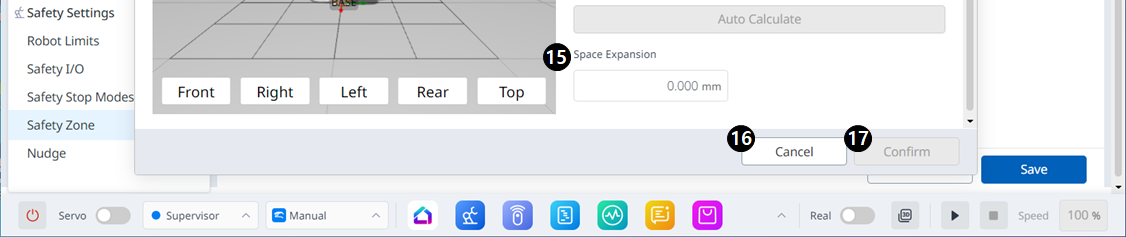
Elementy menu
|
|
Pozycja |
Opis |
|---|---|---|
|
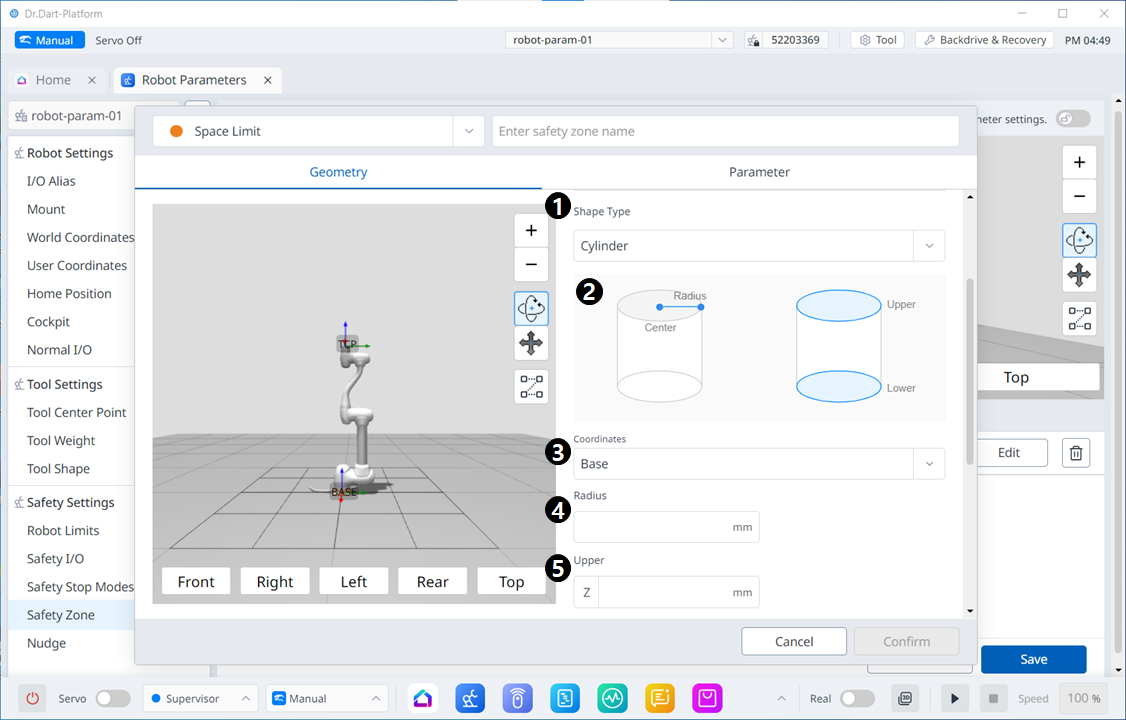
1 |
Typ kształtu |
Z listy rozwijanej można wybrać żądany typ kształtu. |
|
2 |
Kształt obrazu |
Jest to obszar, w którym wyświetlany jest obraz wybranego typu. |
|
3 |
Współrzędne |
Z listy rozwijanej można wybrać współrzędne bazowe lub światowe. |
|
4 |
Promień |
W tym miejscu wprowadza się wartość promienia. |
|
5 |
Górny |
W tym polu wprowadzona jest górna wartość. |
|
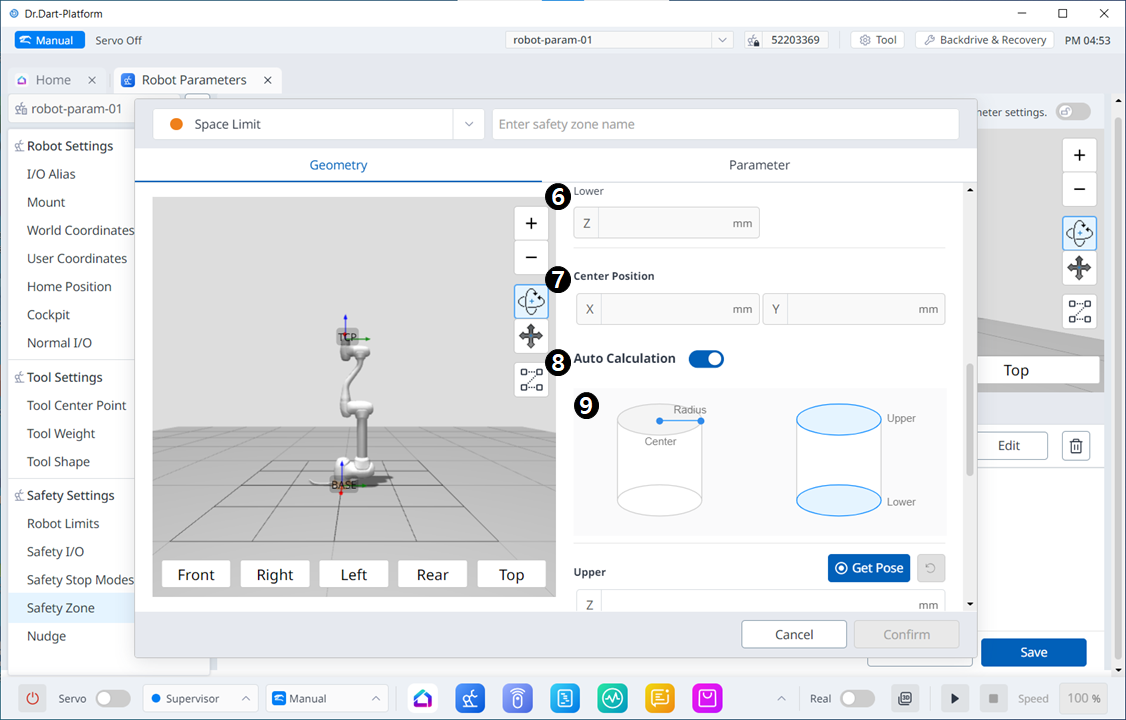
6 |
Opuść |
W tym polu wprowadzona jest niższa wartość. |
|
7 |
Pozycja środkowa |
W tych polach można ustawić wartość środkową dla każdej osi X i Y. |
|
8 |
Automatycznie oblicz |
Ten przycisk umożliwia włączenie opcji Auto Measure (Automatyczny pomiar). |
|
9 |
Automatyczne obliczanie obrazu |
W tym obszarze widoczny jest obraz wymagany do automatycznego pomiaru. Ta opcja pojawia się, gdy włączona jest opcja Auto Measure (Automatyczny pomiar). |
|
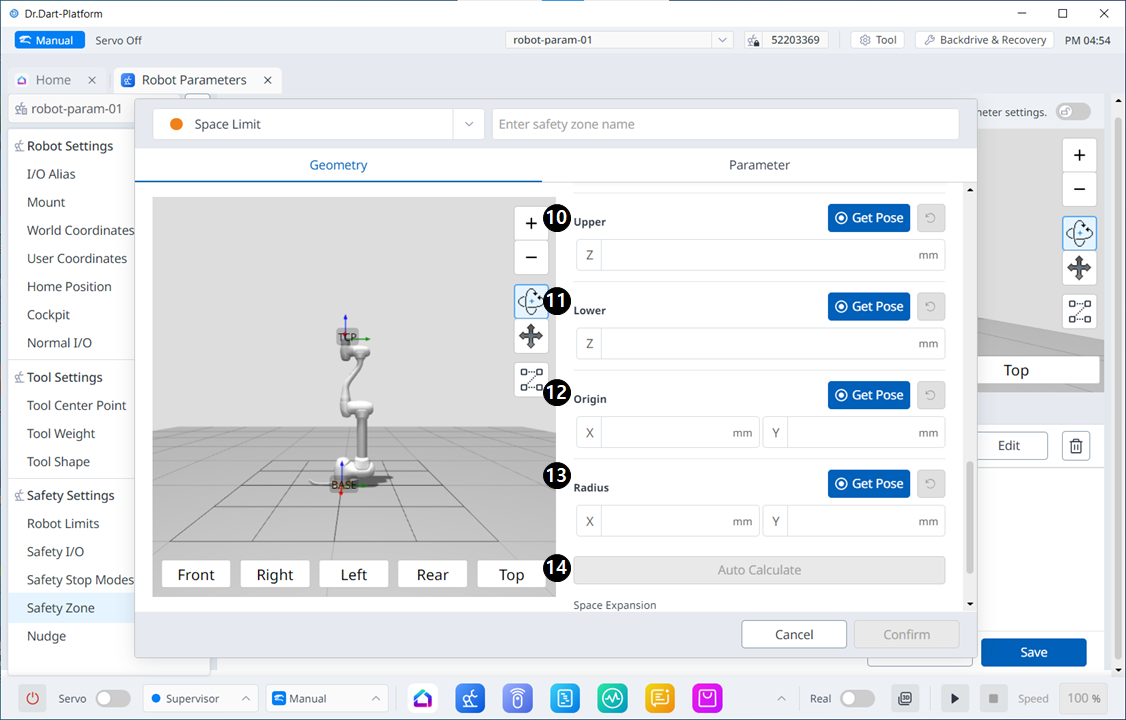
10 |
Górny |
W tym polu wprowadzona jest górna wartość. |
|
11 |
Opuść |
W tym polu wprowadzona jest niższa wartość. |
|
12 |
Początek układu współrzędnych |
W tym polu wprowadzona jest wartość początku układu współrzędnych. |
|
13 |
Promień |
W tym polu wprowadza się wartość promienia. |
|
14 |
Automatycznie oblicz |
Ten przycisk umożliwia wykonanie automatycznego obliczania. |
|
15 |
Ekspansja kosmiczna |
W tym polu można ustawić rozszerzenie przestrzeni. |
|
16 |
Anuluj |
Ten przycisk umożliwia anulowanie ustawienia. |
|
17 |
Potwierdź |
Ten przycisk umożliwia potwierdzenie ustawienia. |
Prostopadłościan
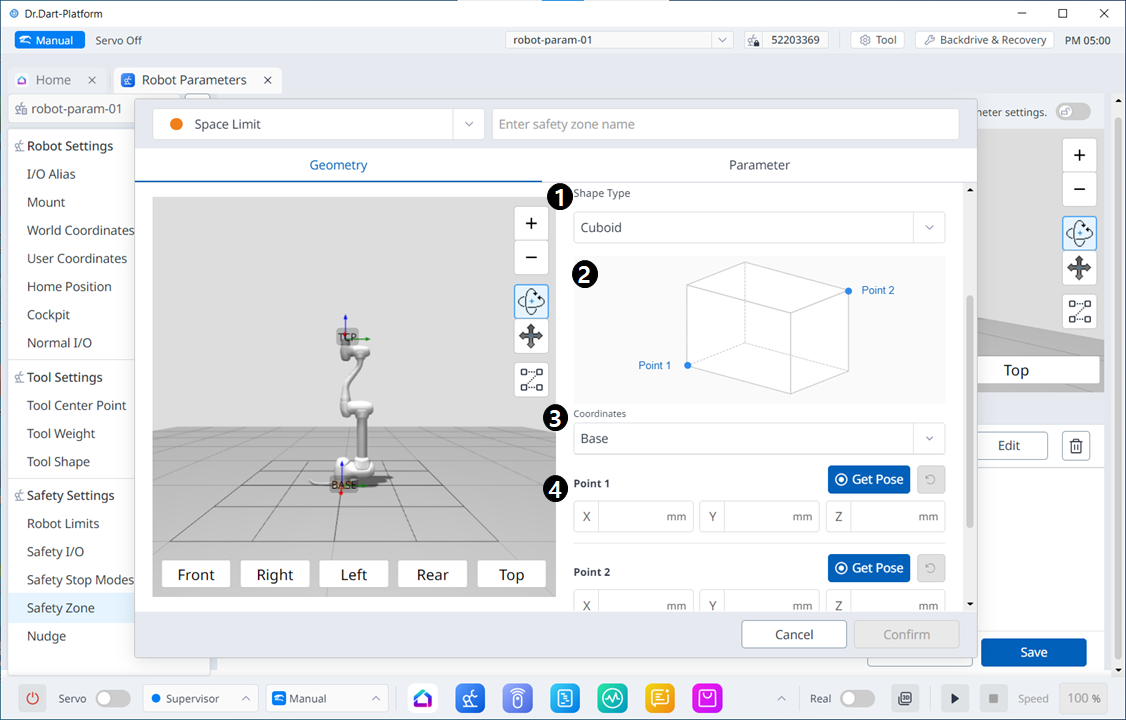
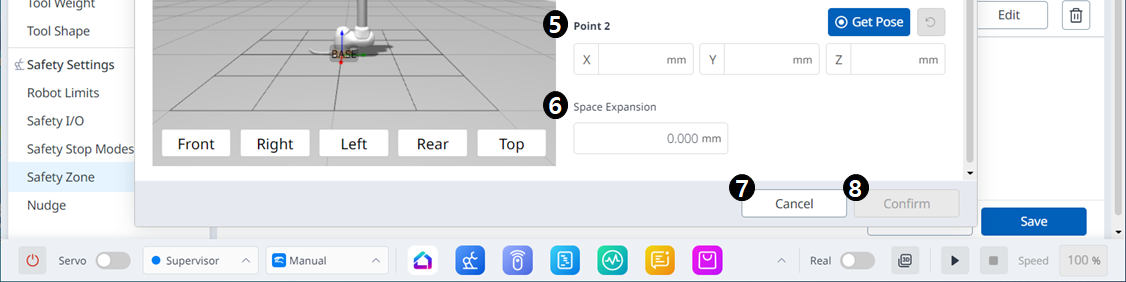
|
|
Pozycja |
Opis |
|---|---|---|
|
1 |
Typ kształtu |
Z listy rozwijanej można wybrać żądany typ kształtu. |
|
2 |
Kształt obrazu |
Jest to obszar, w którym wyświetlany jest obraz wybranego typu. |
|
3 |
Współrzędne |
Z listy rozwijanej można wybrać współrzędne bazowe lub światowe. |
|
4 |
Punkt pierwszy |
Każde pole jest miejscem, w którym wprowadza się wartość punktu pierwszego. |
|
5 |
Punkt 2 |
W każdym polu wprowadza się wartość punktu 2. |
|
6 |
Ekspansja kosmiczna |
W tym polu można ustawić rozszerzenie przestrzeni. |
|
7 |
Anuluj |
Ten przycisk umożliwia anulowanie ustawienia. |
|
8 |
Potwierdź |
Ten przycisk umożliwia potwierdzenie ustawienia. |
Przechylona prostopadła
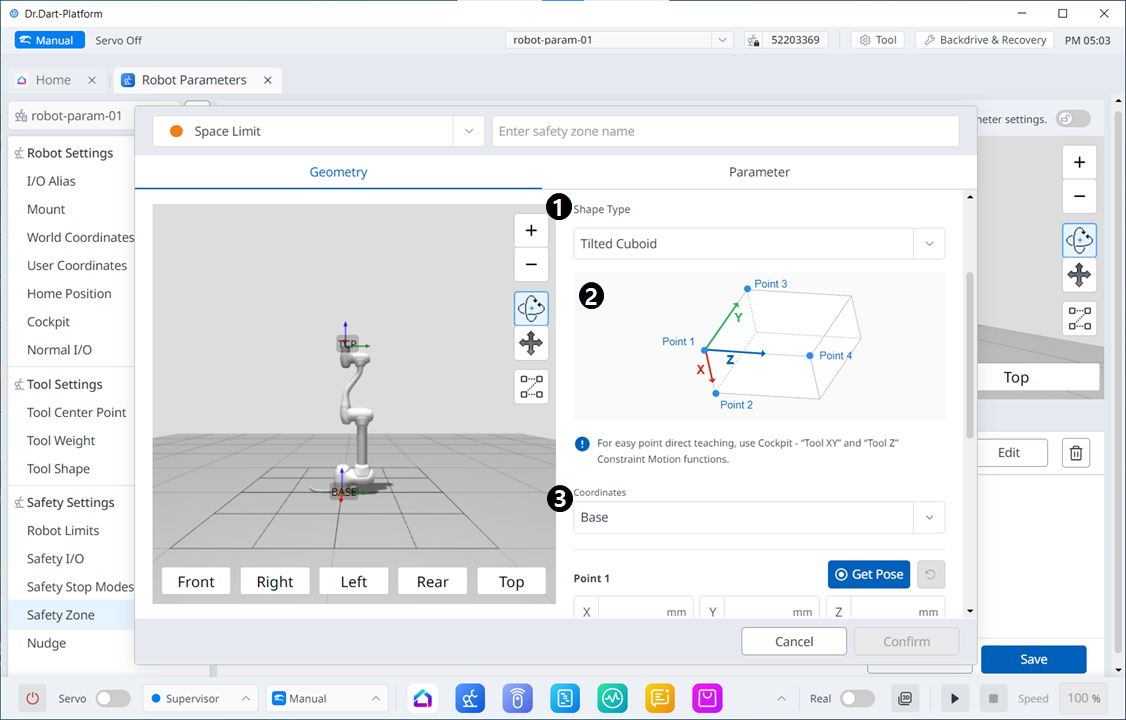
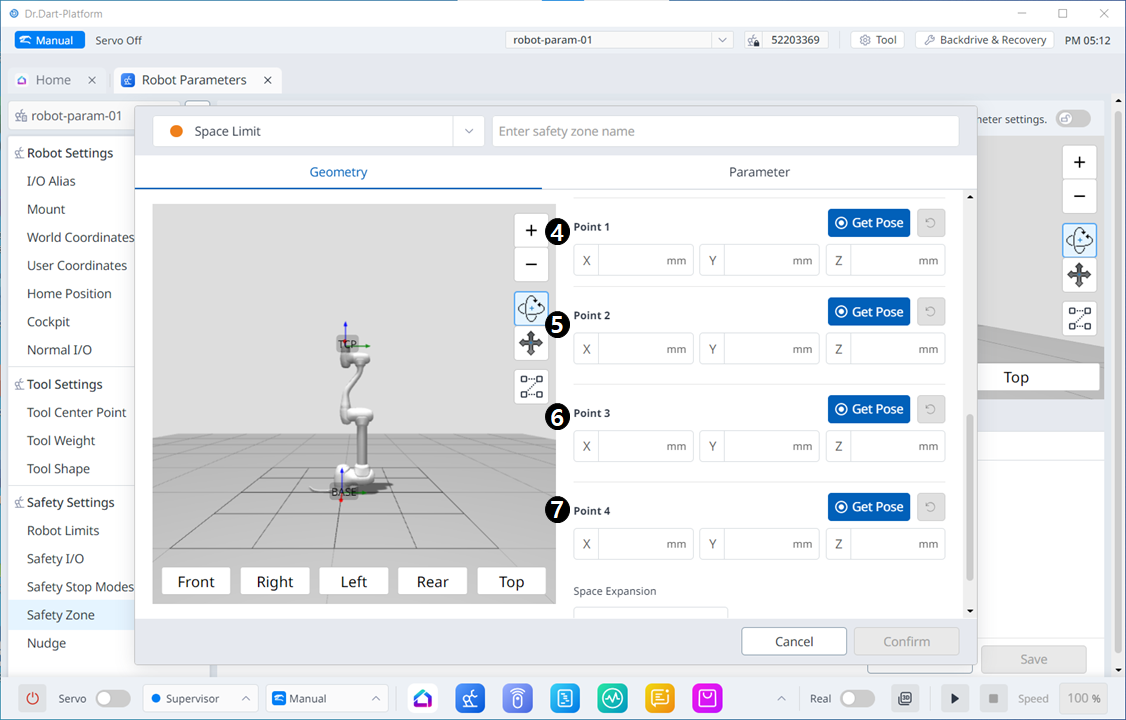
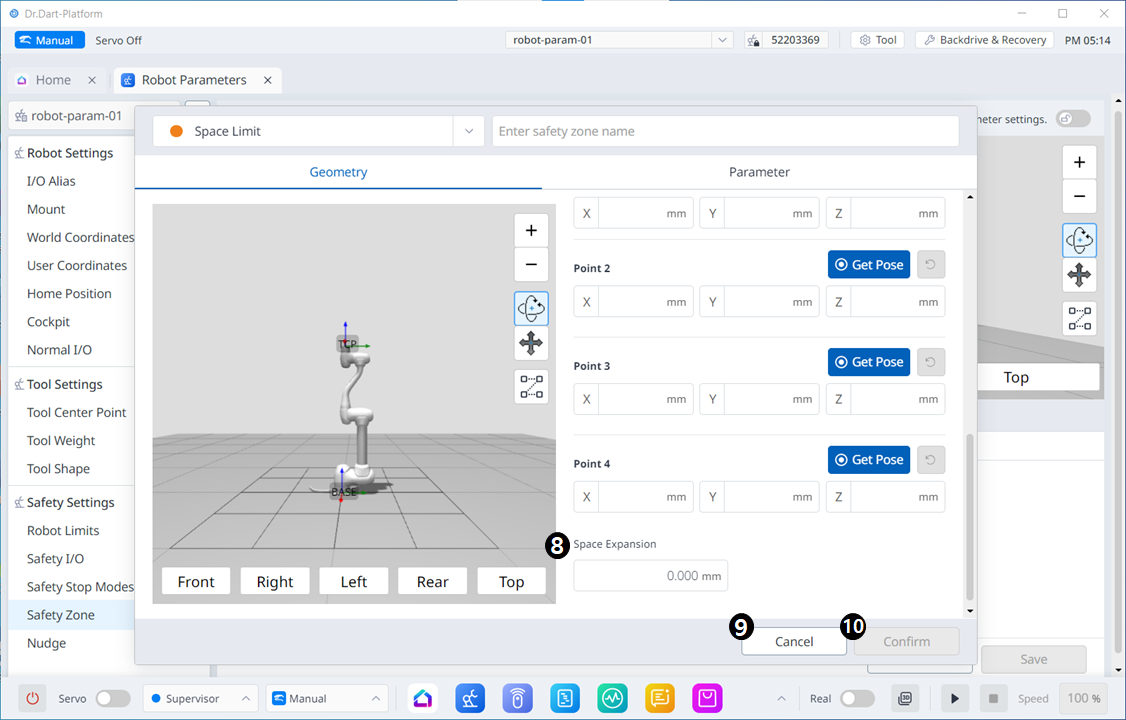
Elementy menu
|
|
Pozycja |
Opis |
|---|---|---|
|
1 |
Typ spacji |
Z listy rozwijanej można wybrać żądany typ kształtu. |
|
2 |
Obraz przestrzeni |
Jest to obszar, w którym wyświetlany jest obraz wybranego typu. |
|
3 |
Informacje. Wiadomość |
Jest to komunikat informacyjny wymagany do ustawienia. |
|
4 |
Współrzędne |
Z listy rozwijanej można wybrać współrzędne bazowe lub światowe. |
|
5 |
Punkt pierwszy |
Każde pole jest miejscem, w którym wprowadza się wartość punktu pierwszego. |
|
6 |
Punkt 2 |
W każdym polu wprowadza się wartość punktu 2. |
|
7 |
Punkt 3 |
W każdym polu wprowadza się wartość punktu 3. |
|
8 |
Punkt 4 |
W każdym polu wprowadza się wartość punktu 4. |
|
9 |
Ekspansja kosmiczna |
W tym polu można ustawić rozszerzenie przestrzeni. |
|
10 |
Anuluj |
Ten przycisk umożliwia anulowanie ustawienia. |
|
11 |
Potwierdź |
Ten przycisk umożliwia potwierdzenie ustawienia. |
Pole wielopłaszczyznowe
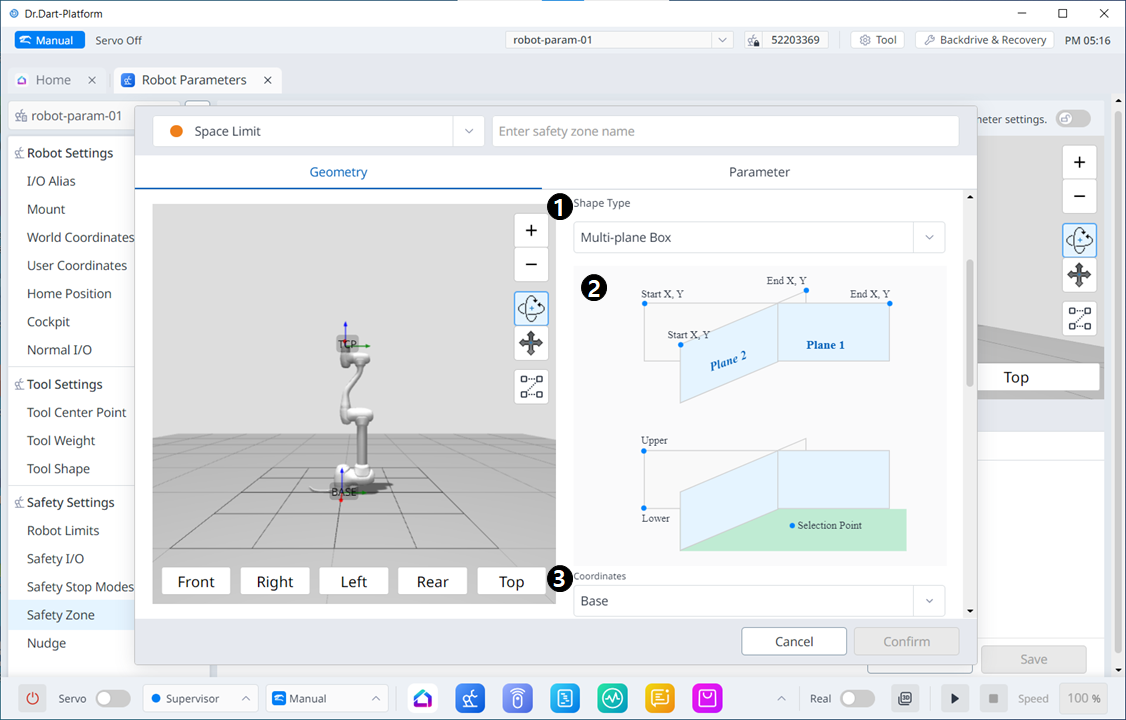
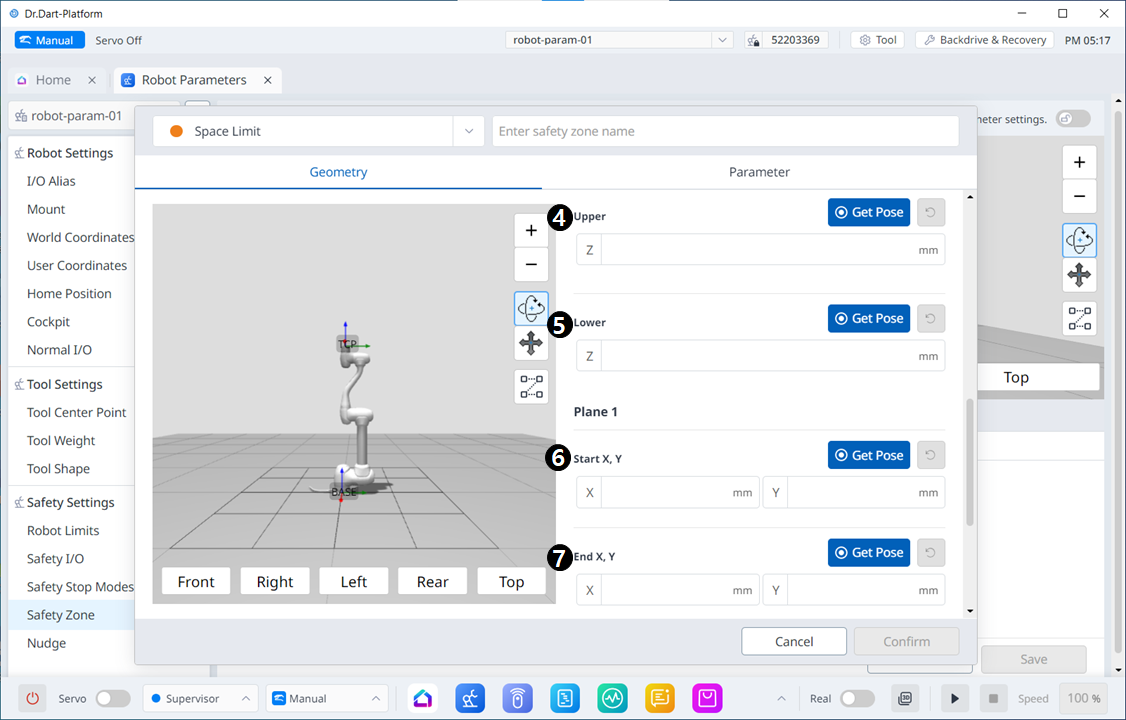
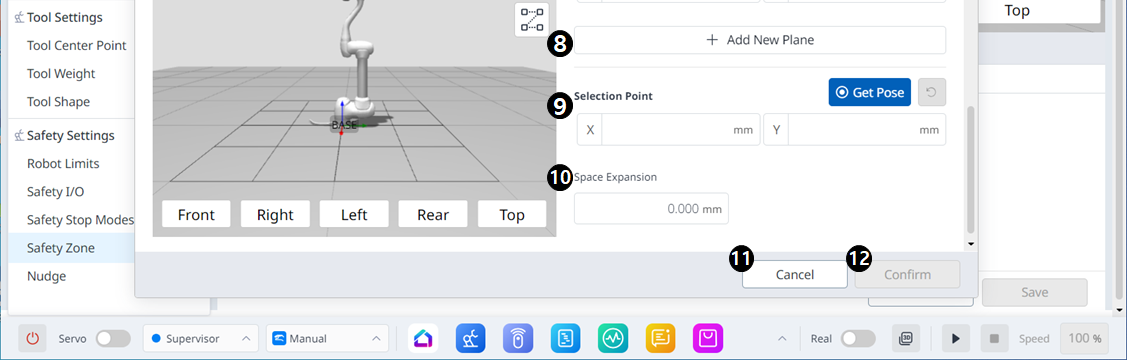
Elementy menu
|
|
Pozycja |
Opis |
|---|---|---|
|
1 |
Typ kształtu |
Z listy rozwijanej można wybrać żądany typ kształtu. |
|
2 |
Kształt obrazu |
Jest to obszar, w którym wyświetlany jest obraz wybranego typu. |
|
3 |
Współrzędne |
Z listy rozwijanej można wybrać współrzędne bazowe lub światowe. |
|
4 |
Górny |
W tym polu wprowadzona jest górna wartość. |
|
5 |
Opuść |
W tym polu wprowadzona jest niższa wartość. |
|
6 |
Początek płaszczyzny X, Y |
W tym polu wprowadza się punkt początkowy płaszczyzny. |
|
7 |
Koniec szyby X,Y |
W tym polu wprowadza się punkt końcowy płaszczyzny. |
|
8 |
Dodaj nową płaszczyznę |
Kliknięcie tego przycisku dodaje nową płaszczyznę. |
|
9 |
Punkt wyboru |
W każdym polu wprowadza się wartości punktu wyboru. |
|
10 |
Ekspansja kosmiczna |
W tym polu można ustawić rozszerzenie przestrzeni. |
|
11 |
Anuluj |
Ten przycisk umożliwia anulowanie ustawienia. |
|
12 |
Potwierdź |
Ten przycisk umożliwia potwierdzenie ustawienia. |