U kunt de vorm van de ruimtelimiet/-zone als volgt instellen.
Items
Beschrijving
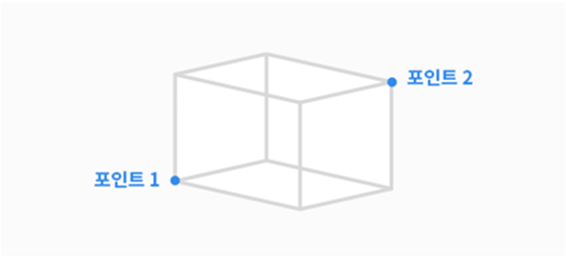
Cuboid
De vorm van de ruimtelimiet/-zone wordt gemaakt als een kubus.
Voer het onderste eindpunt (punt 1) en het bovenste eindpunt (punt 2) van de kubus in en tik op de knop Opslaan pose.
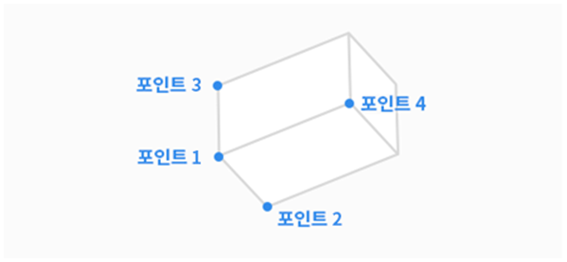
Gekantelde cuboid
De vorm van de ruimtelimiet /-zone wordt gecreëerd als een gekantelde kubus.
Instellen met 4 punten
Voer het referentiepunt (punt 1), het eindpunt van de x-as (punt 2), het eindpunt van de y-as (punt 3) en het eindpunt vande z-as ( punt 4 ) van de gekantelde kubus in en tik op de knop pose opslaan.
3 lijnen (punt 1-punt 2, punt 1-punt 3, punt 1-punt 4) moeten elkaar in een rechte hoek kruisen. (een afwijking van +/- 5 graden is aanvaardbaar)
Als u beperkte bewegingsfuncties gebruikt, zoals „Plane Constraint” en „Axis Constraint” in de cockpit, waarbij punt 1 als referentiepunt wordt gebruikt, zijn de punten voor punt 2, punt 3 en punt 4 gemakkelijker te vinden.
Instelling met 3 punten en hoogte
Voer het referentiepunt (punt 1), het punt op de x-as (punt 2) en het punt op het xy-vlak (punt 3) in.
De locatie van het punt op het xy-vlak (punt 3) bepaalt de richting van de y-as, die loodrecht staat op de lijn gevormd door het referentiepunt (punt 1) en het punt op de x-as (punt 2) en zich op het xy-vlak bevindt.
Zodra het referentiepunt, de richting van de x-as en de richting van de y-as zijn bepaald, wordt de richting van de z-as bepaald door de rechterregel.
Nadat het referentiepunt en de drierichtingen zijn bepaald, kan de grootte van de gekantelde kubus worden gespecificeerd door de lengte, breedte en hoogte in te stellen.
Gekantelde kubus kan parallel worden verplaatst (parallelle vertaling) door de x-, y- en z-offset in te stellen.
Na het bereiken van het eindpunt (hoekpunt) van de gekantelde kubus door te drukken op "verplaatsen naar" naast het eigenlijke punt 1, vervolgens op de "verplaatsen naar" naast het werkelijke punt 2, werkelijke punt 3, of werkelijke punt 4, Robot TCP zal het verplaatsen langs de rand van de gekantelde kubus zo ver als het kan bereiken. De positie en de richting van de gekantelde kubus kunnen op deze manier worden gecontroleerd.
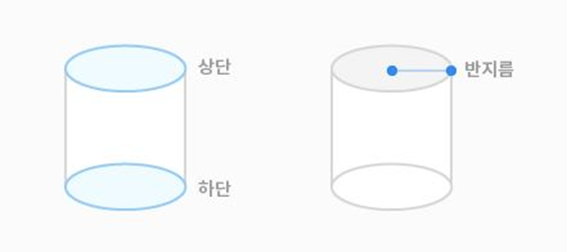
Cilinder
De vorm van de ruimtelimiet/-zone wordt gecreëerd als een cilinder.
Voer het punt in op een radius afstand, het punt van het bovenste vlak en het punt van het onderste vlak van de cilinder en tik op de knop Save pose.
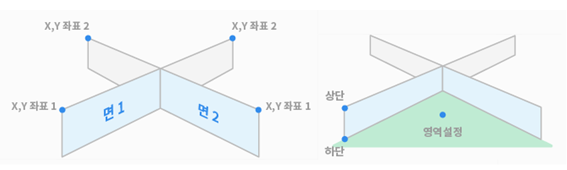
Meervlaks doos
De vorm van de ruimtelimiet/-zone wordt gemaakt als een meervlaks vak.
Stel de hoogte van de boven- en onderkant van het meervlaksvak in en druk op de knop pose toevoegen om een vlak toe te voegen.
Selecteer X- en Y-coördinaten om de richting van het vlak in te stellen en tik op de knop pose opslaan. Er kunnen maximaal 6 vlakken worden geconfigureerd.
Stel de coördinaten in van het punt op het gebied dat u wilt instellen.
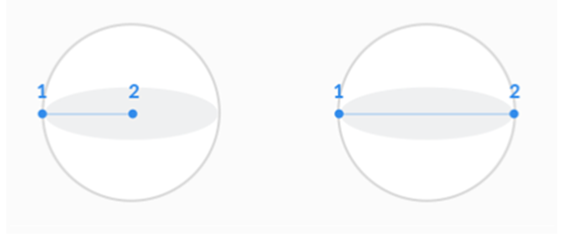
Bol
De vorm van de ruimtelimiet/-zone wordt gecreëerd als een bol.
Als u de straal wilt configureren, voert u de posities van het middelpunt en eindpunt van de bol in. Om de diameter te configureren, voert u twee eindpunten van de bol in en tikt u op de knop pose opslaan.
JavaScript errors detected
Please note, these errors can depend on your browser setup.
If this problem persists, please contact our support.