
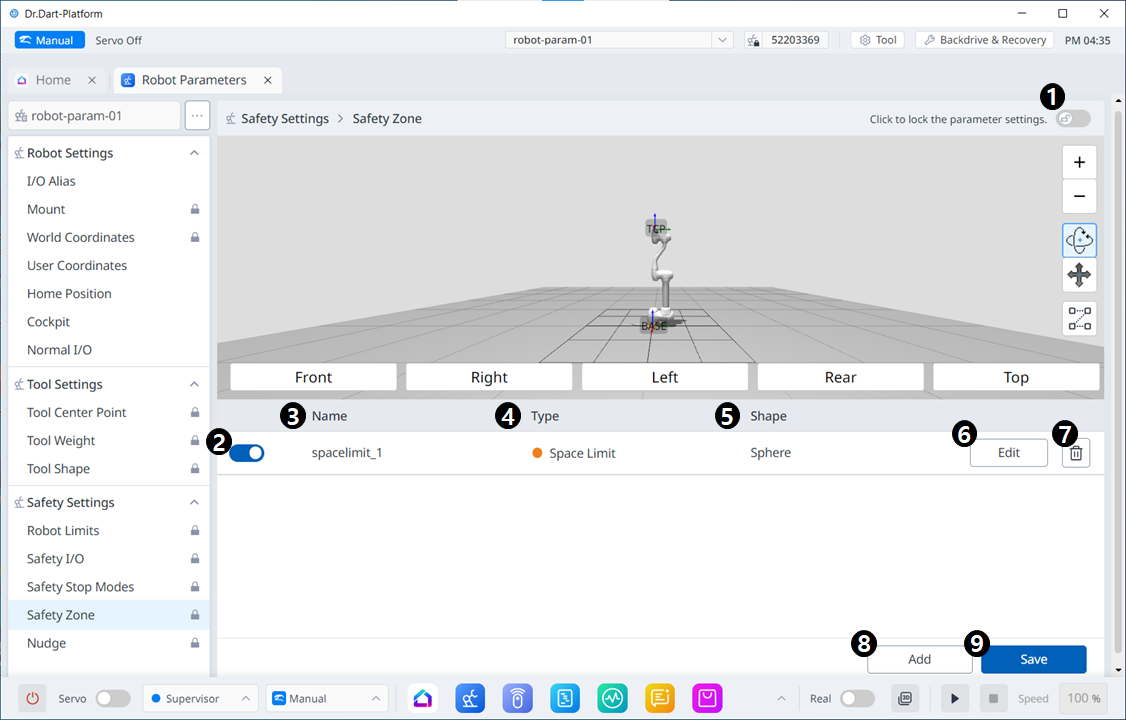
Voci di menu
|
|
Elemento |
Descrizione |
|---|---|---|
|
1 |
Pulsante di attivazione/disattivazione blocco |
Utilizzato per bloccare il valore impostato. La password di sicurezza è necessaria per modificare il valore impostato. |
|
2 |
Scegliere se attivare |
Questo pulsante consente di applicare/annullare l'applicazione della zona di sicurezza creata. |
|
3 |
Nome zona |
Il nome dato dall'utente durante la creazione della zona di sicurezza |
|
4 |
Tipo di zona |
Tipi di zone di sicurezza (ciascun tipo ha parametri diversi da impostare)
|
|
5 |
Forma zona |
Forme delle zone di sicurezza
|
|
6 |
Modifica |
|
|
7 |
Elimina |
Questo pulsante consente di eliminare la zona sicura. |
|
8 |
Aggiungi |
|
|
9 |
Salva |
Questo pulsante consente di salvare qualsiasi modifica alle impostazioni relative alla zona di sicurezza. |
Sfera
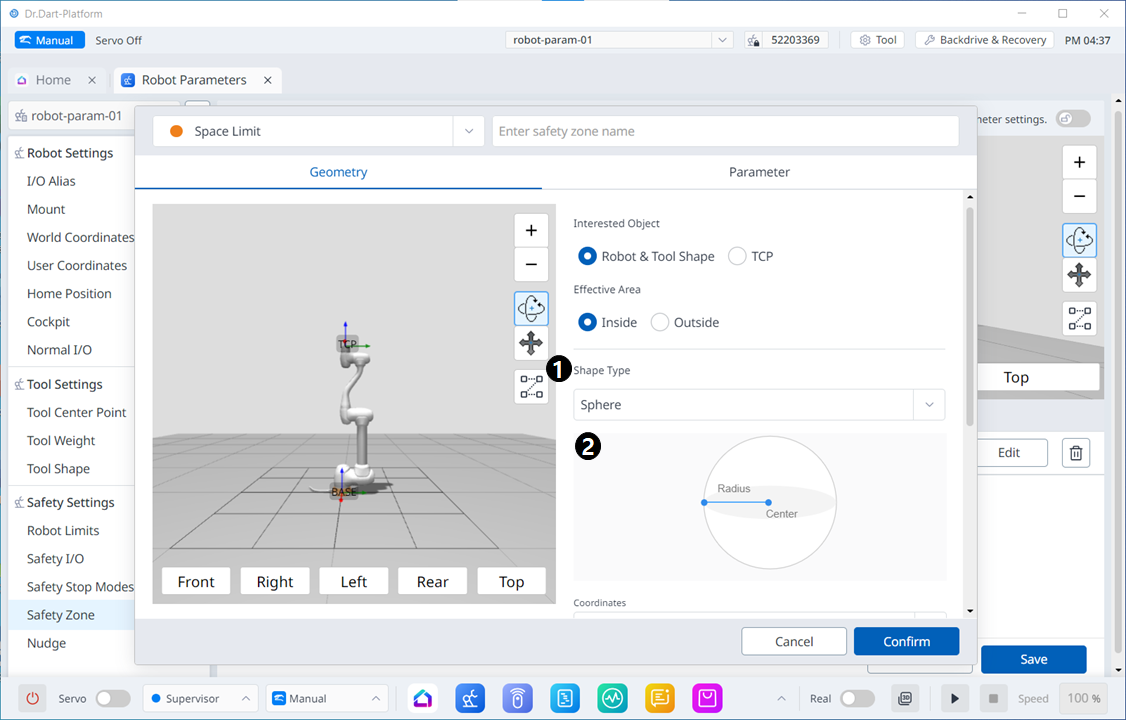
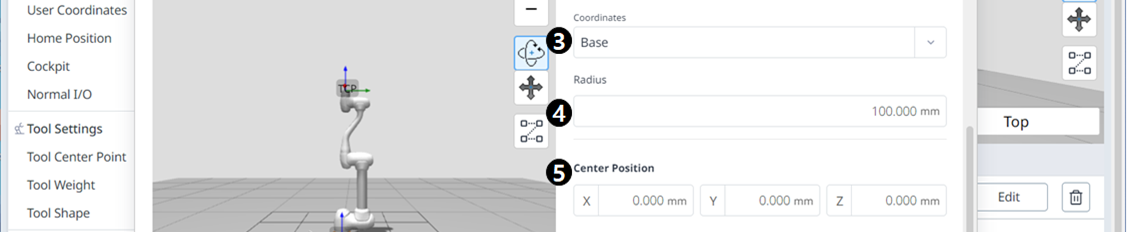
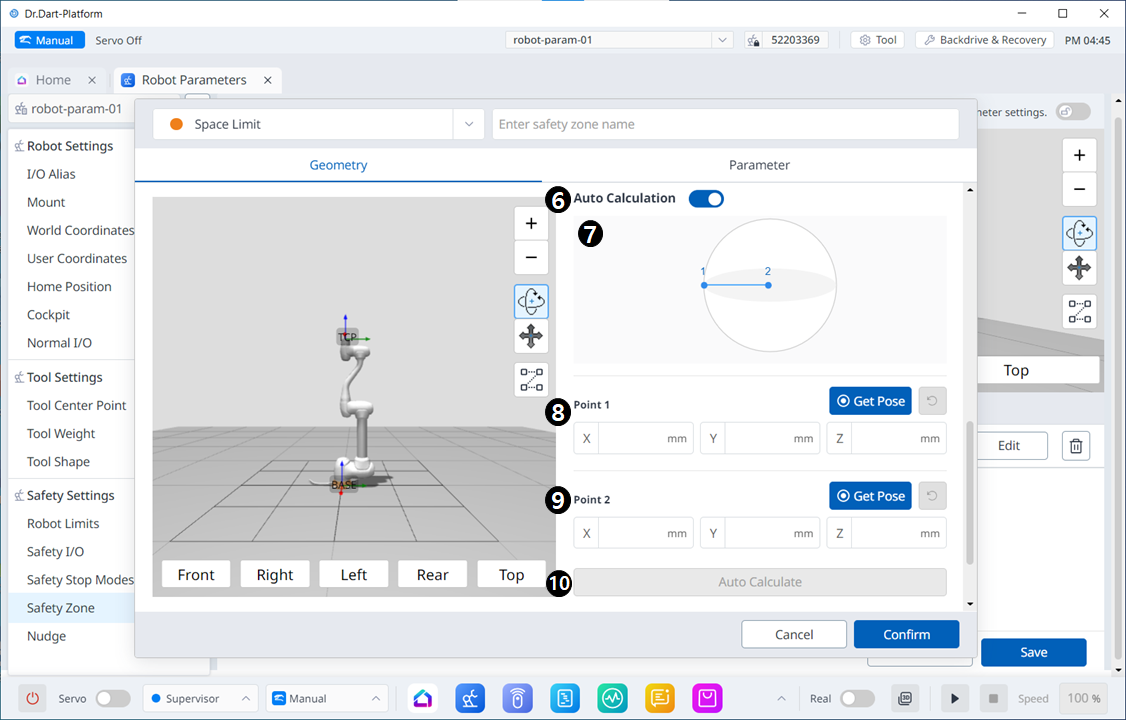
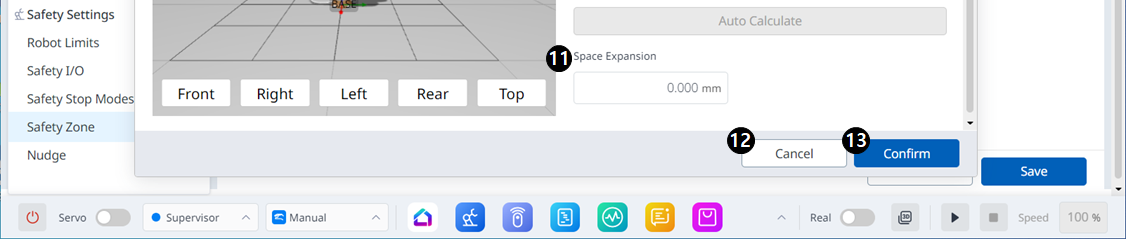
Voci di menu
|
|
Elemento |
Descrizione |
|---|---|---|
|
1 |
Tipo di profilo |
Il tipo di forma desiderato può essere selezionato da questo menu a discesa. |
|
2 |
Immagine forma |
Questa è l'area in cui viene visualizzata l'immagine del tipo selezionato. |
|
3 |
Coordinate |
Da questo menu a discesa è possibile selezionare le coordinate base o mondiale. |
|
4 |
Raggio |
Qui è dove viene inserito il valore del raggio. |
|
5 |
Posizione centrale |
Il valore centrale può essere impostato in questi campi per ciascuno degli assi X, Y e Z. |
|
6 |
Calcolo automatico |
Questo pulsante consente di attivare l'opzione misurazione automatica. |
|
7 |
Immagine di calcolo automatico |
In quest'area viene visualizzata l'immagine richiesta per la misurazione automatica. Questo messaggio viene visualizzato quando l'opzione misura automatica è attivata. |
|
8 |
Punto 1 |
In ogni campo viene inserito il valore per il punto 1. |
|
9 |
Punto 2 |
In ogni campo viene inserito il valore per il punto 2. |
|
10 |
Calcolo automatico |
Questo pulsante consente di attivare la misurazione automatica. |
|
11 |
Espansione dello spazio |
In questo campo è possibile impostare l'espansione spazio. |
|
12 |
Annulla |
Questo pulsante consente di annullare l'impostazione. |
|
13 |
Confermare |
Questo pulsante consente di confermare l'impostazione. |
Cilindro
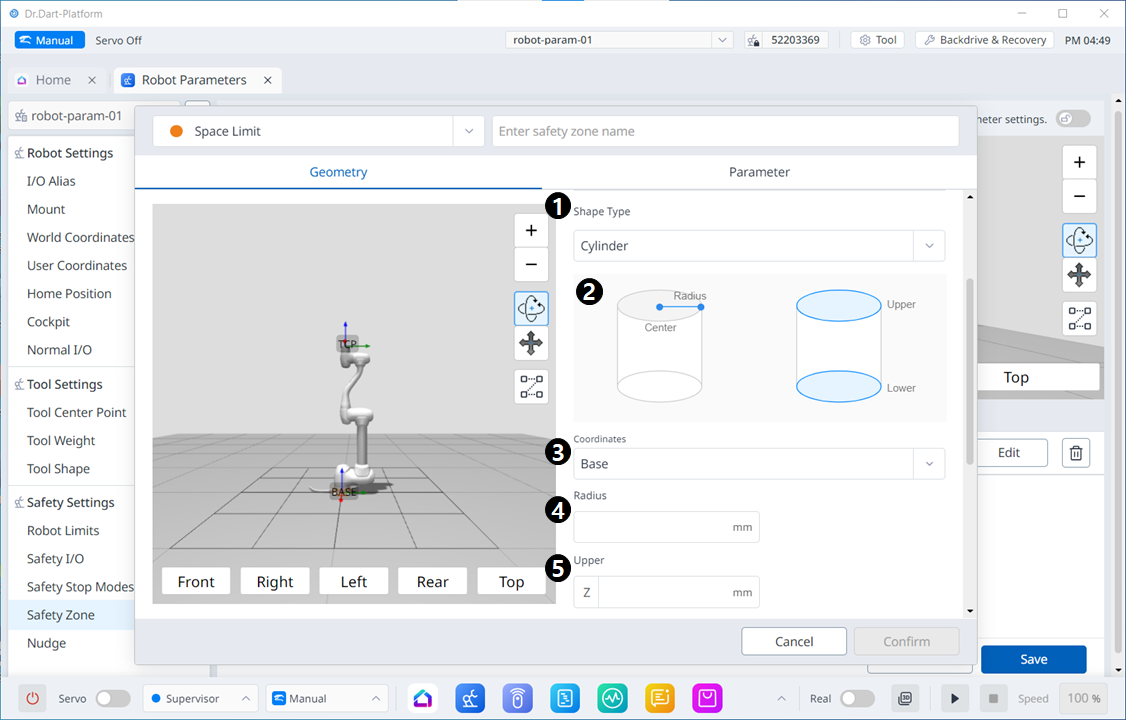
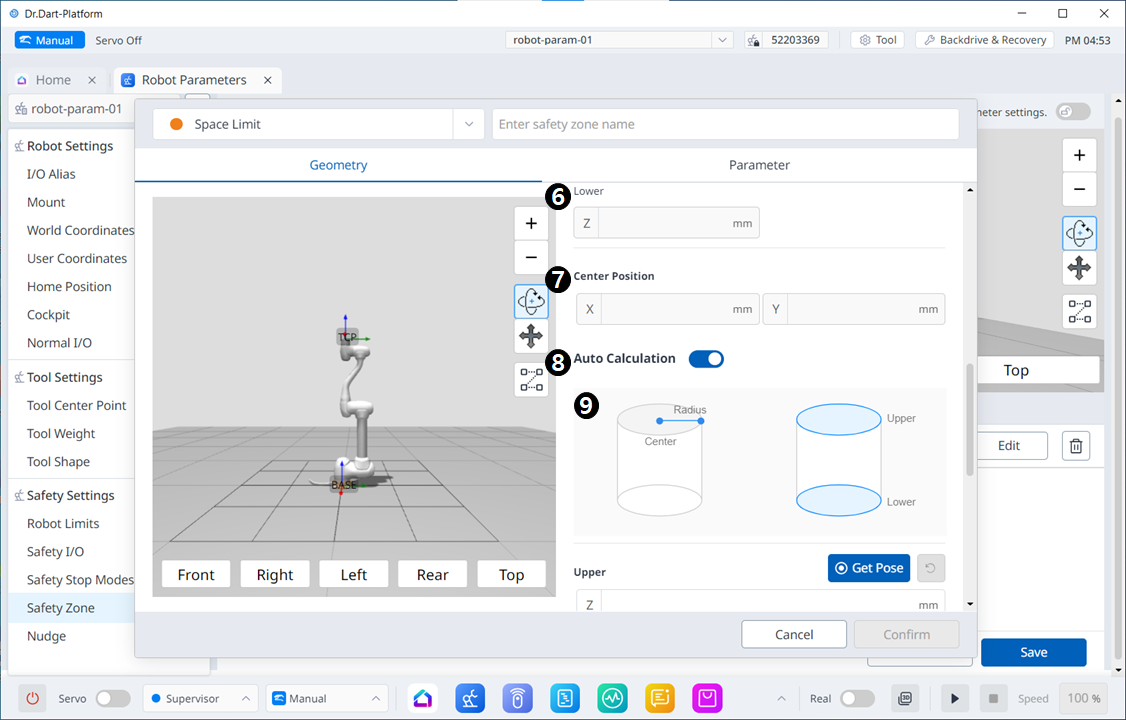
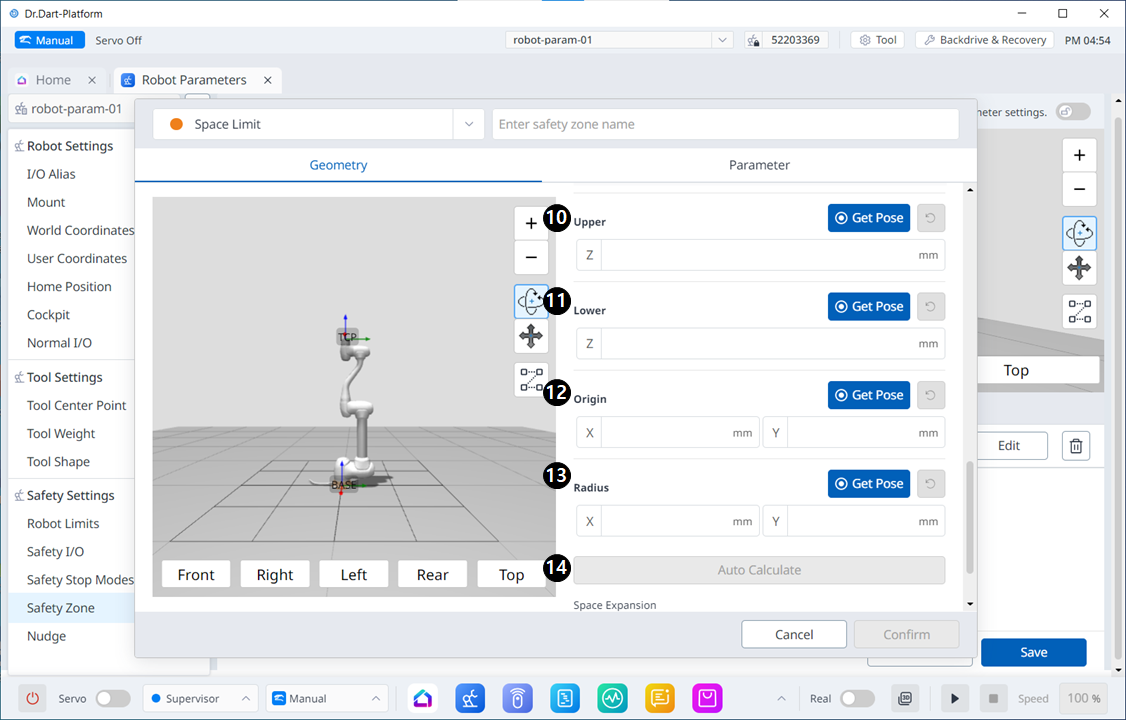
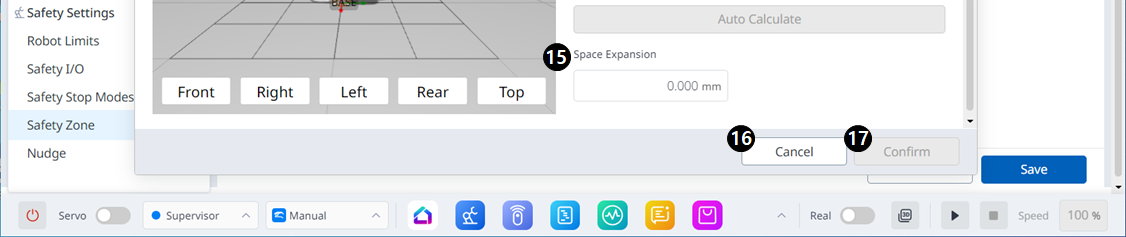
Voci di menu
|
|
Elemento |
Descrizione |
|---|---|---|
|
1 |
Tipo di profilo |
Il tipo di forma desiderato può essere selezionato da questo menu a discesa. |
|
2 |
Immagine forma |
Questa è l'area in cui viene visualizzata l'immagine del tipo selezionato. |
|
3 |
Coordinate |
Da questo menu a discesa è possibile selezionare le coordinate base o mondiale. |
|
4 |
Raggio |
Qui è dove viene inserito il valore del raggio. |
|
5 |
Superiore |
In questo campo viene inserito il valore superiore. |
|
6 |
Più in basso |
In questo campo viene inserito il valore inferiore. |
|
7 |
Posizione centrale |
Il valore centrale può essere impostato in questi campi per ciascuno degli assi X e Y. |
|
8 |
Calcolo automatico |
Questo pulsante consente di attivare l'opzione misurazione automatica. |
|
9 |
Calcolo automatico dell'immagine |
In quest'area viene visualizzata l'immagine richiesta per la misurazione automatica. Questo messaggio viene visualizzato quando l'opzione misura automatica è attivata. |
|
10 |
Superiore |
In questo campo viene inserito il valore superiore. |
|
11 |
Più in basso |
In questo campo viene inserito il valore inferiore. |
|
12 |
Origine |
In questo campo viene inserito il valore di origine. |
|
13 |
Raggio |
In questo campo viene inserito il valore del raggio. |
|
14 |
Calcolo automatico |
Questo pulsante consente di eseguire il calcolo automatico. |
|
15 |
Espansione dello spazio |
In questo campo è possibile impostare l'espansione spazio. |
|
16 |
Annulla |
Questo pulsante consente di annullare l'impostazione. |
|
17 |
Confermare |
Questo pulsante consente di confermare l'impostazione. |
Cuboide
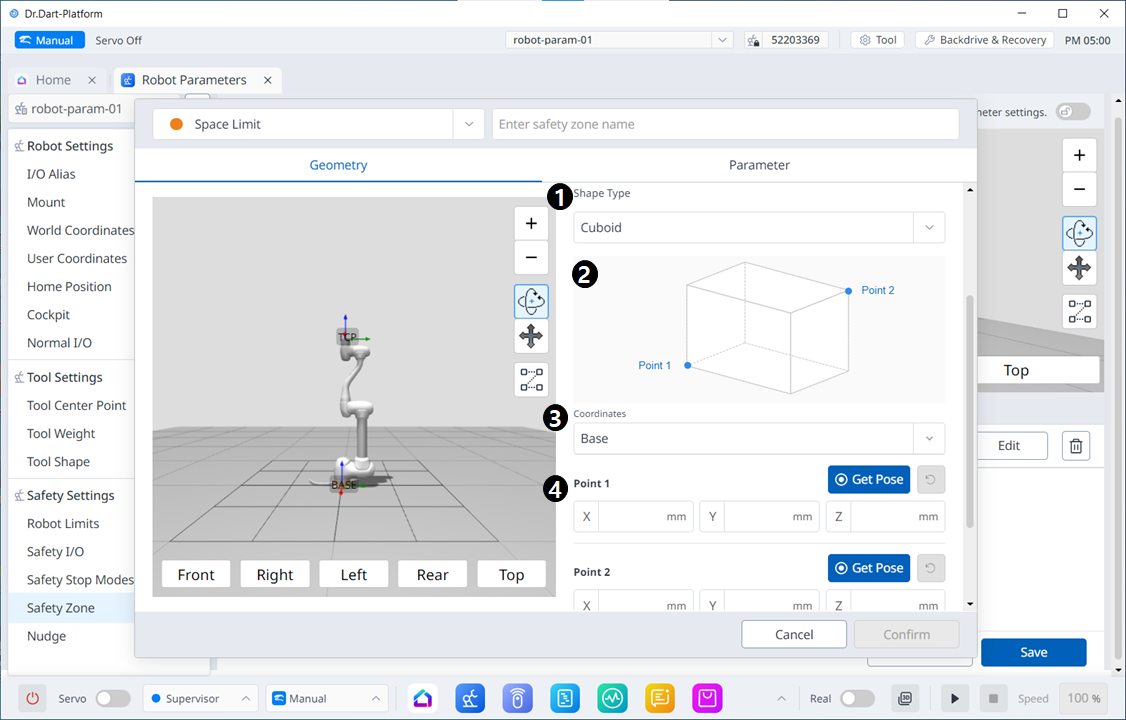
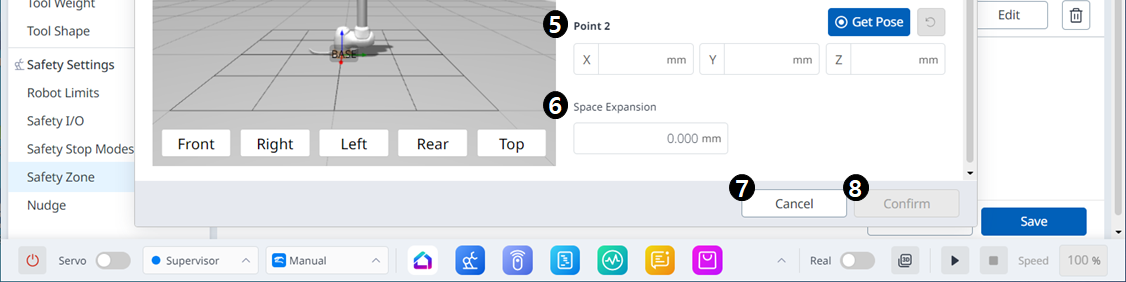
|
|
Elemento |
Descrizione |
|---|---|---|
|
1 |
Tipo di profilo |
Il tipo di forma desiderato può essere selezionato da questo menu a discesa. |
|
2 |
Immagine forma |
Questa è l'area in cui viene visualizzata l'immagine del tipo selezionato. |
|
3 |
Coordinate |
Da questo menu a discesa è possibile selezionare le coordinate base o mondiale. |
|
4 |
Punto 1 |
In ogni campo viene inserito il valore per il punto 1. |
|
5 |
Punto 2 |
In ogni campo viene inserito il valore per il punto 2. |
|
6 |
Espansione dello spazio |
In questo campo è possibile impostare l'espansione spazio. |
|
7 |
Annulla |
Questo pulsante consente di annullare l'impostazione. |
|
8 |
Confermare |
Questo pulsante consente di confermare l'impostazione. |
Cuboide inclinato
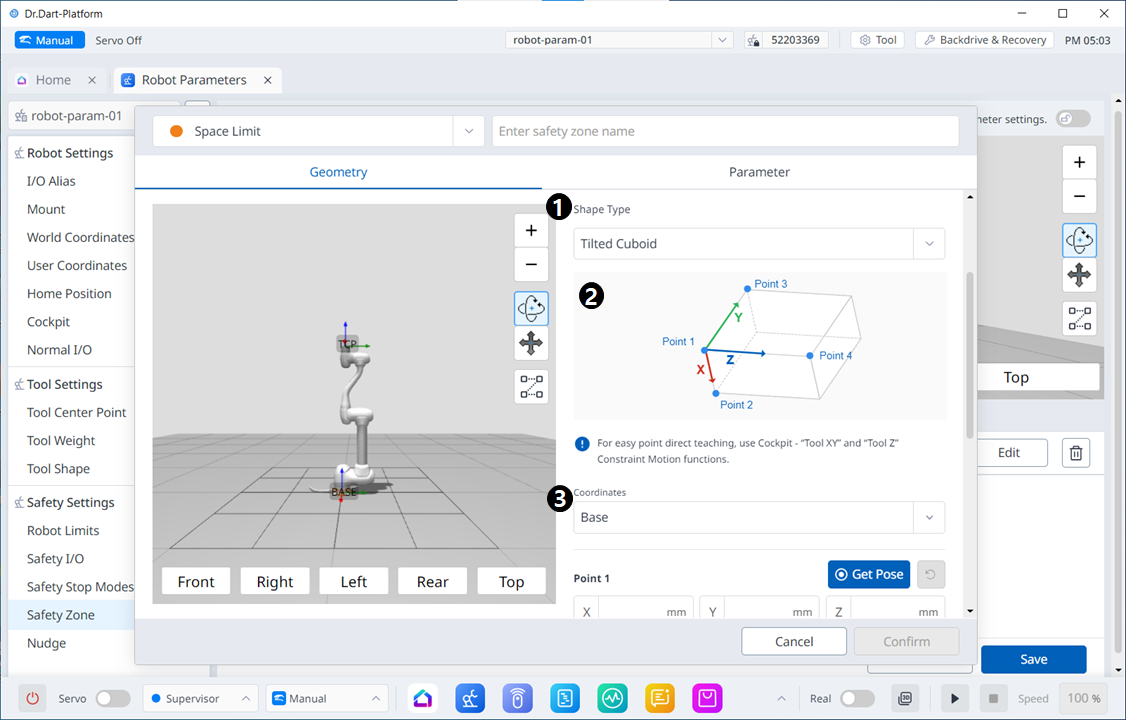
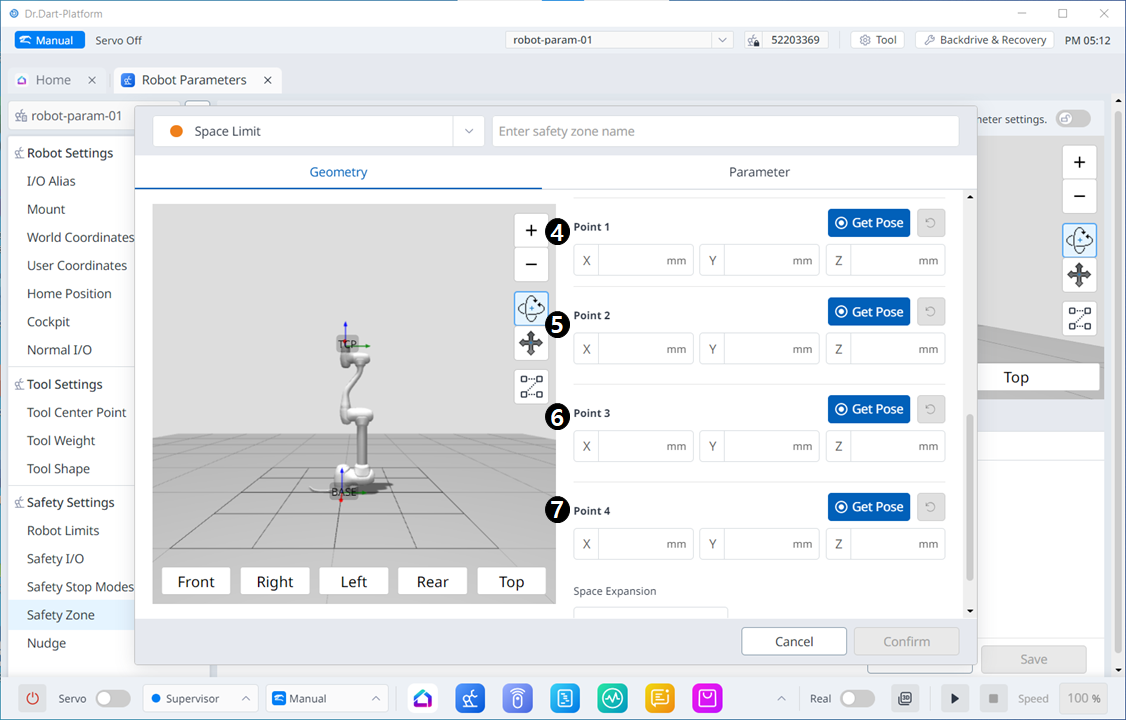
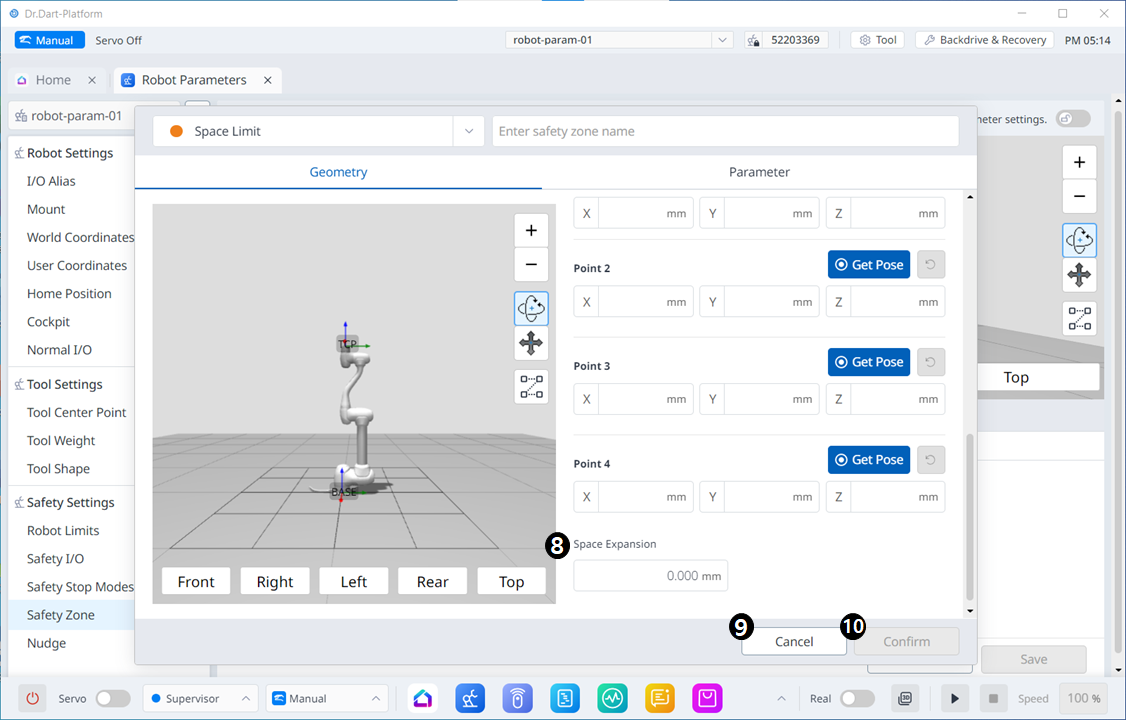
Voci di menu
|
|
Elemento |
Descrizione |
|---|---|---|
|
1 |
Tipo di spazio |
Il tipo di forma desiderato può essere selezionato da questo menu a discesa. |
|
2 |
Immagine spazio |
Questa è l'area in cui viene visualizzata l'immagine del tipo selezionato. |
|
3 |
Info. Messaggio |
Questo è un messaggio informativo necessario per l'impostazione. |
|
4 |
Coordinate |
Da questo menu a discesa è possibile selezionare le coordinate base o mondiale. |
|
5 |
Punto 1 |
In ogni campo viene inserito il valore per il punto 1. |
|
6 |
Punto 2 |
In ogni campo viene inserito il valore per il punto 2. |
|
7 |
Punto 3 |
In ogni campo viene inserito il valore per il punto 3. |
|
8 |
Punto 4 |
In ogni campo viene inserito il valore per il punto 4. |
|
9 |
Espansione dello spazio |
In questo campo è possibile impostare l'espansione spazio. |
|
10 |
Annulla |
Questo pulsante consente di annullare l'impostazione. |
|
11 |
Confermare |
Questo pulsante consente di confermare l'impostazione. |
Box multiplanare
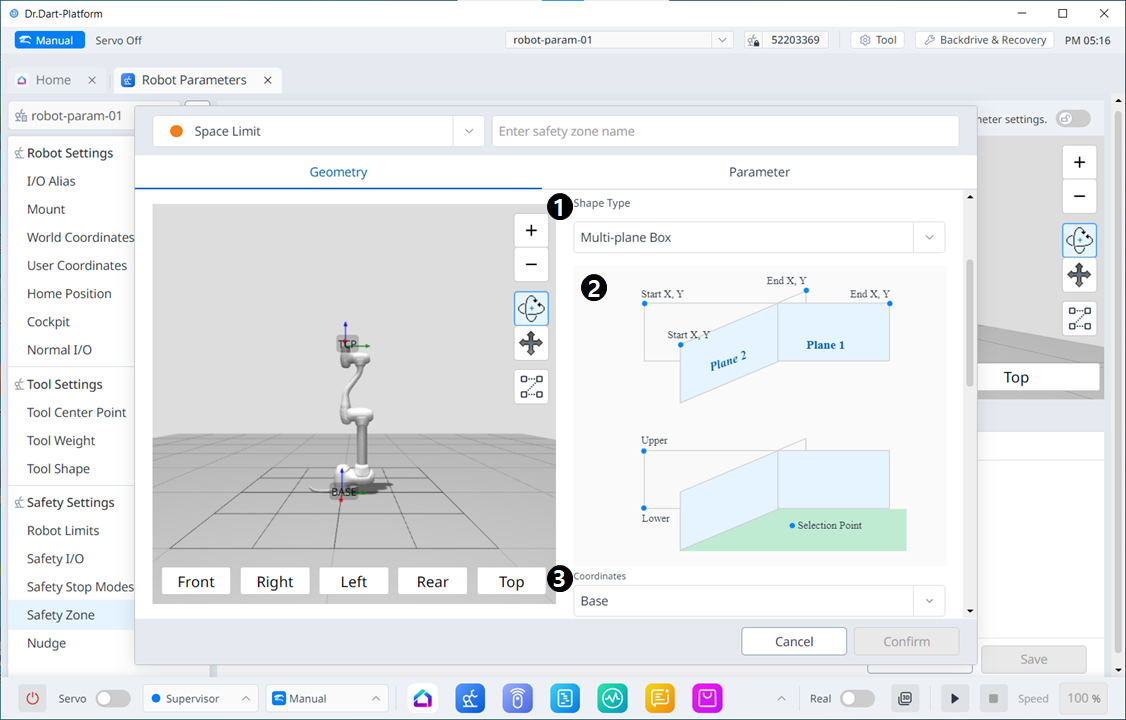
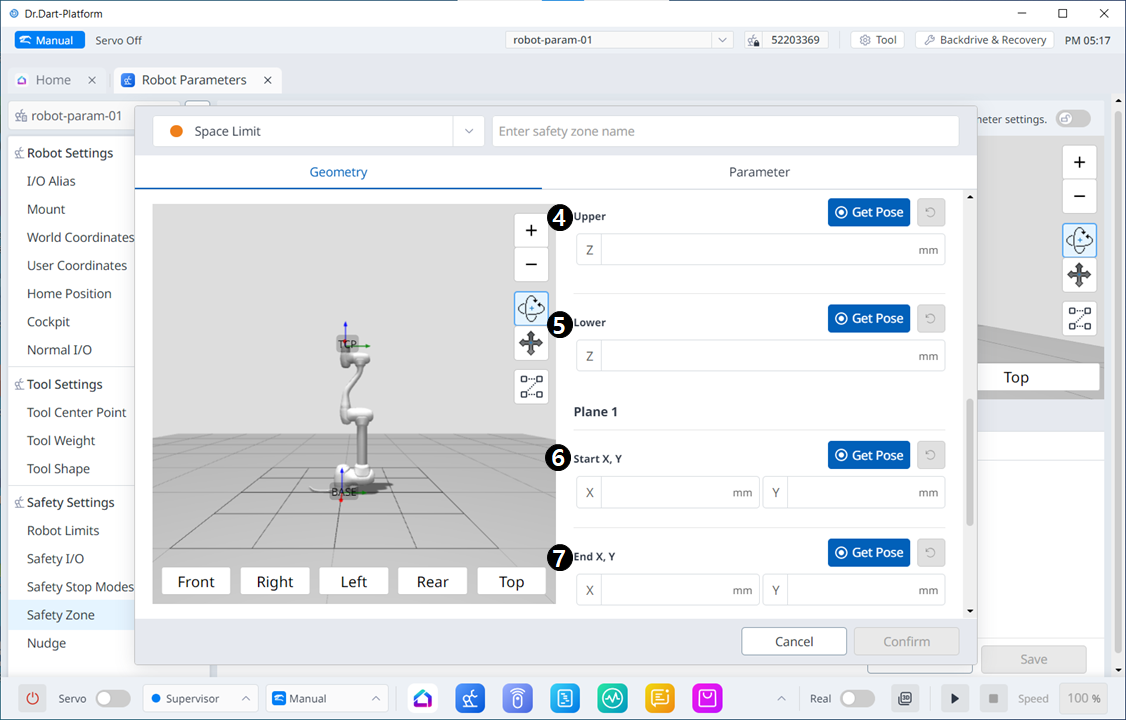
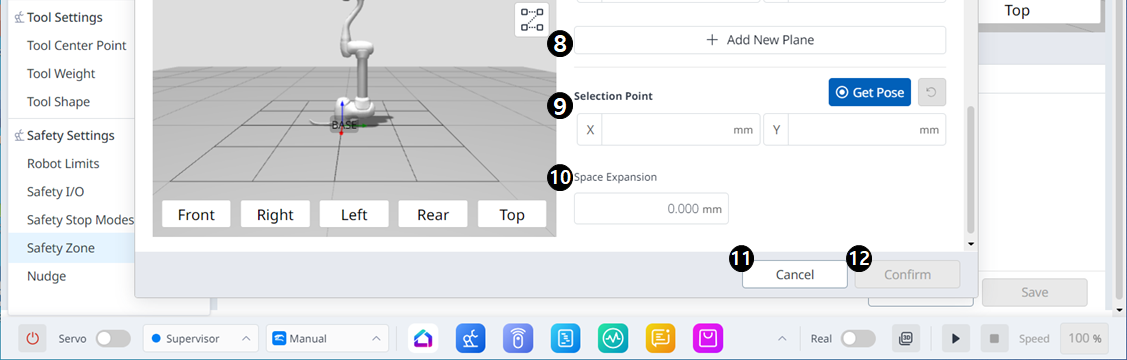
Voci di menu
|
|
Elemento |
Descrizione |
|---|---|---|
|
1 |
Tipo di profilo |
Il tipo di forma desiderato può essere selezionato da questo menu a discesa. |
|
2 |
Immagine forma |
Questa è l'area in cui viene visualizzata l'immagine del tipo selezionato. |
|
3 |
Coordinate |
Da questo menu a discesa è possibile selezionare le coordinate base o mondiale. |
|
4 |
Superiore |
In questo campo viene inserito il valore superiore. |
|
5 |
Più in basso |
In questo campo viene inserito il valore inferiore. |
|
6 |
Inizio piano X, Y |
In questo campo viene inserito il punto iniziale del piano. |
|
7 |
Fine riquadro X,Y |
In questo campo viene inserito il punto finale del piano. |
|
8 |
Aggiungi nuovo piano |
Facendo clic su questo pulsante viene aggiunto un nuovo piano. |
|
9 |
Punto di selezione |
In ogni campo vengono inseriti i valori del punto di selezione. |
|
10 |
Espansione dello spazio |
In questo campo è possibile impostare l'espansione spazio. |
|
11 |
Annulla |
Questo pulsante consente di annullare l'impostazione. |
|
12 |
Confermare |
Questo pulsante consente di confermare l'impostazione. |