Panoramica del limite di spazio e della forma delle zone
Come impostare la forma del limite spazio/zona è la seguente.
|
Elemento
|
Descrizione
|
|
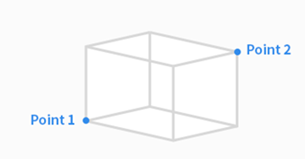
Cuboide
|
La forma del limite spazio/zona viene creata come cuboide.
|
|
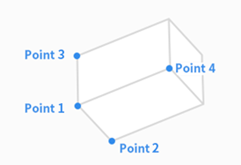
Cuboide inclinato
|
La forma del limite spazio /zona viene creata come cuboide inclinato.
-
Inserire il punto di riferimento (punto 1),il punto finale dell'asse X (punto 2),il punto finale dell'asse Y (punto 3), Eil punto finale dell'asse z (punto 4)del cuboide inclinato e toccare il pulsante Salva posa.
-
3 linee (punto 1-punto 2, punto 1-punto 3, punto 1-punto 4) devono incrociarsi ad angolo retto. (una deviazione di +/- 5 gradi è accettabile)
-
Se si utilizzano le funzioni di movimento vincolato come "vincolo del piano" e "vincolo dell'asse" nella cabina di pilotaggio usando il punto 1 come punto di riferimento, i punti per il punto 2, il punto 3,e il punto 4si trovano più facilmente.
|
|
Cilindro
|
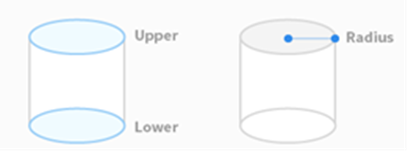
La forma del limite di spazio/zona viene creata come un cilindro.
Immettere il punto a una distanza di raggio, il punto del piano superiore e il punto del piano inferiore del cilindro, quindi toccare il pulsante Salva posa.
|
|
Box multiplanare
|
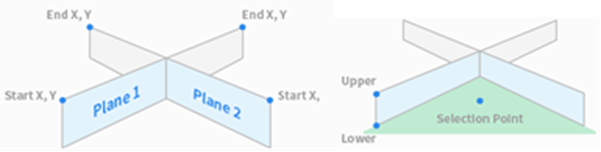
La forma del limite spazio/zona viene creata come casella multiplanare.
-
Impostare l'altezza della parte superiore e inferiore della casella multipiano e premere il pulsante Aggiungi posa per aggiungere un piano.
-
Selezionare le coordinate X e Y per impostare la direzione del piano e toccare il pulsante Save pose (Salva posa). È possibile configurare fino a sei piani.
-
Impostare le coordinate del punto sull'area che si desidera impostare.
|
|
Sfera
|
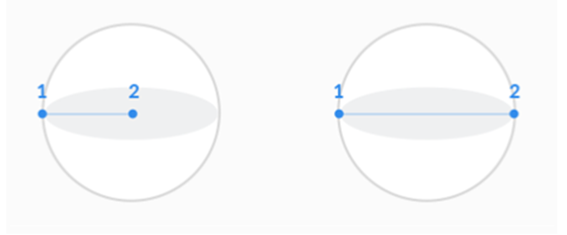
La forma del limite spazio/zona viene creata come una sfera.
-
Per configurare il raggio, immettere le posizioni del punto centrale e del punto finale della sfera e, per configurare il diametro, immettere due punti finali della sfera, quindi toccare il pulsante Salva posa.
|
