
La posa di installazione del robot può essere impostata nel menu posa di installazione del robot (Mount). Se il robot è installato su una superficie piana, questo passaggio può essere saltato.
La posa di installazione del robot può essere impostata in parametri robot > Impostazioni robot > monta.
-
L'angolo di installazione può essere misurato utilizzando la funzione di misurazione automatica. Tuttavia, se l'angolo è inferiore a 5 gradi, la misurazione automatica non è disponibile.
-
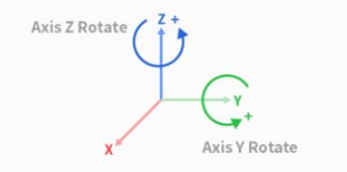
Se il robot è installato sul soffitto o sulla parete, l'angolo di installazione del robot può essere impostato con le rotazioni dell'asse Y e dell'asse Z.
-
Poiché il calcolo automatico del peso dell'utensile viene eseguito in base alla gravità, si consiglia di reimpostare il peso dell'utensile una volta eseguita l'impostazione del montaggio.
-
Quando si imposta l'elemento della cella di lavoro posa (monta) di installazione del robot, si consiglia di modificare anche le coordinate mondiali. Se le coordinate mondiali non vengono modificate, la posa del robot sullo schermo del simulatore del teach pendant viene visualizzata come il robot installato sulla superficie piana (base).
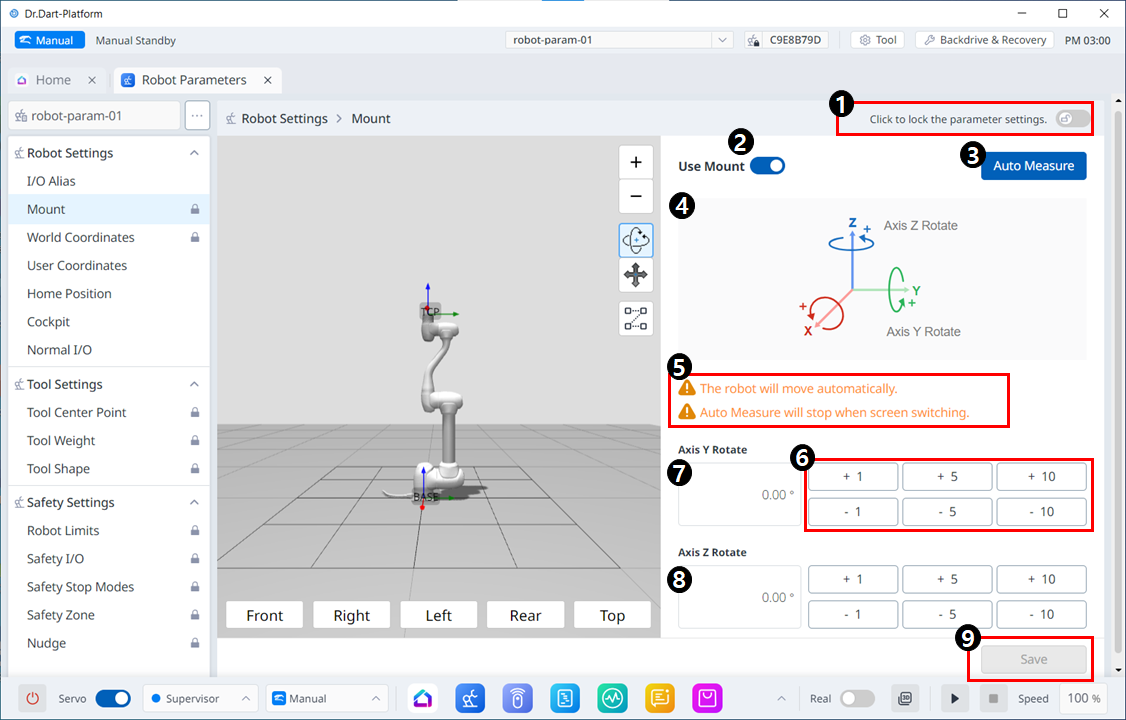
Layout menu
|
|
Elemento |
Descrizione |
|---|---|---|
|
1 |
Pulsante di attivazione/disattivazione blocco |
Utilizzato per bloccare il valore impostato. La password di sicurezza è necessaria per modificare il valore impostato. |
|
2 |
Utilizzare il supporto |
Per abilitare l'uso del supporto. Il pulsante è disponibile dopo lo sblocco. |
|
3 |
Misurazione automatica |
Ciò automatizza un'operazione comandata. La simulazione 3D accanto mostra questo movimento. |
|
4 |
Immagine informativa |
Questa è un'immagine che ti racconta del Monte. |
|
5 |
Messaggio informativo |
Questo è un messaggio che indica la misurazione automatica. |
|
6 |
Pulsante di incremento/decremento |
Ciò consente di aumentare o diminuire quanto desiderato. |
|
7 |
Campo di input rotazione asse Y |
L'angolo di rotazione dell'asse Y può essere immesso direttamente. |
|
8 |
Campo di input rotazione asse Z |
L'angolo di rotazione dell'asse Z può essere immesso direttamente. |
|
9 |
Pulsante Applica |
Ciò consente di applicare i valori impostati. |