Obbligatorio FACILE 5 min
La forma dello strumento installato sulla flangia può essere impostata aggiungendo un elemento della cella di lavoro forma utensile.
La forma utensile può essere impostata nel modulo parametri robot > Impostazioni strumento > forma utensile. Per ulteriori informazioni, vedere impostazione forma strumento.
-
Il robot determina lo stato di violazione del limite di spazio in base al TCP (Tool Center Point, punto centrale utensile) dell'estremità del robot e del corpo del robot. Se il robot effettivo ha una forma utensile più grande del TCP impostato, è necessario aggiungere un elemento della cella di lavoro forma utensile per proteggere il pezzo e l'utensile.
-
Prestare attenzione poiché la zona che il robot può manovrare diminuisce se la forma dell'utensile è impostata su un valore troppo grande.
L'elemento forma utensile è disponibile solo dopo la registrazione (confermata) e l'attivazione dell'interruttore a levetta. La cella di lavoro forma utensile attivata Item può essere impostata come forma utensile standard premendo l'icona Set Tool (
) sulla parte superiore del teach pendant.
-
L'impostazione dell'utensile è uguale a quella degli altri comandi. Il comando Imposta può essere utilizzato quando si modifica la forma strumento durante l'esecuzione di un'attività. Per ulteriori informazioni, fare riferimento a Modulo Editor operazioni.
Nota
-
È possibile registrare fino a cinquanta diverse forme di utensile.
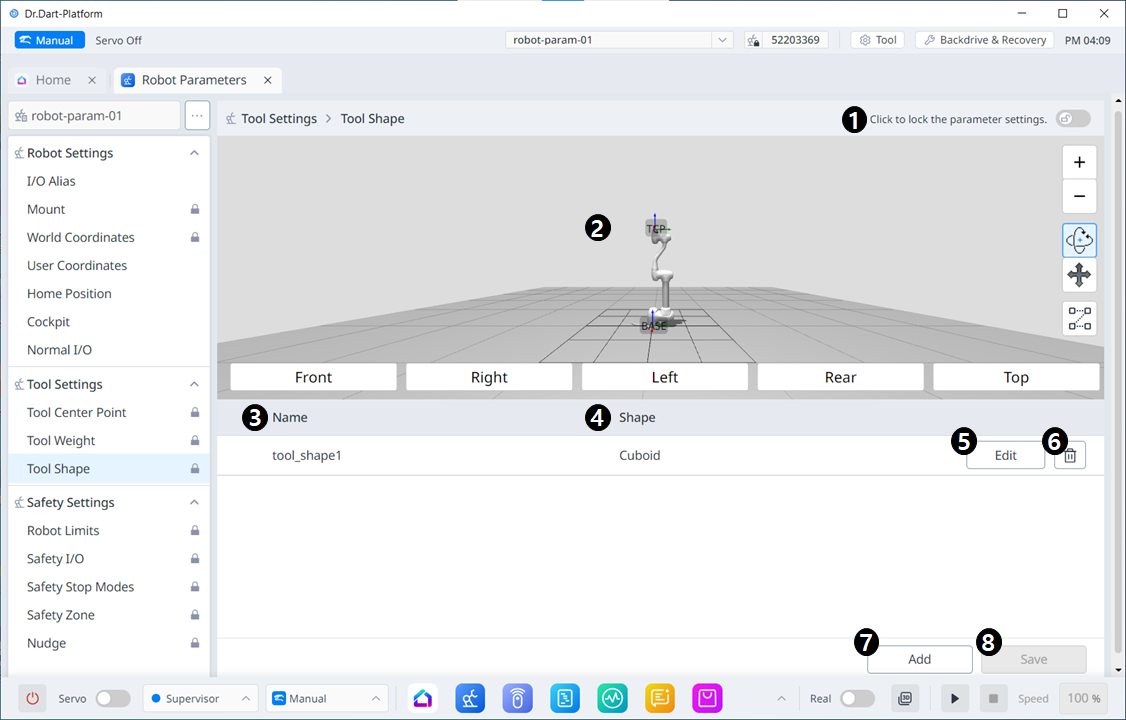
Voci di menu
|
Elemento |
Descrizione |
|
|---|---|---|
|
1 |
Pulsante di attivazione/disattivazione blocco |
Utilizzato per bloccare il valore impostato. La password di sicurezza è necessaria per la modifica. |
|
2 |
Simulazione 3D. |
Qui è possibile simulare in 3D il risultato della forma utensile configurata. |
|
3 |
Se attivare o meno forma strumento |
Questo pulsante consente di selezionare se attivare ciascuna forma strumento. |
|
4 |
Nome forma strumento |
Il nome dello strumento configurato. |
|
5 |
Forma strumento |
La forma dello strumento configurato. |
|
6 |
Modifica della forma dello strumento |
Questo pulsante consente di modificare la forma strumento configurata. |
|
7 |
Eliminazione della forma strumento |
Questo pulsante consente di eliminare la forma strumento selezionata. |
|
8 |
Aggiunta della forma strumento |
È possibile aggiungere una forma utensile. |
|
9 |
Applicazione |
Questo pulsante consente di applicare la forma strumento dopo averla impostata. |
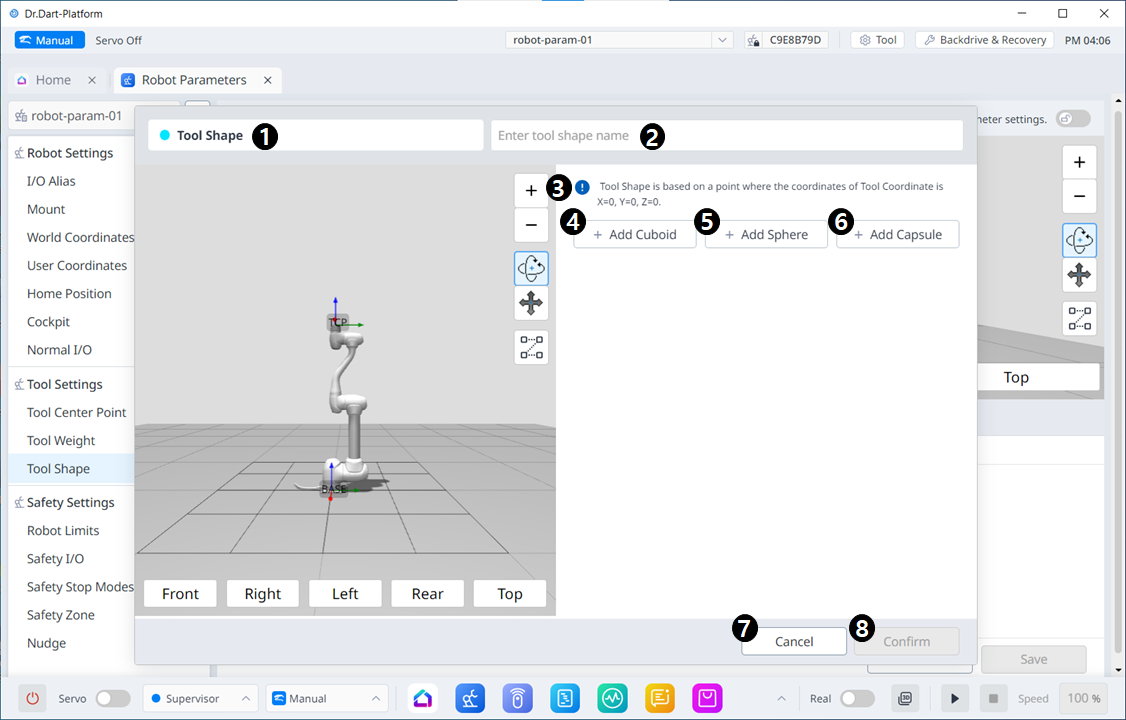
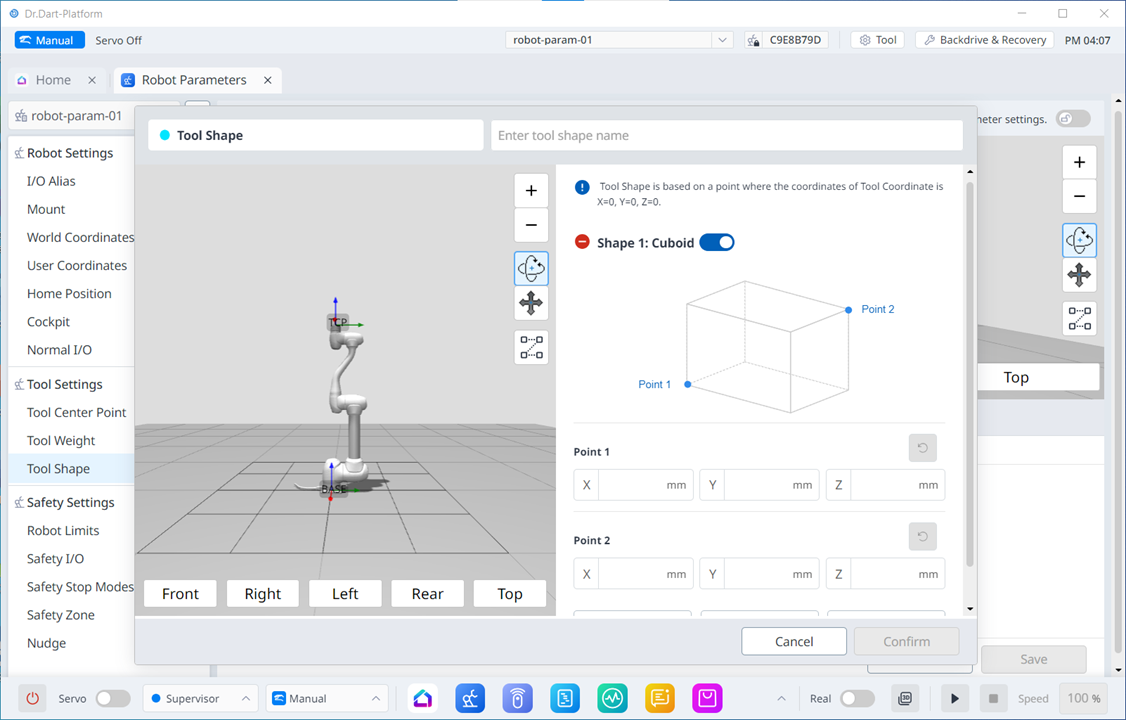
Voci di menu
|
Elemento |
Descrizione |
|
|---|---|---|
|
1 |
Forma strumento |
Questo indica che questo riquadro è una finestra a comparsa forma strumento. |
|
2 |
Immissione di un nome |
Questo è un campo in cui è possibile immettere il nome della forma utensile. |
|
3 |
Messaggio di avvertimento |
Nota di attenzione durante la configurazione |
|
4 |
Aggiungi nuovo cuboide |
Questo pulsante consente di aggiungere un cuboide. |
|
5 |
Aggiungi nuova sfera |
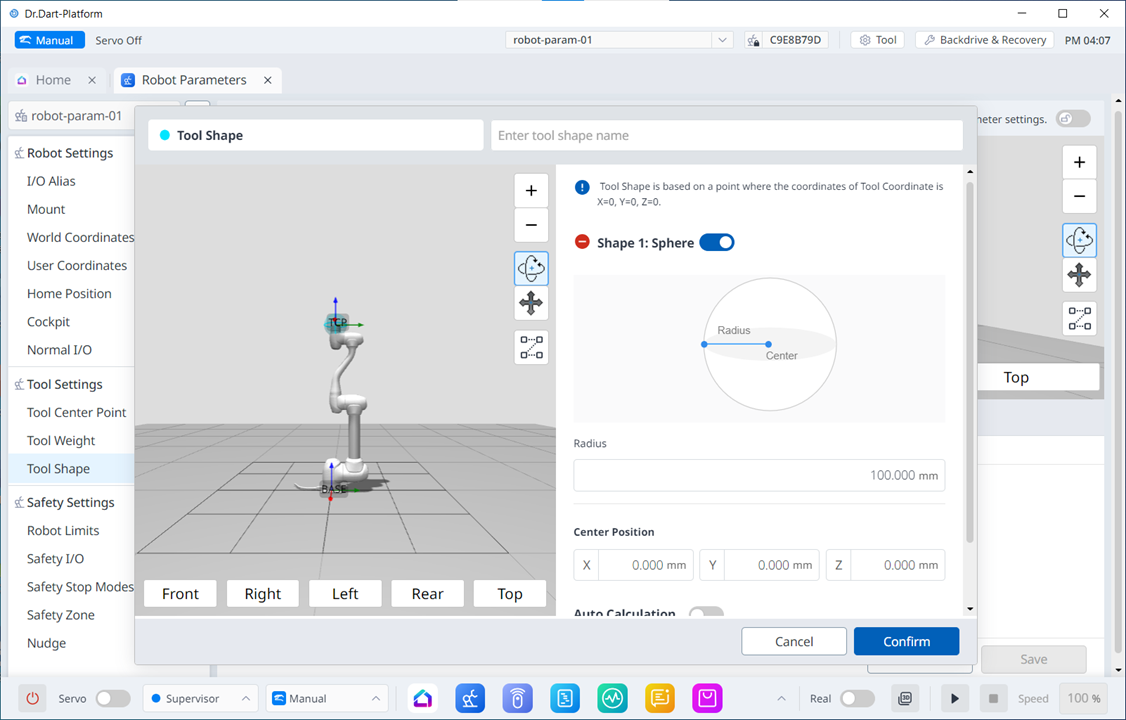
Questo pulsante consente di aggiungere una sfera. |
|
6 |
Aggiungi nuova capsula |
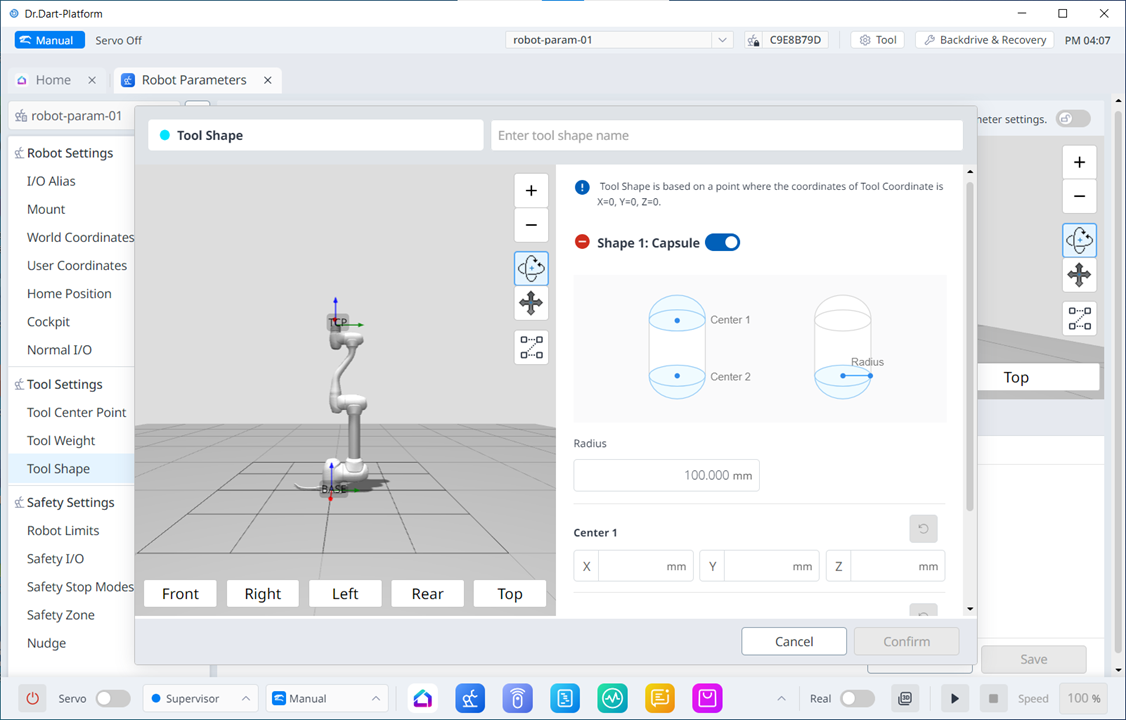
Questo pulsante consente di aggiungere una capsula. |
|
7 |
*Annulla* |
Questo pulsante consente di annullare l'impostazione. |
|
8 |
Confermare |
Questo pulsante consente di confermare l'impostazione. |
Una volta aggiunto il cubo/sfera/capsula, il display viene visualizzato come indicato di seguito.