A Space Limit/Zone alakjának beállítása a következő.
Elemek
Leírás
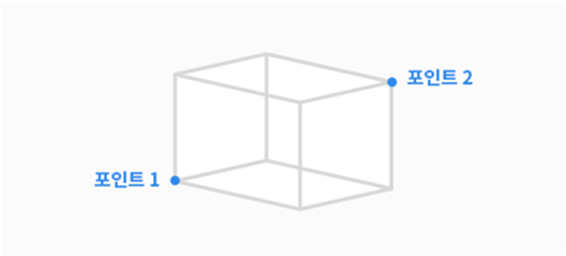
Cuboid
A Space Limit/Zone alakja cuboidként jön létre.
Adja meg acuboid alsó végpontját (1. Pont) és felső végpontját (2. Pont), majd érintse meg a Save Pose (Pose mentése) gombot.
Döntött mandzsetta
A Space Limit /Zone alakja döntött mandzsettaként jön létre.
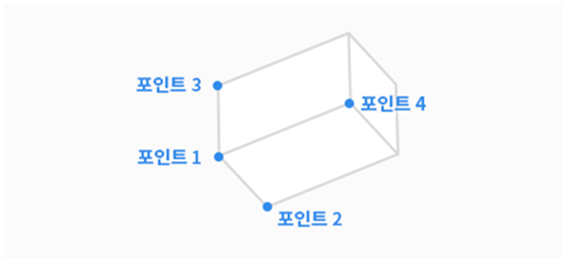
4 pont alatt
Adja meg a billentettmandzsetta referenciapontját ( 1pont), az x-tengely végpontját ( 2pont), az y-tengely végpontját ( 3pont ) és a z-tengely végpontját ( 4 pont), majd érintse meg a Save Pose (Pose mentése) gombot.
3 vonalnak (1-Point2. Pont, 1-3. Pont, 1-4. Pont) derékszögben kell kereszteznie egymást. (a +/- 5 fokos eltérés elfogadható)
Ha a pilótafülkében a 1. Pontot referenciapontként használó, kényszerített mozgásfunkciókat, például a „sík kényszert” és a „tengely kényszert” használja, a 2., 3. És 4. Pont pontjai könnyebben megtalálhatók.
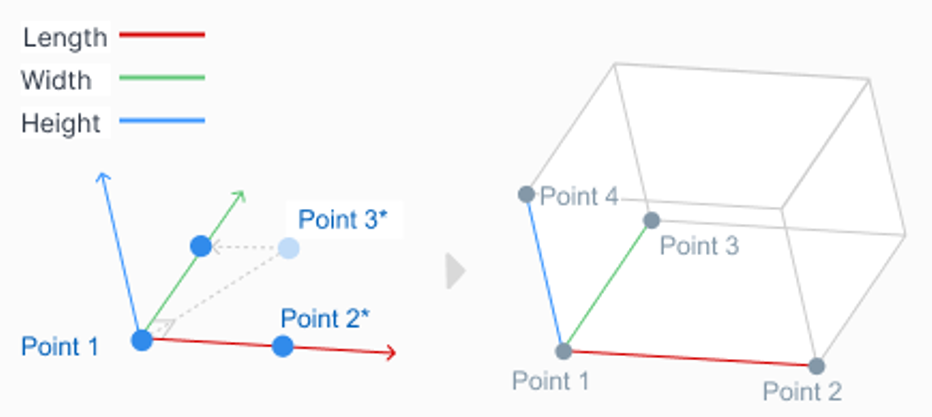
3 pont és magasság
Adja meg a referenciapontot(1. Pont), az x-tengely pontját (2. Pont) és az xy-sík pontját (3. Pont).
A pont elhelyezkedése az xy síkon (3. Pont) meghatározza az y tengely irányát, amely merőleges a referenciapont (1. Pont) és az x tengely (2. Pont) által kialakított és az xy síkon elhelyezkedő vonalra.
A referenciapont, az x-tengely iránya és az y-tengely iránya meghatározását követően a z-tengely irányát a jobb oldali szabály határozza meg.
A referenciapont és a három tengely irányának meghatározása után a billentett mandzsetta mérete a hossz, a szélesség és a magasság beállításával határozható meg.
A döntött mandzsetta az x, y és z eltolással párhuzamosan mozgatható (párhuzamos fordítás).
Miután elérte a billentett cuboid végpontját (csúcsát) a tényleges 1 pont melletti„Move to” gombbal, majd megnyomta a „Move to” (Áthelyezés ide) gombot a tényleges 2 pont, a tényleges 3 pont vagy a tényleges 4 pont mellett, a Robot TCP a döntött cuboid széle mentén mozgatja, amennyire csak el tudja érni. A billentett mandzsetta helyzete és iránya így ellenőrizhető.
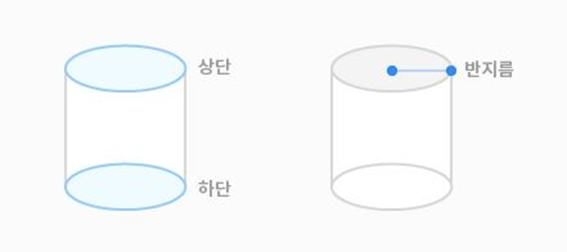
Henger
A Space Limit/Zone alakja hengerként jön létre.
Adja meg a pontot egy sugártávolságra, a felső sík pontját és a henger alsó síkjának pontját, majd érintse meg a Save Pose (Pózolás mentése) gombot.
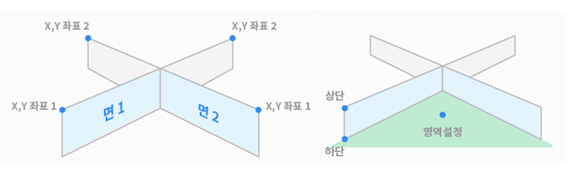
Többsíkú doboz
A Space Limit/Zone alakja többsíkú dobozként jön létre.
Állítsa be a többsíkú doboz tetejének és aljának magasságát, és nyomja meg a Pózolás hozzáadása gombot egy sík hozzáadásához.
Válassza ki az X és Y koordinátákat a sík irányának beállításához, majd érintse meg a Pose mentése gombot. Legfeljebb 6 sík konfigurálható.
Állítsa be a beállítani kívánt terület koordinátáit.
Gömb
A térhatár/zóna alakja gömbként jön létre.
A sugár beállításához adja meg a gömb középpontjának és végpontjának helyzetét, és az átmérő beállításához adja meg a gömb két végpontját, majd érintse meg a Pose mentése gombot.
JavaScript errors detected
Please note, these errors can depend on your browser setup.
If this problem persists, please contact our support.