
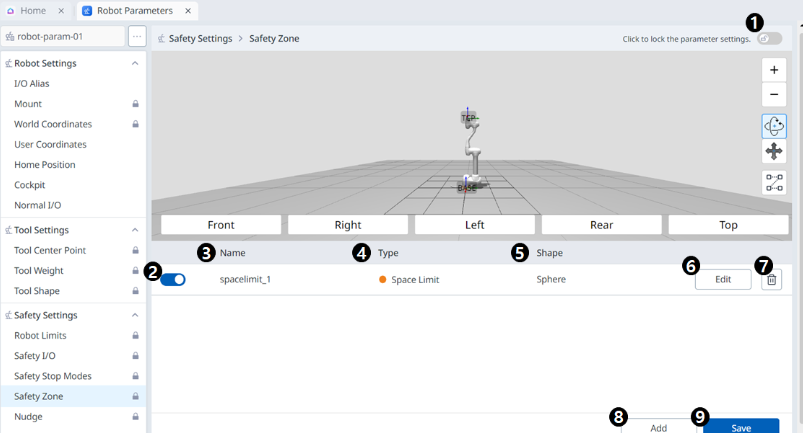
Écran des paramètres de la zone de sécurité
Menu
|
Éléments |
Description |
|
|---|---|---|
|
1 |
Bouton à bascule de verrouillage |
Permet de verrouiller la valeur définie. Le mot de passe de sécurité est requis pour modifier la valeur définie. |
|
2 |
Choisissez d'activer ou non |
Ce bouton vous permet d'appliquer/d'annuler l'application de la zone de sécurité créée. |
|
3 |
Nom de la zone |
Nom donné par l'utilisateur lors de la création de la zone de sécurité |
|
4 |
Type de zone |
Types de zone de sécurité (chaque type a des paramètres différents à définir)
|
|
5 |
Forme de zone |
Formes des zones de sécurité
|
|
6 |
Modifier |
|
|
7 |
Supprimer |
Ce bouton permet de supprimer la zone de sécurité. |
|
8 |
Ajouter |
|
|
9 |
Enregistrer |
Ce bouton permet d'enregistrer les modifications apportées aux paramètres relatifs à la zone de sécurité. |
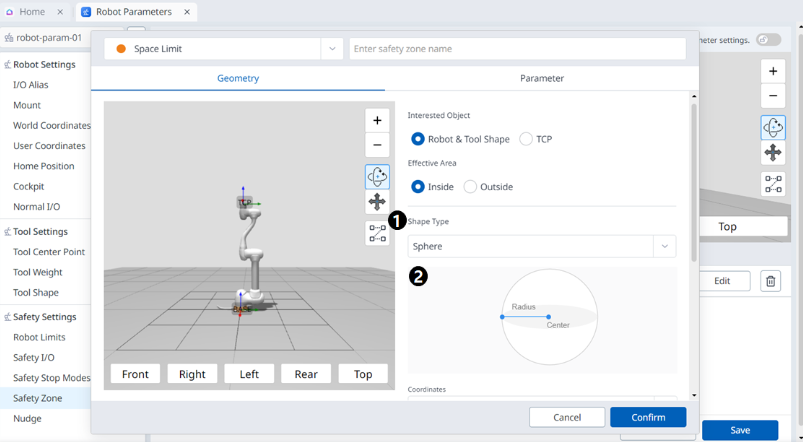
Sphère

Menu
|
Éléments |
Description |
|
|---|---|---|
|
1 |
Type de forme |
Le type de forme souhaité peut être sélectionné dans cette liste déroulante. |
|
2 |
Image de forme |
Il s'agit de la zone où l'image du type sélectionné est visible. |
|
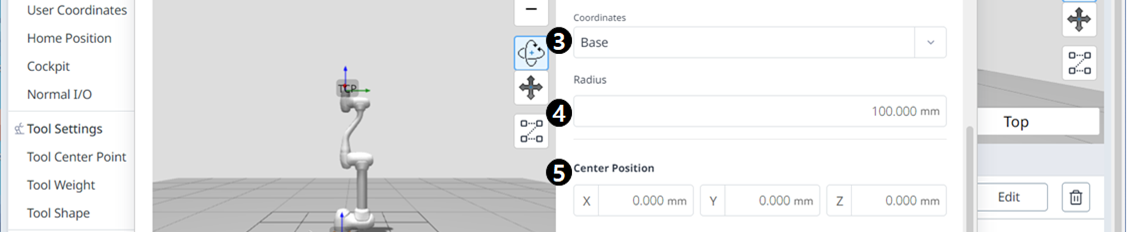
3 |
Coordonnées |
Les coordonnées de base ou du monde peuvent être sélectionnées dans cette liste déroulante. |
|
4 |
Rayon |
C'est ici que la valeur du rayon est saisie. |
|
5 |
Position centrale |
La valeur de centre peut être définie dans ces champs pour chacun des axes X, y et Z. |
|
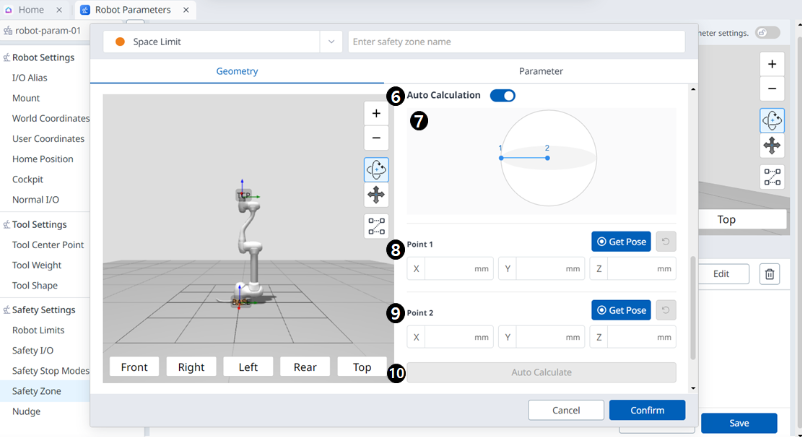
6 |
Calcul automatique |
Ce bouton permet d'activer l'option mesure auto. |
|
7 |
Image de calcul automatique |
Cette zone est l'endroit où l'image requise pour la mesure automatique est visible. Ce message s'affiche lorsque l'option mesure auto est activée. |
|
8 |
Point 1 |
Chaque champ correspond à l'emplacement où la valeur du point 1 est saisie. |
|
9 |
Point 2 |
Chaque champ correspond à l'emplacement où la valeur du point 2 est saisie. |
|
10 |
Calcul automatique |
This button allows the Auto Calculate to be executed. |
|
11 |
Expansion de l'espace |
Ce champ permet de définir l'extension d'espace. |
|
12 |
Annuler |
Ce bouton permet d'annuler le réglage. |
|
13 |
Confirmez |
Ce bouton vous permet de confirmer le réglage. |
Cylindre
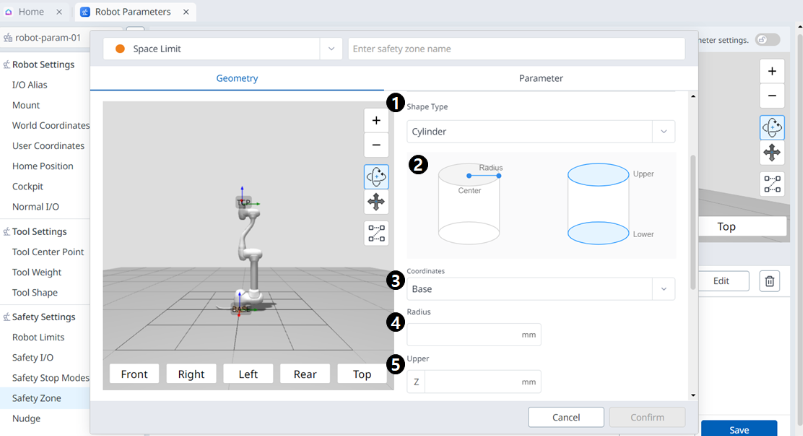

Menu
|
Éléments |
Description |
|
|---|---|---|
|
1 |
Type de forme |
Le type de forme souhaité peut être sélectionné dans cette liste déroulante. |
|
2 |
Image de forme |
Il s'agit de la zone où l'image du type sélectionné est visible. |
|
3 |
Coordonnées |
Les coordonnées de base ou du monde peuvent être sélectionnées dans cette liste déroulante. |
|
4 |
Rayon |
C'est ici que la valeur du rayon est saisie. |
|
5 |
Supérieur |
Ce champ est l'endroit où la valeur supérieure est saisie. |
|
6 |
Abaisser |
Ce champ est destiné à saisir la valeur inférieure. |
|
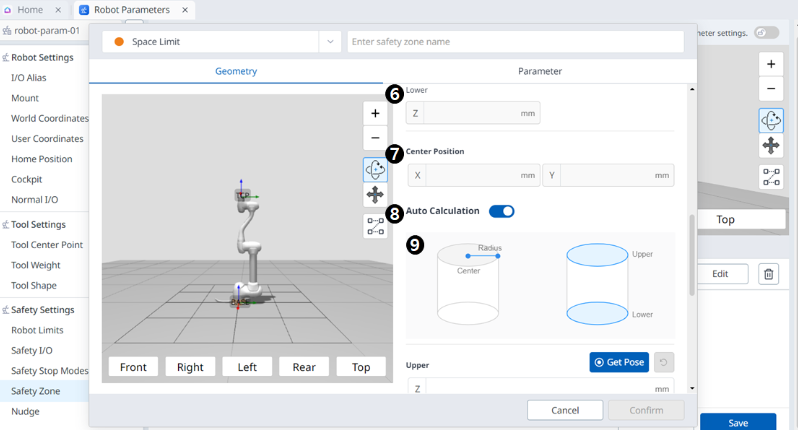
7 |
Position centrale |
La valeur de centre peut être définie dans ces champs pour chacun des axes X et Y. |
|
8 |
Calcul automatique |
Ce bouton permet d'activer l'option mesure auto. |
|
9 |
Calculer automatiquement l'image |
Cette zone est l'endroit où l'image requise pour la mesure automatique est visible. Ce message s'affiche lorsque l'option mesure auto est activée. |
|
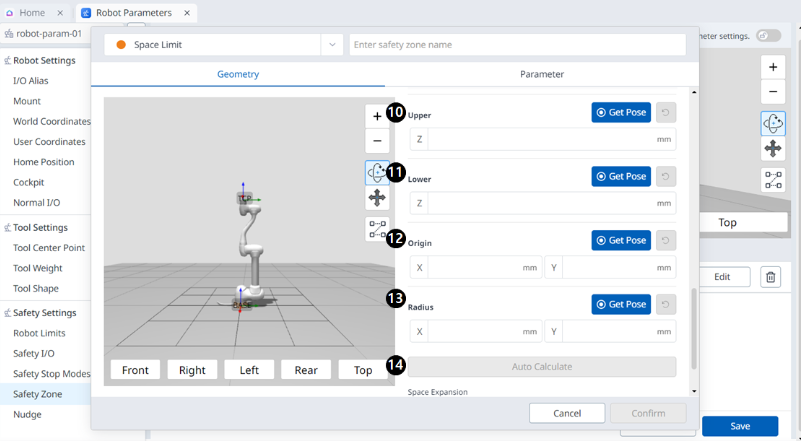
10 |
Supérieur |
Ce champ est l'endroit où la valeur supérieure est saisie. |
|
11 |
Abaisser |
Ce champ est destiné à saisir la valeur inférieure. |
|
12 |
Origine |
Ce champ est destiné à saisir la valeur d’origine. |
|
13 |
Rayon |
Ce champ est destiné à saisir la valeur du rayon. |
|
14 |
Calcul automatique |
This button allows the Auto Calculate to be executed. |
|
15 |
Expansion de l'espace |
Ce champ permet de définir l'extension d'espace. |
|
16 |
Annuler |
Ce bouton permet d'annuler le réglage. |
|
17 |
Confirmez |
Ce bouton vous permet de confirmer le réglage. |
Cuboïde
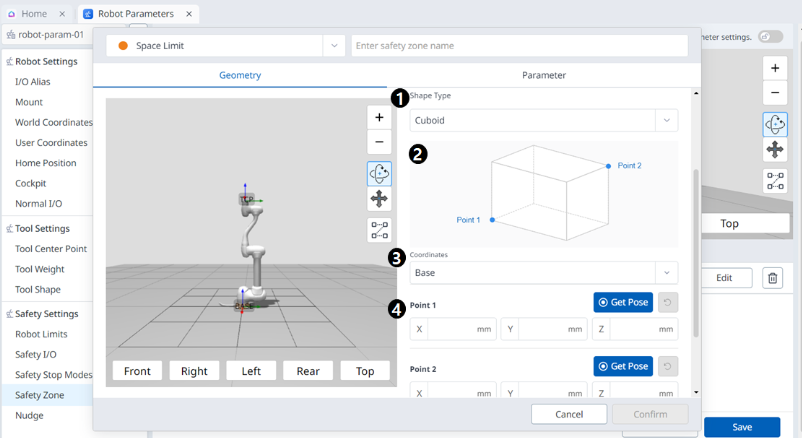
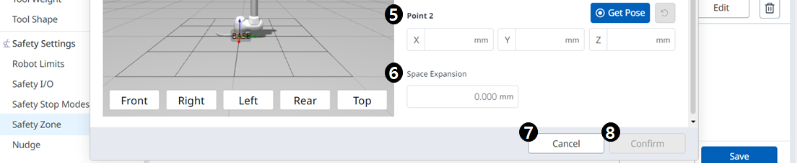
Menu
|
Éléments |
Description |
|
|---|---|---|
|
1 |
Type de forme |
Le type de forme souhaité peut être sélectionné dans cette liste déroulante. |
|
2 |
Image de forme |
Il s'agit de la zone où l'image du type sélectionné est visible. |
|
3 |
Coordonnées |
Les coordonnées de base ou du monde peuvent être sélectionnées dans cette liste déroulante. |
|
4 |
Point 1 |
Chaque champ correspond à l'emplacement où la valeur du point 1 est saisie. |
|
5 |
Point 2 |
Chaque champ correspond à l'emplacement où la valeur du point 2 est saisie. |
|
6 |
Expansion de l'espace |
Ce champ permet de définir l'extension d'espace. |
|
7 |
Annuler |
Ce bouton permet d'annuler le réglage. |
|
8 |
Confirmez |
Ce bouton vous permet de confirmer le réglage. |
Cuboïde incliné
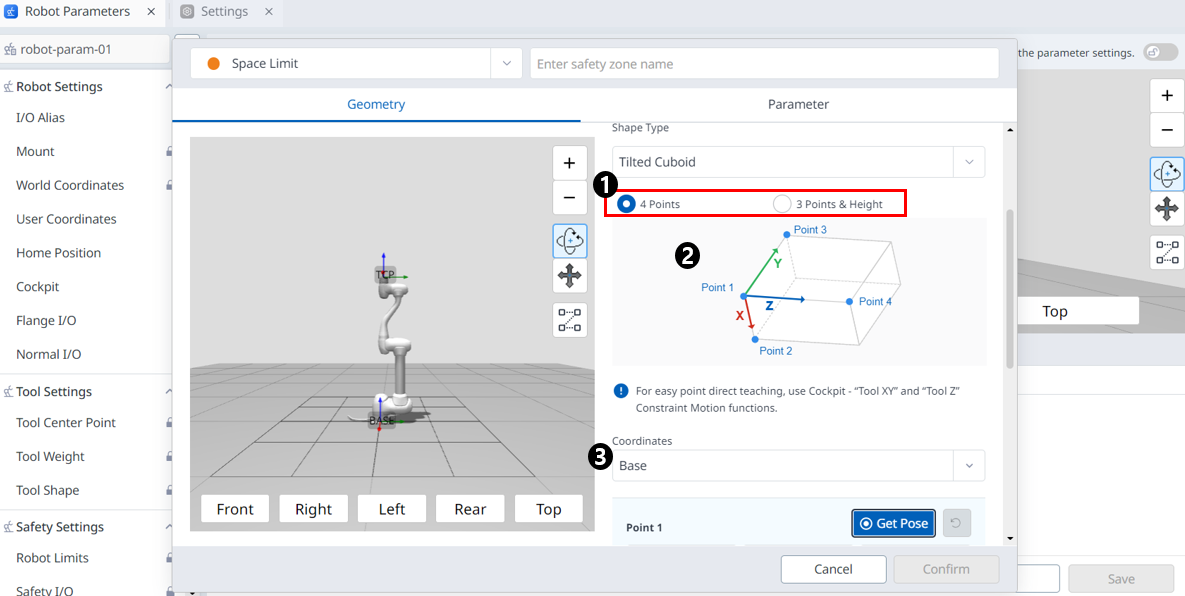
4 points
Menu
|
Éléments |
Description |
|
|---|---|---|
|
1 |
méthode de saisie |
Vous pouvez choisir la méthode de saisie souhaitée. |
|
2 |
Image d'espace |
Il s'agit de la zone où l'image du type sélectionné est visible. |
|
3 |
Coordonnées |
Les coordonnées de base ou du monde peuvent être sélectionnées dans cette liste déroulante. |
|
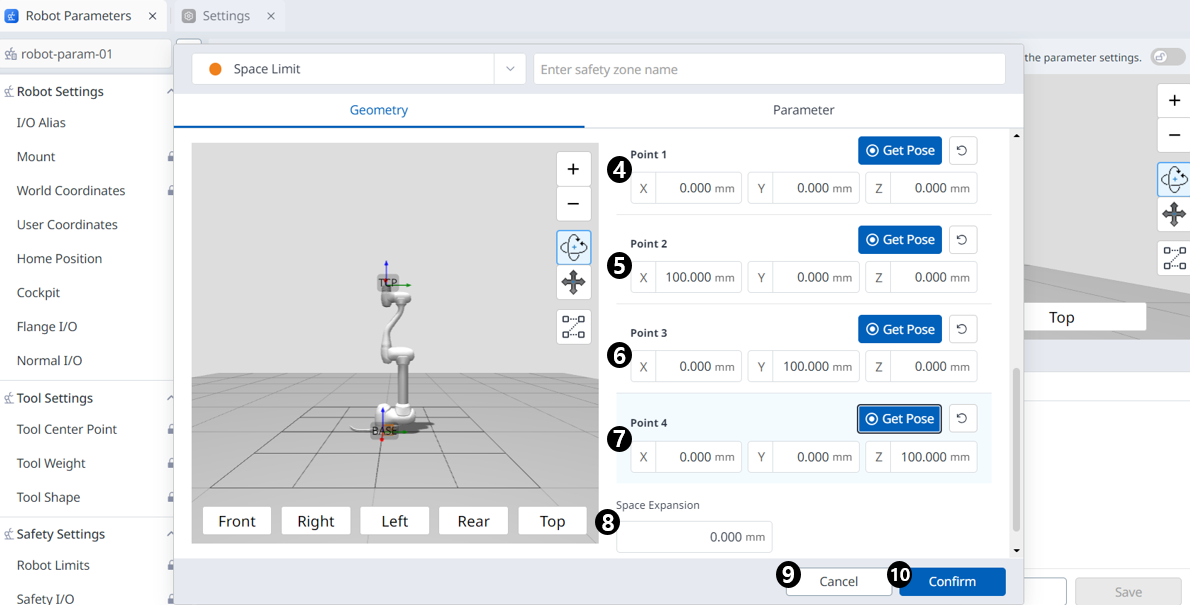
4 |
Point 1 |
Chaque champ correspond à l'emplacement où la valeur du point 1 est saisie. |
|
5 |
Point 2 |
Chaque champ correspond à l'emplacement où la valeur du point 2 est saisie. |
|
6 |
Point 3 |
Chaque champ correspond à l'emplacement où la valeur du point 3 est saisie. |
|
7 |
Point 4 |
Chaque champ correspond à l'emplacement où la valeur du point 4 est saisie. |
|
8 |
Expansion de l'espace |
Ce champ permet de définir l'extension d'espace. |
|
9 |
Annuler |
Ce bouton permet d'annuler le réglage. |
|
10 |
Confirmez |
Ce bouton vous permet de confirmer le réglage. |
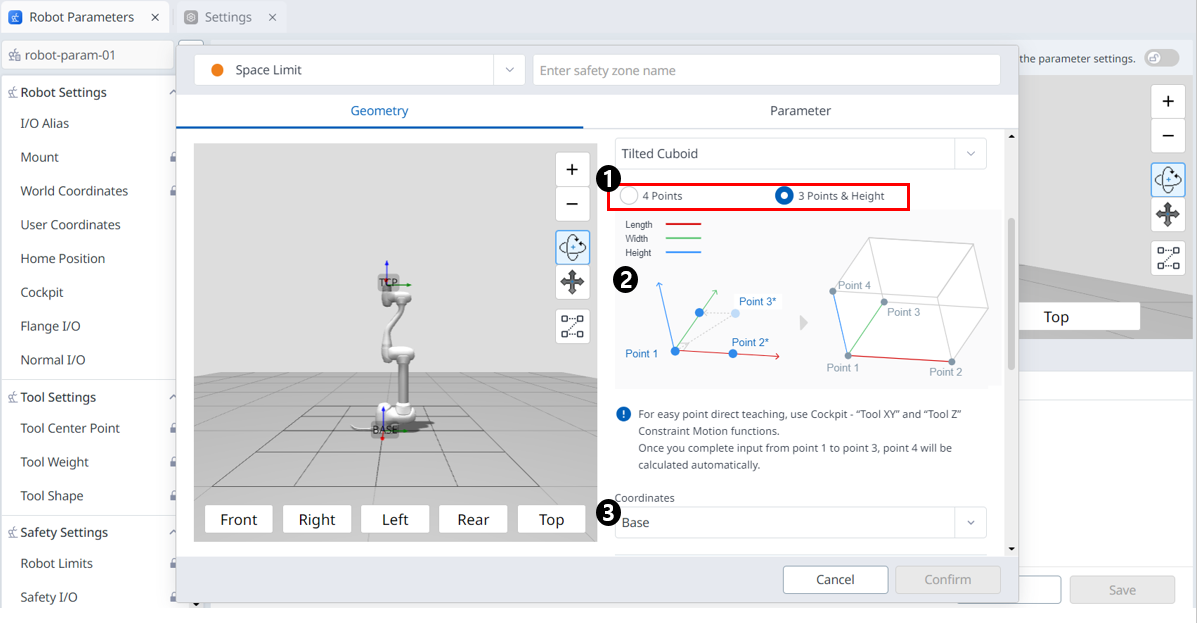
3 points et hauteur
Menu
|
Éléments |
Description |
|
|---|---|---|
|
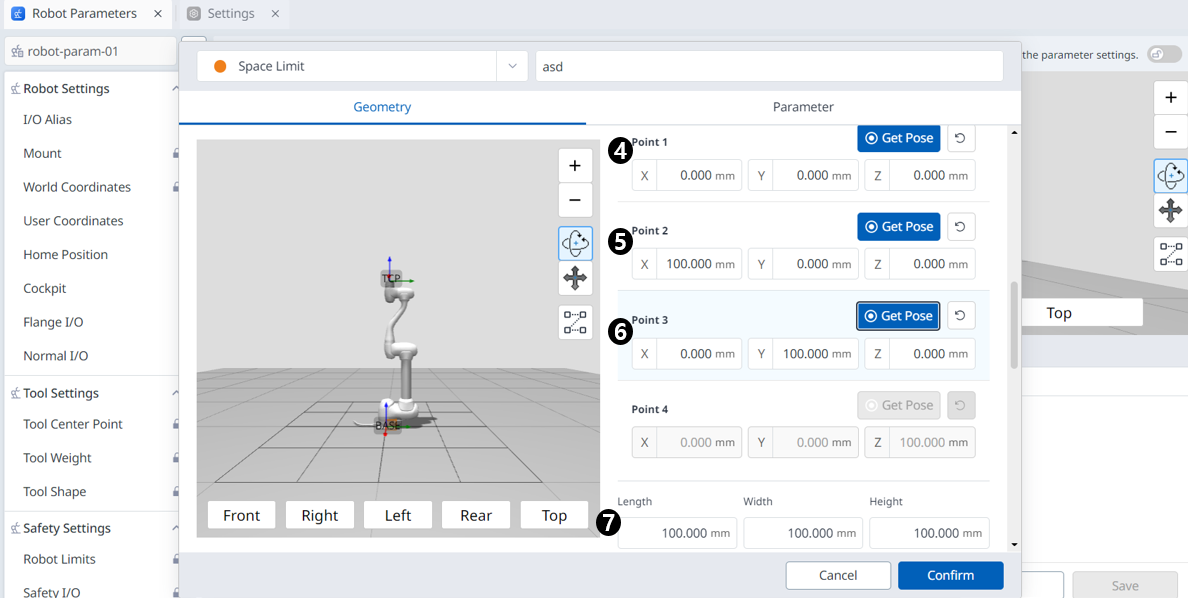
1 |
méthode de saisie |
Vous pouvez choisir la méthode de saisie souhaitée. |
|
2 |
Image d'espace |
Il s'agit de la zone où l'image du type sélectionné est visible. |
|
3 |
Coordonnées |
Les coordonnées de base ou du monde peuvent être sélectionnées dans cette liste déroulante. |
|
4 |
Point 1 |
Chaque champ correspond à l'emplacement où la valeur du point 1 est saisie. |
|
5 |
Point 2 |
Chaque champ correspond à l'emplacement où la valeur du point 2 est saisie. |
|
6 |
Point 3 |
Chaque champ correspond à l'emplacement où la valeur du point 3 est saisie. |
|
7 |
paramètres de format |
Entrez les valeurs longueur, largeur et hauteur. |
|
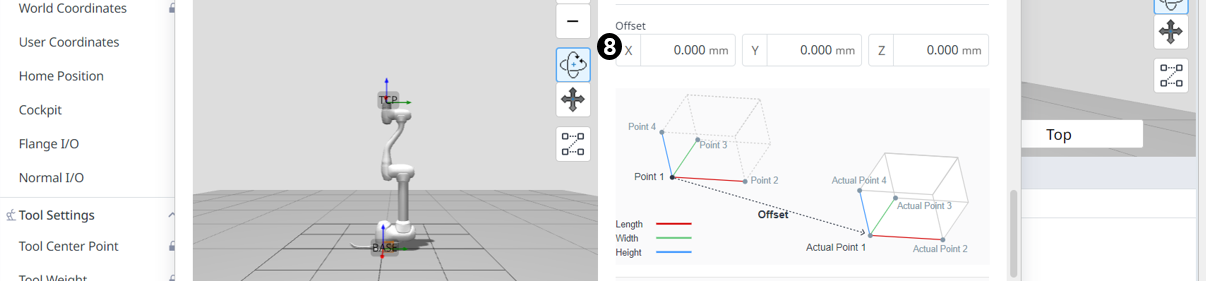
8 |
paramètres de décalage |
Entrez une valeur de décalage. |
|
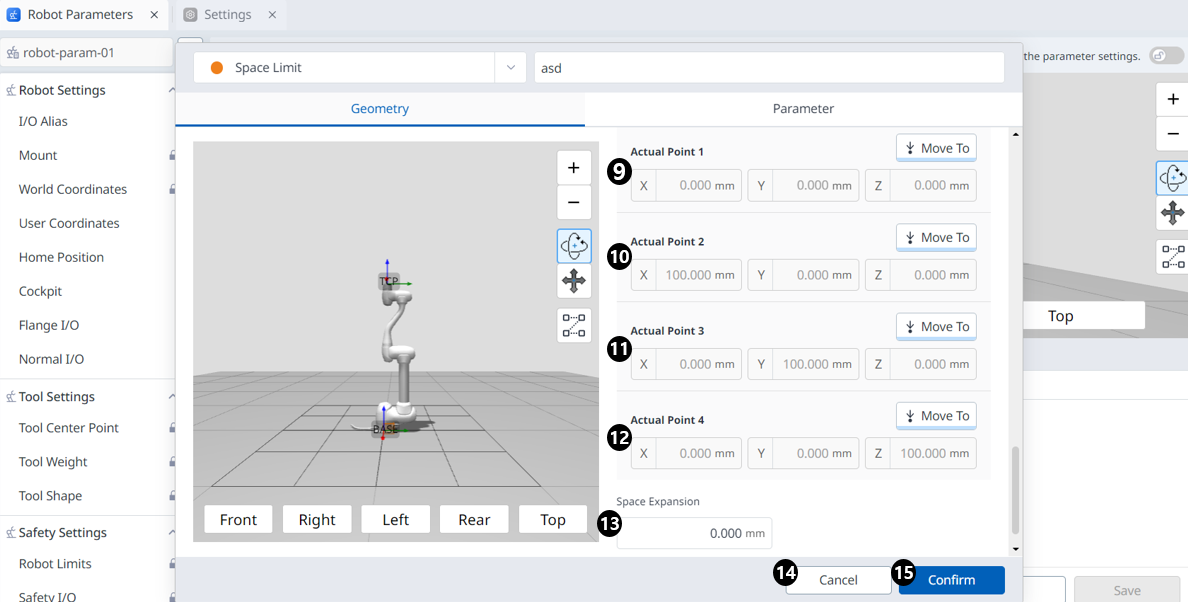
9 |
Point réel 1 |
Vous pouvez vérifier la valeur réelle du point 1 calculée à partir des informations de 3 points, de taille et de décalage. |
|
10 |
Point réel 2 |
Vous pouvez vérifier la valeur réelle du point 2 calculée à partir des informations de 3 points, de taille et de décalage. |
|
11 |
Point réel 3 |
Vous pouvez vérifier la valeur réelle du point 3 calculée à partir des informations de 3 points, de taille et de décalage. |
|
12 |
Point réel 4 |
Vous pouvez vérifier la valeur réelle du point 4 calculée à partir des informations de 3 points, de taille et de décalage. |
|
13 |
Expansion de l'espace |
Ce champ permet de définir l'extension d'espace. |
|
14 |
Annuler |
Ce bouton permet d'annuler le réglage. |
|
15 |
Confirmez |
Ce bouton vous permet de confirmer le réglage. |
Boîte multiplan
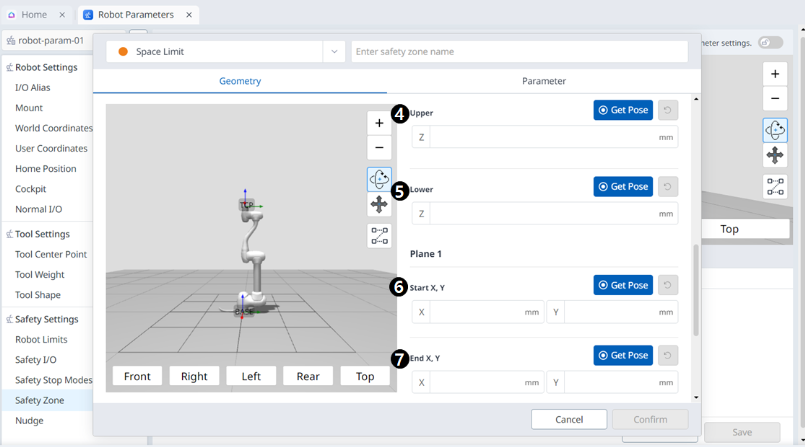
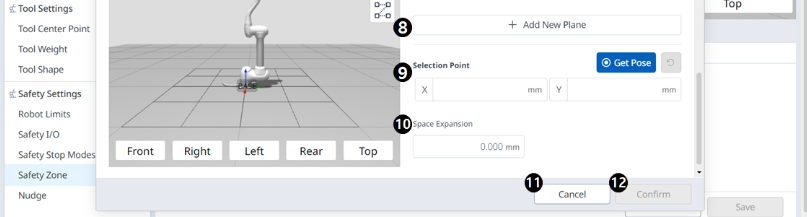
Menu
|
Éléments |
Description |
|
|---|---|---|
|
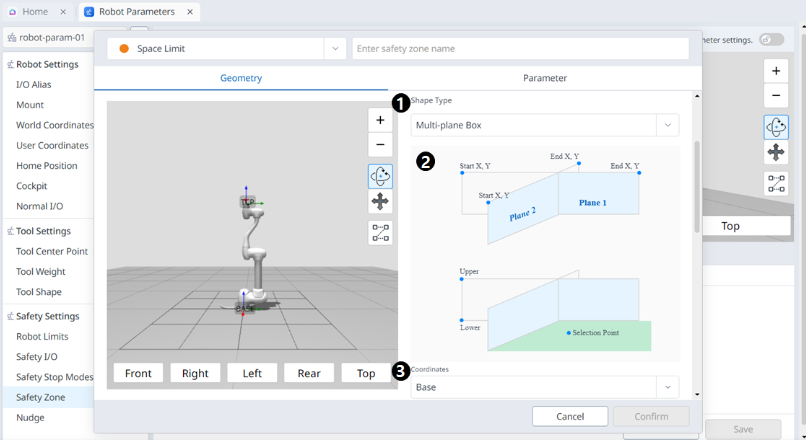
1 |
Type de forme |
Le type de forme souhaité peut être sélectionné dans cette liste déroulante. |
|
2 |
Image de forme |
Il s'agit de la zone où l'image du type sélectionné est visible. |
|
3 |
Coordonnées |
Les coordonnées de base ou du monde peuvent être sélectionnées dans cette liste déroulante. |
|
4 |
Supérieur |
Ce champ est l'endroit où la valeur supérieure est saisie. |
|
5 |
Abaisser |
Ce champ est destiné à saisir la valeur inférieure. |
|
6 |
Plan début X, y |
Ce champ est l'endroit où le point de départ du plan est entré. |
|
7 |
Fin du volet X,y |
Ce champ est l'endroit où le point final du plan est entré. |
|
8 |
Ajouter un nouveau plan |
Cliquez sur ce bouton pour ajouter un nouveau plan. |
|
9 |
Point de sélection |
Chaque champ est destiné à saisir les valeurs du point de sélection. |
|
10 |
Expansion de l'espace |
Ce champ permet de définir l'extension d'espace. |
|
11 |
Annuler |
Ce bouton permet d'annuler le réglage. |
|
12 |
Confirmez |
Ce bouton vous permet de confirmer le réglage. |