
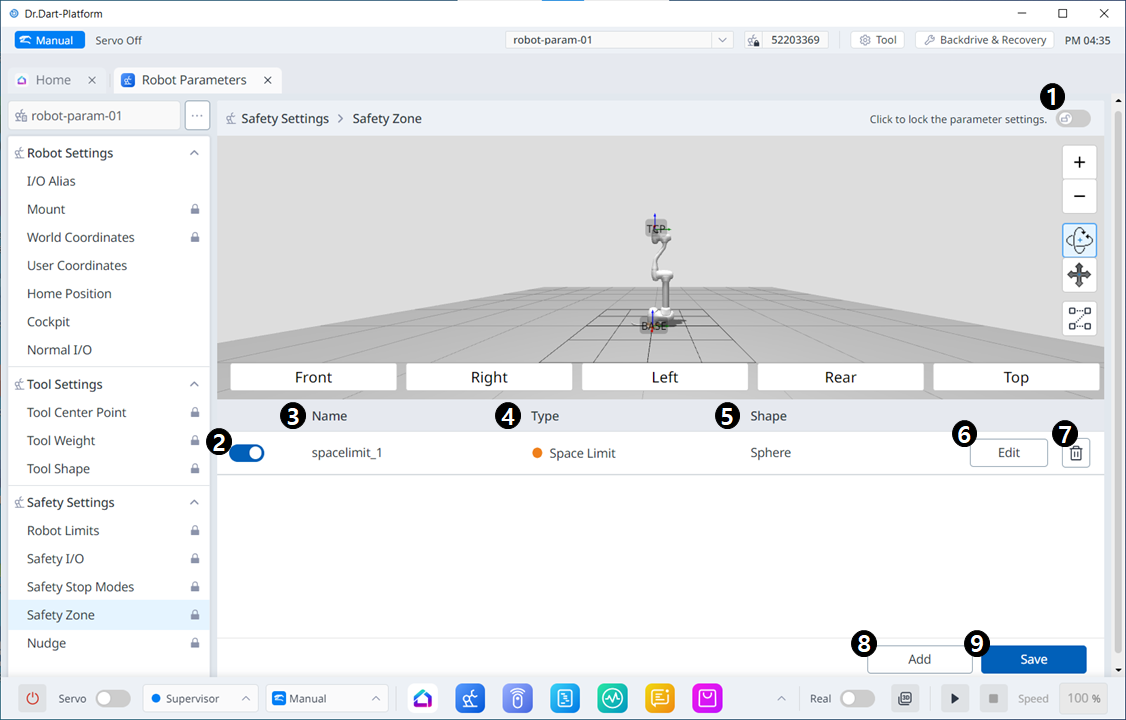
Menüoptionen
|
|
Artikel |
Beschreibung |
|---|---|---|
|
1 |
Sperrschaltfläche |
Wird verwendet, um den eingestellten Wert zu sperren. Das Sicherheitskennwort ist erforderlich, um den eingestellten Wert zu ändern. |
|
2 |
Wählen Sie, ob aktiviert werden soll |
Mit dieser Schaltfläche können Sie die erzeugte Sicherheitszone anwenden bzw. deren Anwendung aufheben. |
|
3 |
Zonenname |
Der vom Benutzer beim Erstellen der Sicherheitszone angegebene Name |
|
4 |
Abschnittstyp |
Typen von Sicherheitszonen (jeder Typ hat verschiedene Parameter, die eingestellt werden müssen)
|
|
5 |
Bereichsform |
Formen der Sicherheitszone
|
|
6 |
Bearbeiten |
|
|
7 |
Löschen |
Mit dieser Schaltfläche kann die Sicherheitszone gelöscht werden. |
|
8 |
Hinzufügen |
|
|
9 |
Speichern |
Mit dieser Schaltfläche können Änderungen an den Einstellungen in Bezug auf die Sicherheitszone gespeichert werden. |
Kugel
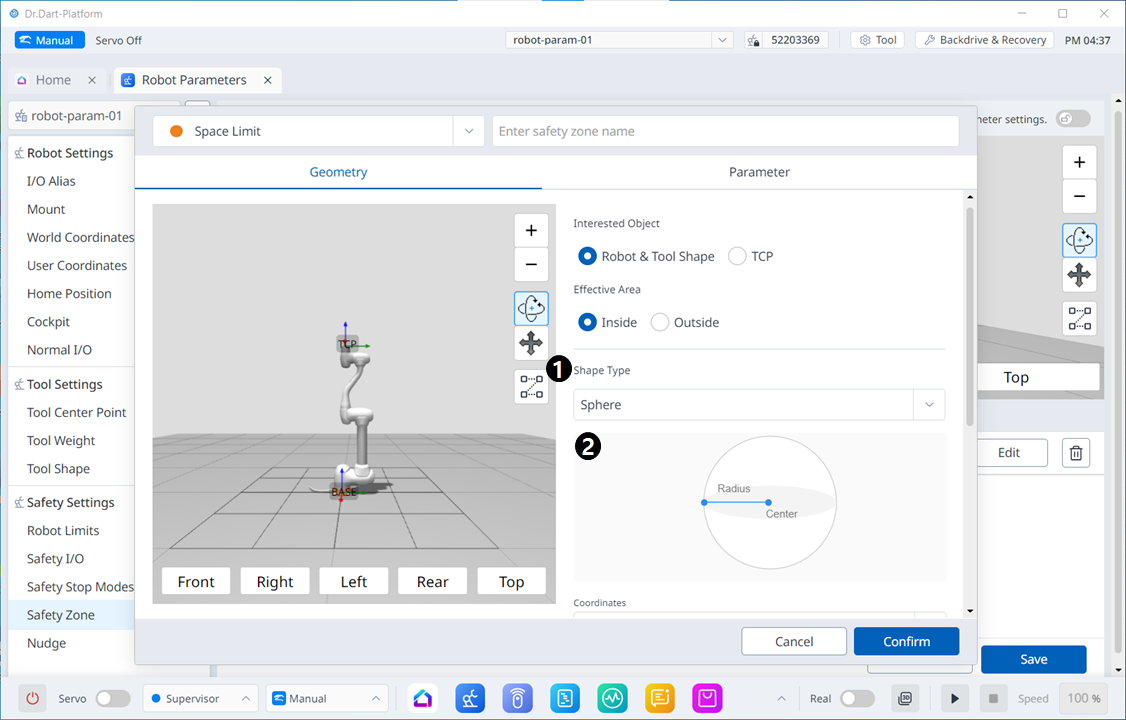
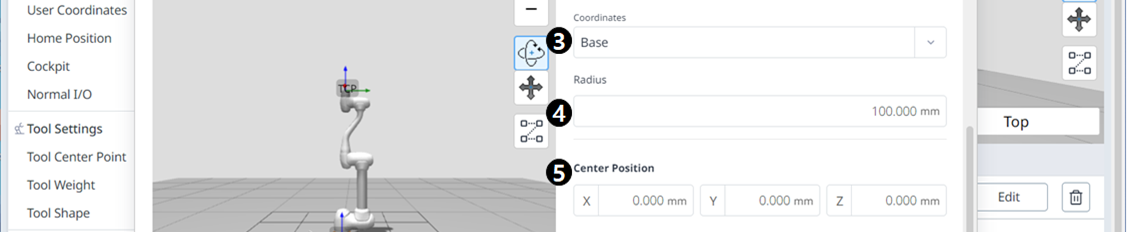
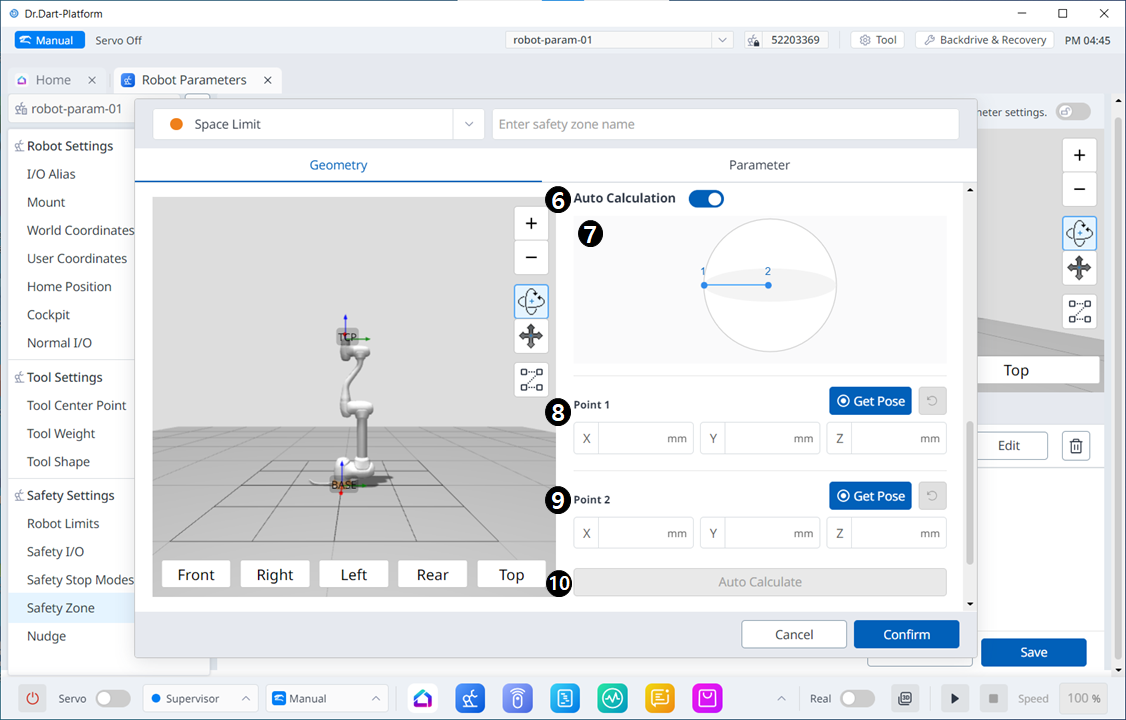
Menüoptionen
|
|
Artikel |
Beschreibung |
|---|---|---|
|
1 |
Formtyp |
In diesem Dropdown-Menü kann der gewünschte Formtyp ausgewählt werden. |
|
2 |
Formbild |
Dies ist der Bereich, in dem das Bild des ausgewählten Typs angezeigt wird. |
|
3 |
Koordinaten |
In diesem Dropdown-Menü können entweder Basis- oder Weltkoordinaten ausgewählt werden. |
|
4 |
Radius |
Hier wird der Radiuswert eingegeben. |
|
5 |
Mittelstellung |
Der Mittelwert kann in diesen Feldern für jede X-, Y- und Z-Achse festgelegt werden. |
|
6 |
Automatische Berechnung |
Mit dieser Schaltfläche kann die Option Automatische Messung aktiviert werden. |
|
7 |
Bild Für Automatische Berechnung |
In diesem Bereich wird das für die automatische Messung erforderliche Bild angezeigt. Diese Meldung wird angezeigt, wenn die Option Automatische Messung aktiviert ist. |
|
8 |
Ziffer 1 |
In jedes Feld wird der Wert für Punkt 1 eingegeben. |
|
9 |
Ziffer 2 |
In jedes Feld wird der Wert für Punkt 2 eingegeben. |
|
10 |
Automatisch Berechnen |
Mit dieser Schaltfläche kann die automatische Messung ausgelöst werden. |
|
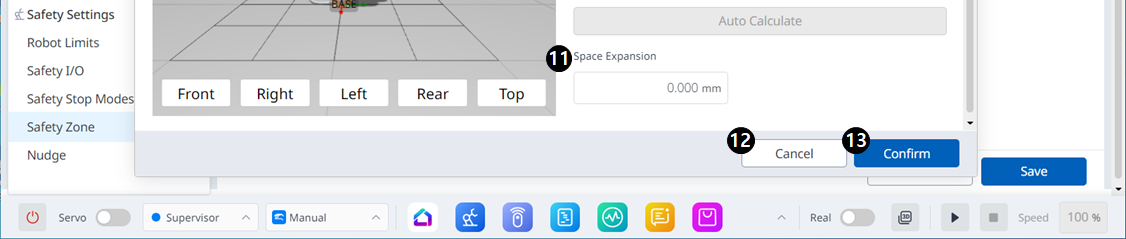
11 |
Raumausdehnung |
In diesem Feld kann die Speicherplatzerweiterung festgelegt werden. |
|
12 |
Abbrechen |
Mit dieser Taste kann die Einstellung abgebrochen werden. |
|
13 |
Bestätigen |
Mit dieser Taste können Sie die Einstellung bestätigen. |
Zylinder
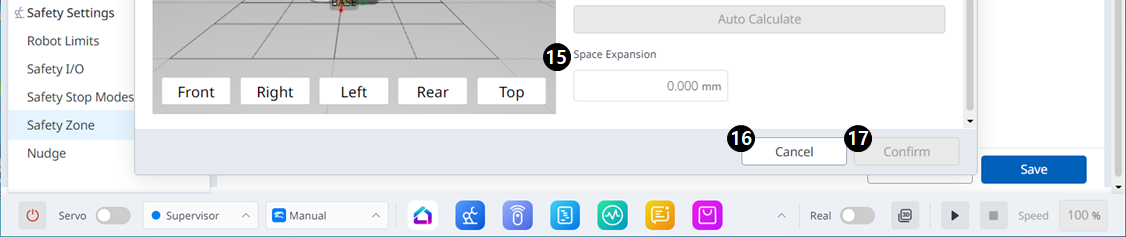
Menüoptionen
|
|
Artikel |
Beschreibung |
|---|---|---|
|
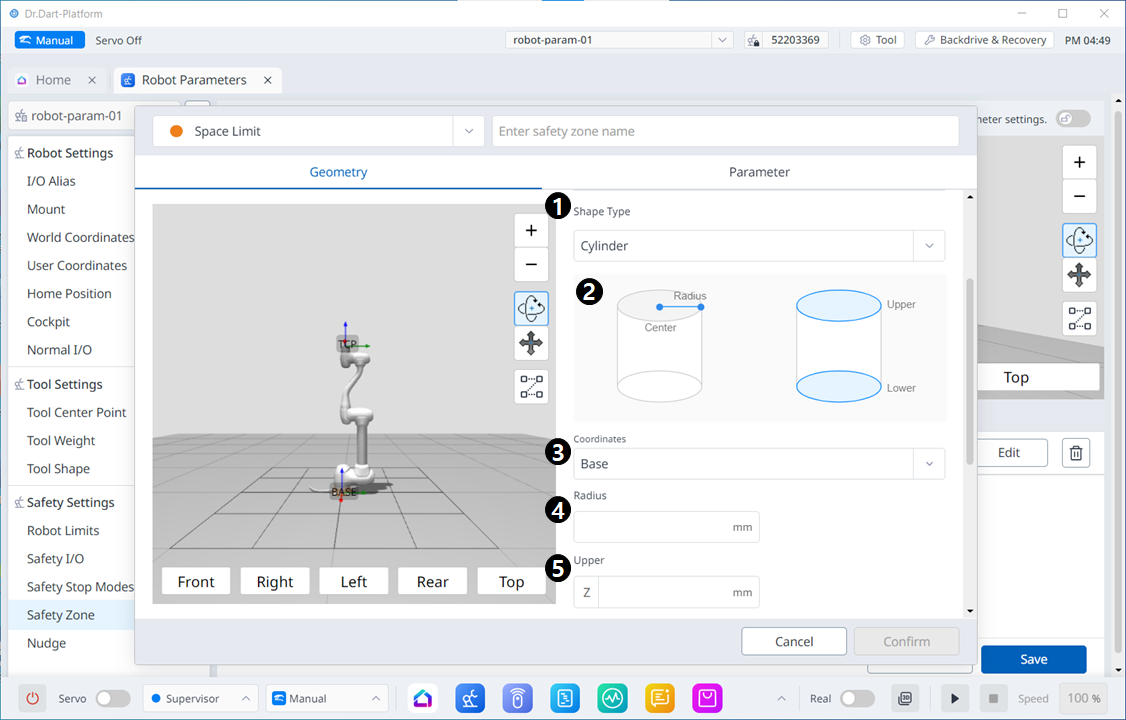
1 |
Formtyp |
In diesem Dropdown-Menü kann der gewünschte Formtyp ausgewählt werden. |
|
2 |
Formbild |
Dies ist der Bereich, in dem das Bild des ausgewählten Typs angezeigt wird. |
|
3 |
Koordinaten |
In diesem Dropdown-Menü können entweder Basis- oder Weltkoordinaten ausgewählt werden. |
|
4 |
Radius |
Hier wird der Radiuswert eingegeben. |
|
5 |
Oben |
In dieses Feld wird der obere Wert eingegeben. |
|
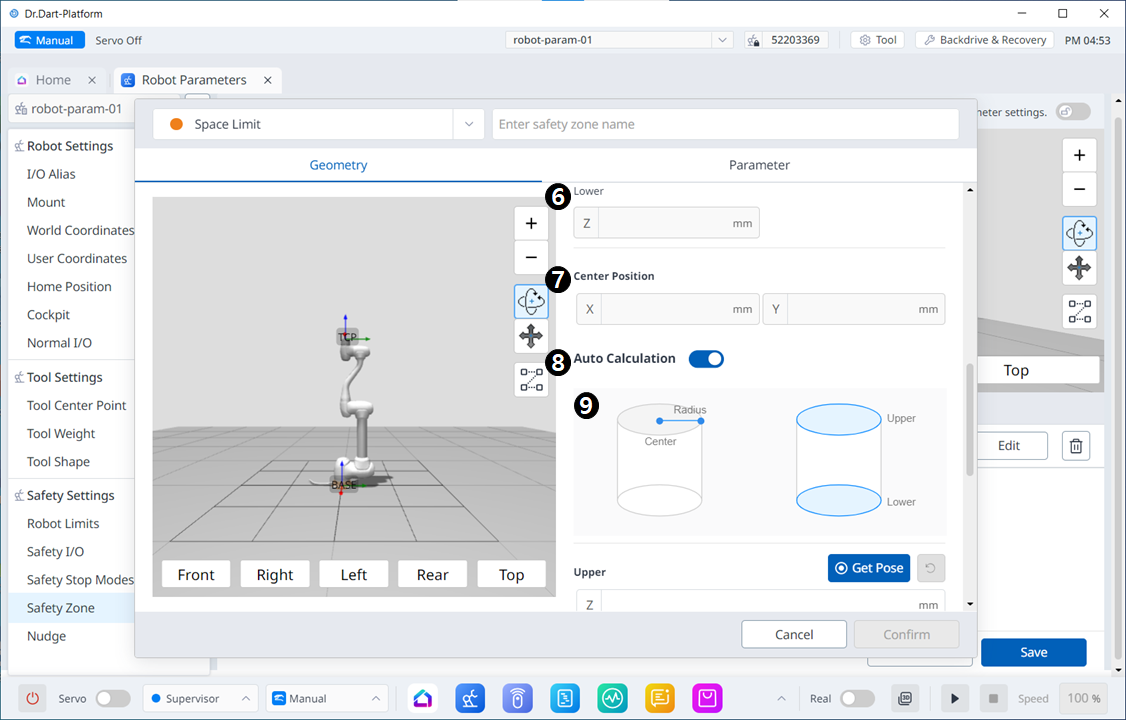
6 |
Tiefer |
In dieses Feld wird der untere Wert eingegeben. |
|
7 |
Mittelstellung |
Der Mittelwert kann in diesen Feldern für jede X- und Y-Achse festgelegt werden. |
|
8 |
Automatisch Berechnen |
Mit dieser Schaltfläche kann die Option Automatische Messung aktiviert werden. |
|
9 |
Bild Automatisch Berechnen |
In diesem Bereich wird das für die automatische Messung erforderliche Bild angezeigt. Diese Meldung wird angezeigt, wenn die Option Automatische Messung aktiviert ist. |
|
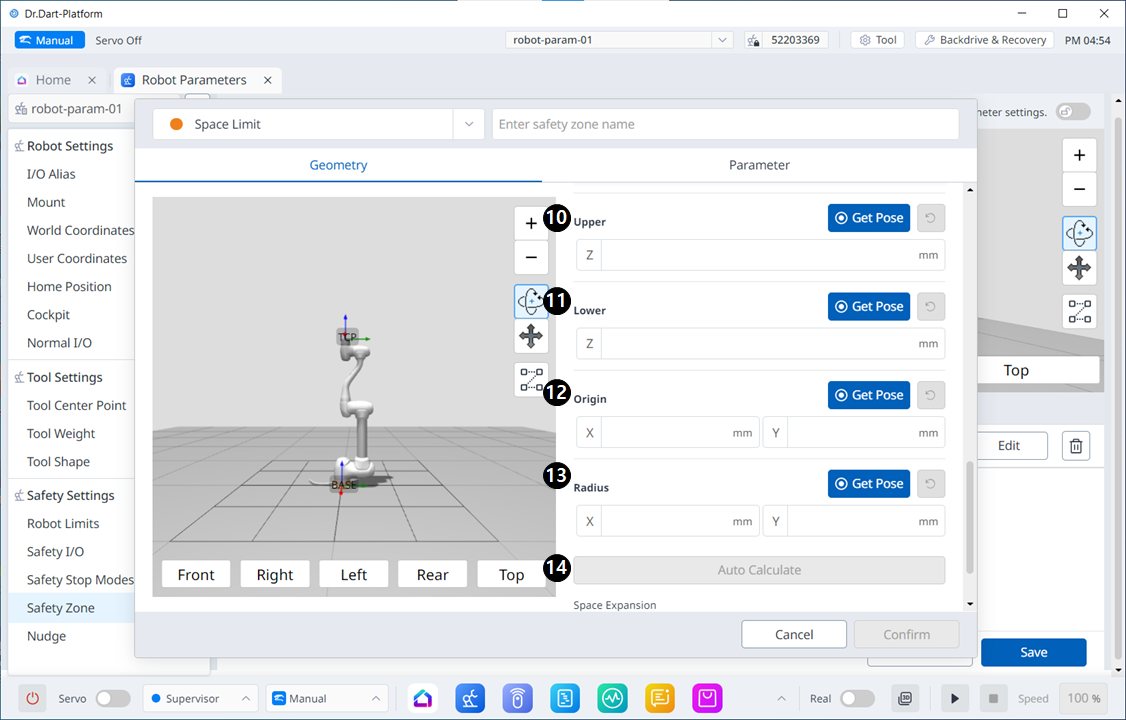
10 |
Oben |
In dieses Feld wird der obere Wert eingegeben. |
|
11 |
Tiefer |
In dieses Feld wird der untere Wert eingegeben. |
|
12 |
Ursprung |
In dieses Feld wird der Ursprungswert eingegeben. |
|
13 |
Radius |
In dieses Feld wird der Radiuswert eingegeben. |
|
14 |
Automatisch Berechnen |
Mit dieser Schaltfläche kann die automatische Berechnung ausgeführt werden. |
|
15 |
Raumausdehnung |
In diesem Feld kann die Speicherplatzerweiterung festgelegt werden. |
|
16 |
Abbrechen |
Mit dieser Taste kann die Einstellung abgebrochen werden. |
|
17 |
Bestätigen |
Mit dieser Taste können Sie die Einstellung bestätigen. |
Quader
|
|
Artikel |
Beschreibung |
|---|---|---|
|
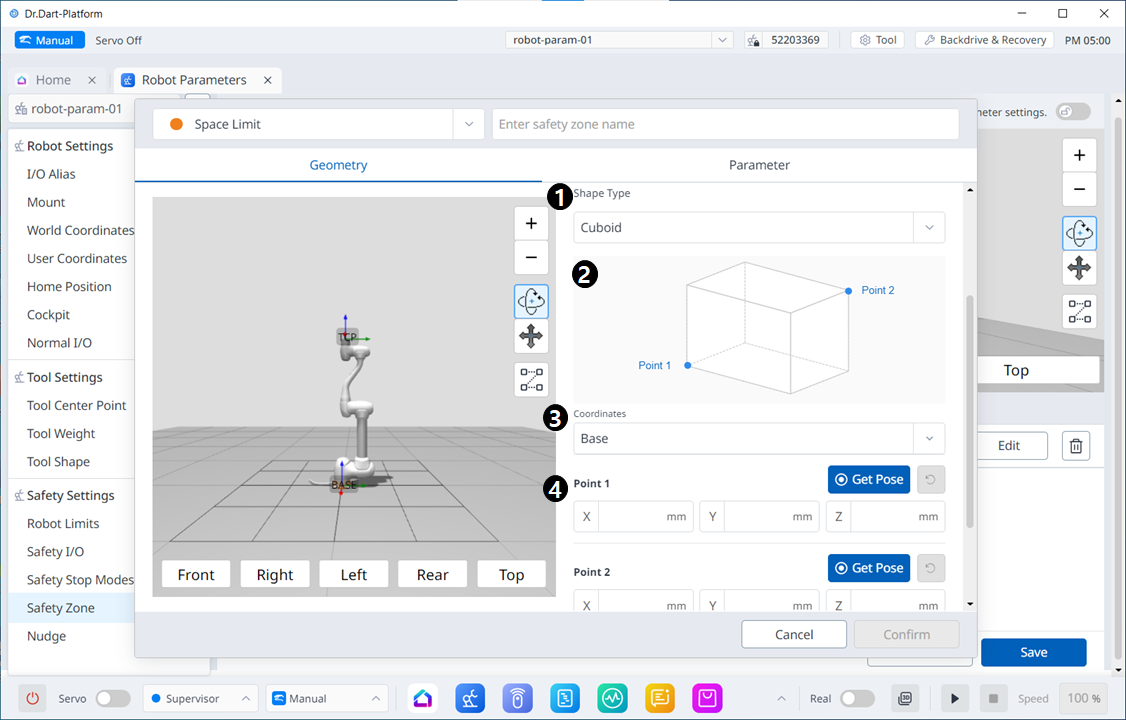
1 |
Formtyp |
In diesem Dropdown-Menü kann der gewünschte Formtyp ausgewählt werden. |
|
2 |
Formbild |
Dies ist der Bereich, in dem das Bild des ausgewählten Typs angezeigt wird. |
|
3 |
Koordinaten |
In diesem Dropdown-Menü können entweder Basis- oder Weltkoordinaten ausgewählt werden. |
|
4 |
Ziffer 1 |
In jedes Feld wird der Wert für Punkt 1 eingegeben. |
|
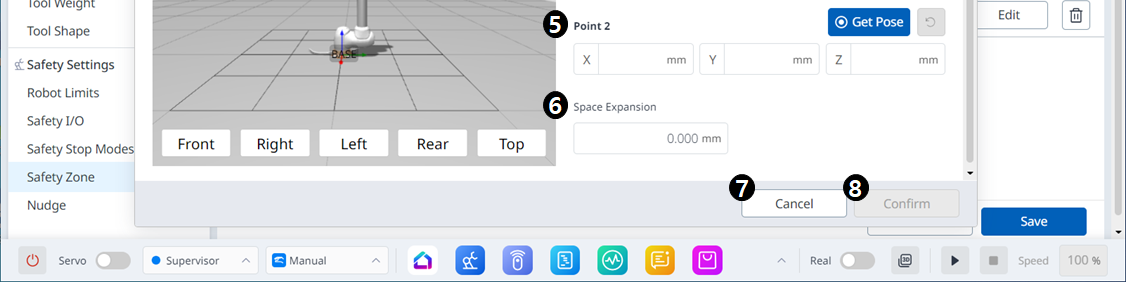
5 |
Ziffer 2 |
In jedes Feld wird der Wert für Punkt 2 eingegeben. |
|
6 |
Raumausdehnung |
In diesem Feld kann die Speicherplatzerweiterung festgelegt werden. |
|
7 |
Abbrechen |
Mit dieser Taste kann die Einstellung abgebrochen werden. |
|
8 |
Bestätigen |
Mit dieser Taste können Sie die Einstellung bestätigen. |
Gekippter Cuboid
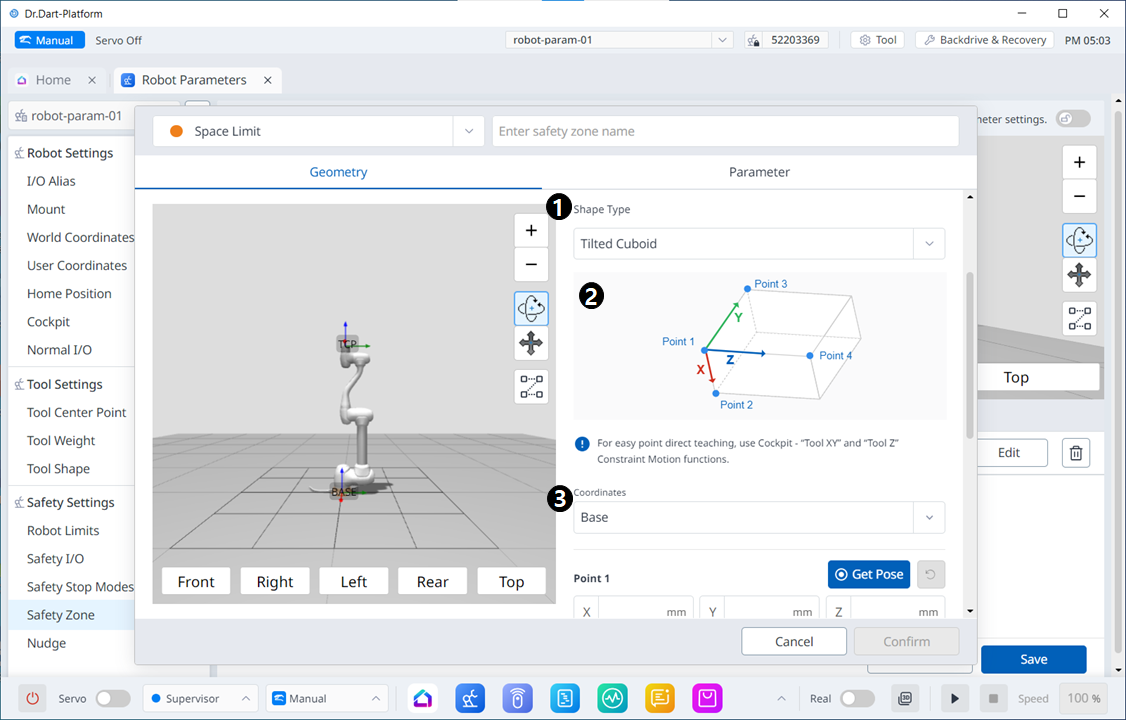
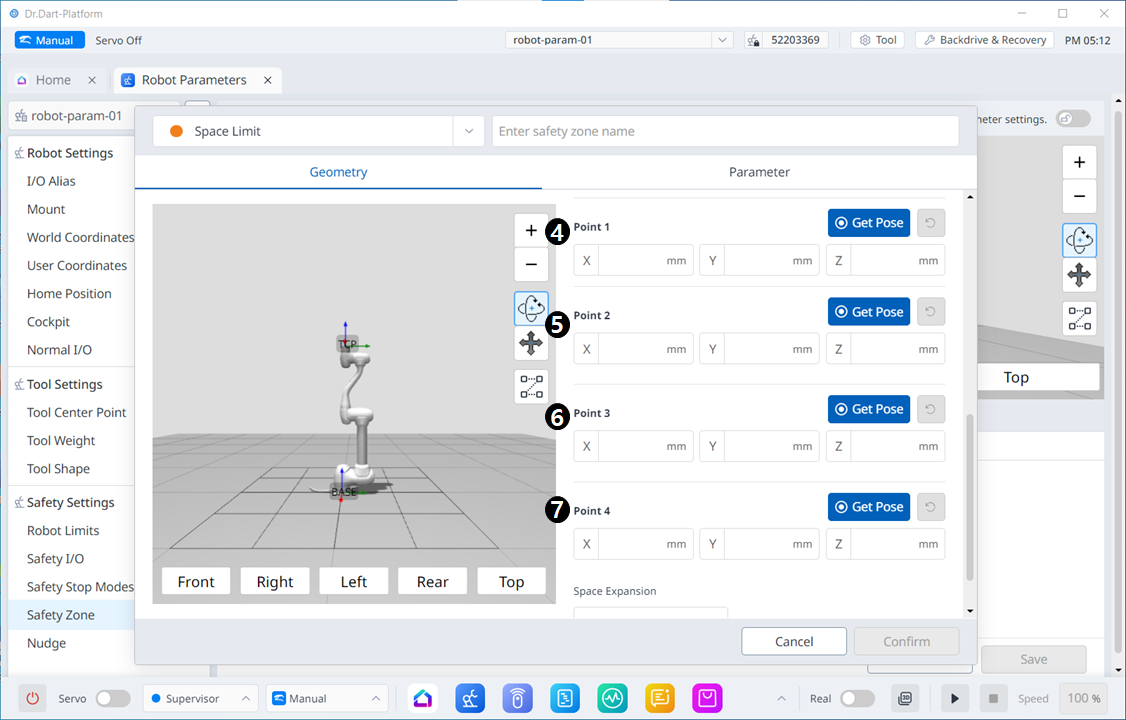
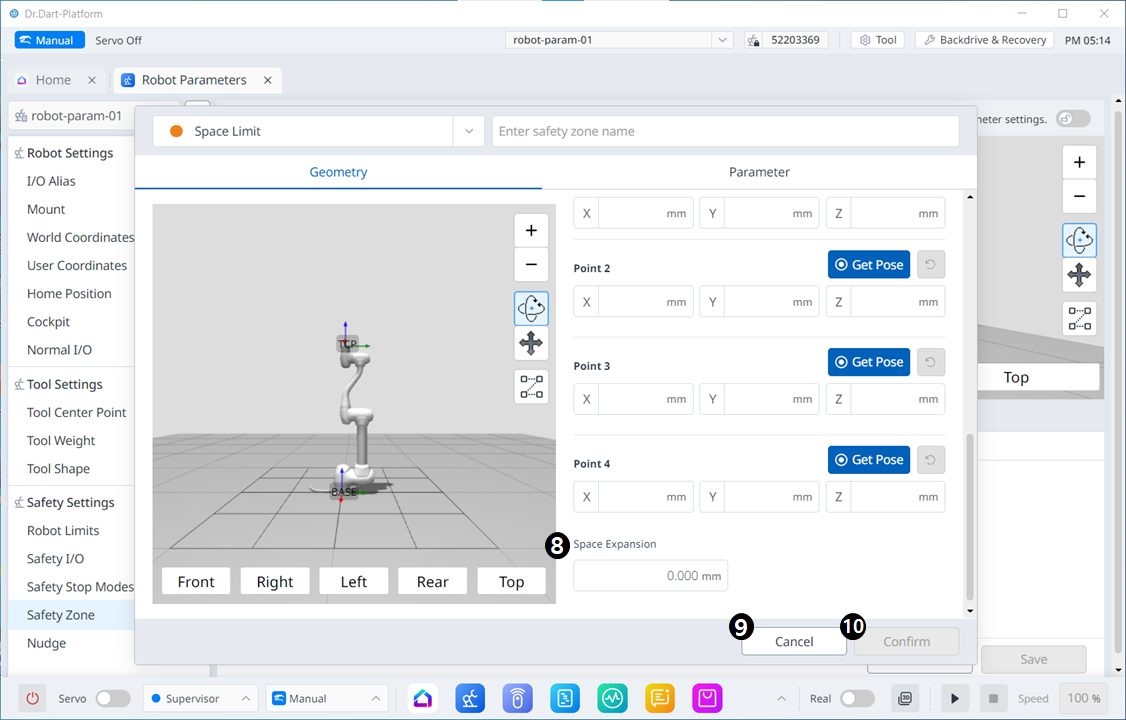
Menüoptionen
|
|
Artikel |
Beschreibung |
|---|---|---|
|
1 |
Raumtyp |
In diesem Dropdown-Menü kann der gewünschte Formtyp ausgewählt werden. |
|
2 |
Raumbild |
Dies ist der Bereich, in dem das Bild des ausgewählten Typs angezeigt wird. |
|
3 |
Info. Nachricht |
Dies ist eine Informationsmeldung, die für die Einstellung erforderlich ist. |
|
4 |
Koordinaten |
In diesem Dropdown-Menü können entweder Basis- oder Weltkoordinaten ausgewählt werden. |
|
5 |
Ziffer 1 |
In jedes Feld wird der Wert für Punkt 1 eingegeben. |
|
6 |
Ziffer 2 |
In jedes Feld wird der Wert für Punkt 2 eingegeben. |
|
7 |
Ziffer 3 |
In jedes Feld wird der Wert für Punkt 3 eingegeben. |
|
8 |
Ziffer 4 |
In jedes Feld wird der Wert für Punkt 4 eingegeben. |
|
9 |
Raumausdehnung |
In diesem Feld kann die Speicherplatzerweiterung festgelegt werden. |
|
10 |
Abbrechen |
Mit dieser Taste kann die Einstellung abgebrochen werden. |
|
11 |
Bestätigen |
Mit dieser Taste können Sie die Einstellung bestätigen. |
Rahmen mit mehreren Ebenen
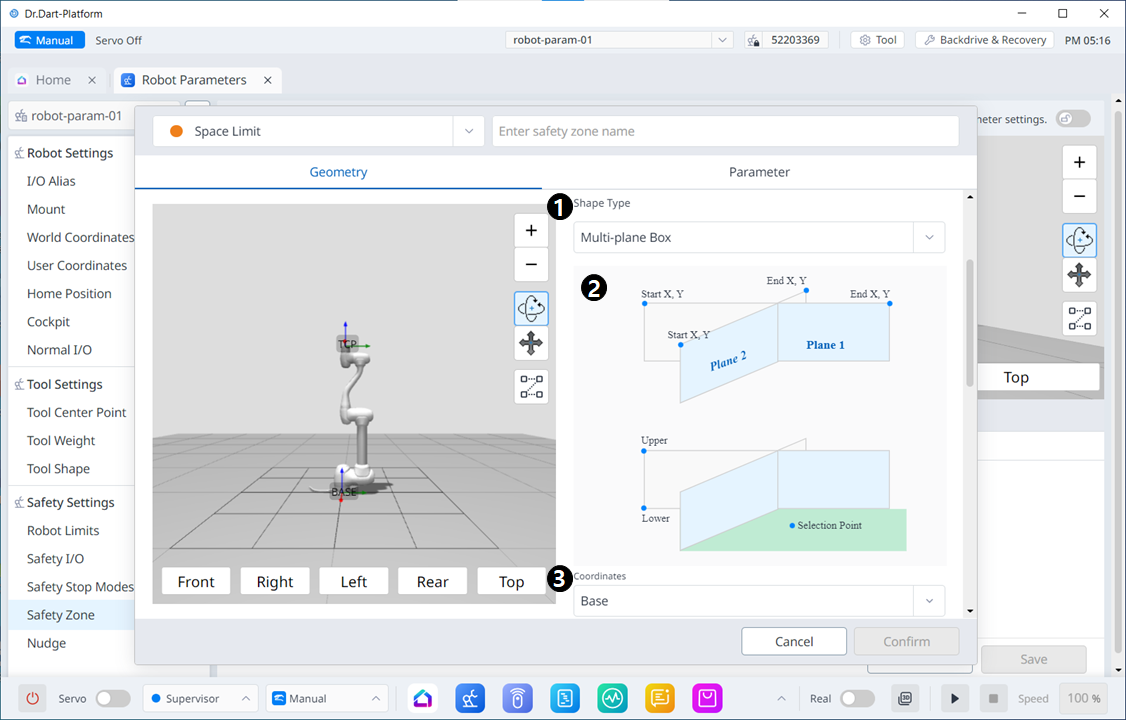
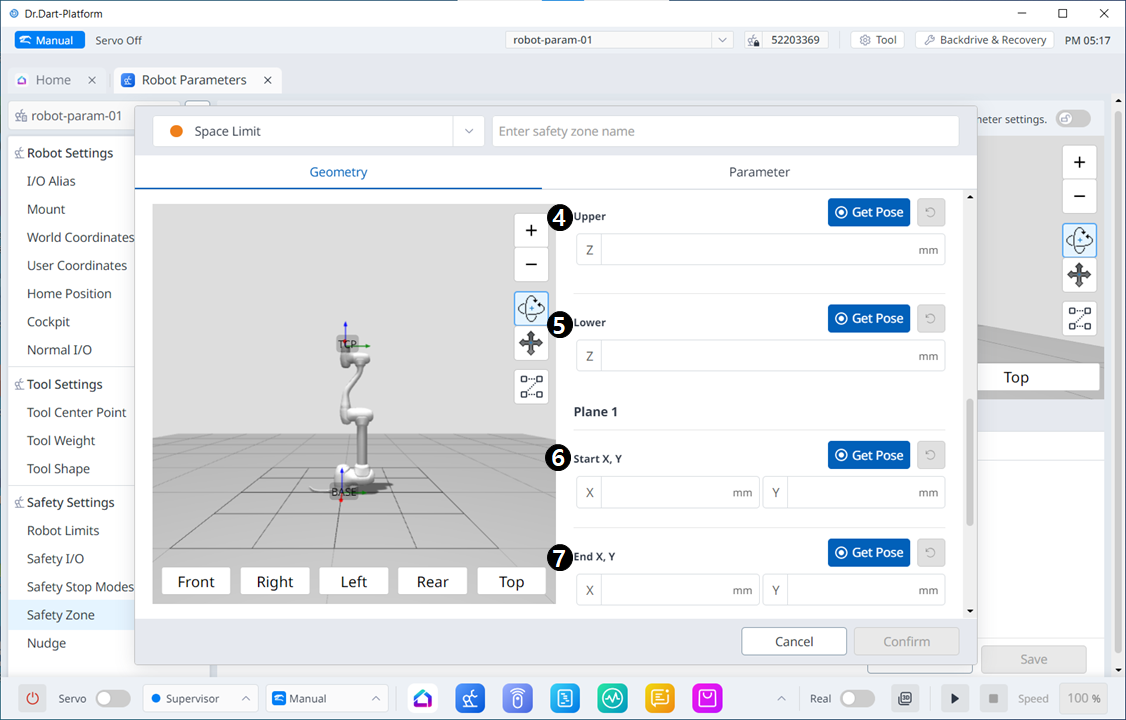
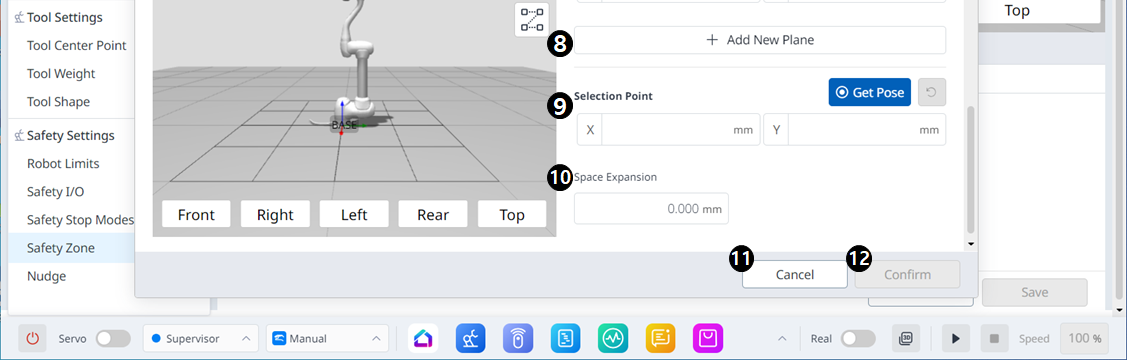
Menüoptionen
|
|
Artikel |
Beschreibung |
|---|---|---|
|
1 |
Formtyp |
In diesem Dropdown-Menü kann der gewünschte Formtyp ausgewählt werden. |
|
2 |
Formbild |
Dies ist der Bereich, in dem das Bild des ausgewählten Typs angezeigt wird. |
|
3 |
Koordinaten |
In diesem Dropdown-Menü können entweder Basis- oder Weltkoordinaten ausgewählt werden. |
|
4 |
Oben |
In dieses Feld wird der obere Wert eingegeben. |
|
5 |
Tiefer |
In dieses Feld wird der untere Wert eingegeben. |
|
6 |
Ebene Start X, Y |
In dieses Feld wird der Startpunkt der Ebene eingegeben. |
|
7 |
Fensterbereich Ende X,Y |
In dieses Feld wird der Endpunkt der Ebene eingegeben. |
|
8 |
Neue Ebene Hinzufügen |
Durch Klicken auf diese Schaltfläche wird eine neue Ebene hinzugefügt. |
|
9 |
Auswahlpunkt |
In jedes Feld werden die Auswahlpunktwerte eingegeben. |
|
10 |
Raumausdehnung |
In diesem Feld kann die Speicherplatzerweiterung festgelegt werden. |
|
11 |
Abbrechen |
Mit dieser Taste kann die Einstellung abgebrochen werden. |
|
12 |
Bestätigen |
Mit dieser Taste können Sie die Einstellung bestätigen. |