Atualizar
O menu Atualização do robô > Atualizar permite atualizar o sistema usando arquivos de atualização.
Carregue o arquivo de atualização desejado na área de atualização. Quando o upload estiver concluído, um botão Atualizar será exibido e você poderá executar a atualização por meio desse botão.
Os arquivos do pacote de atualização podem ser baixados do site da Doosan Robotics RobotLab.
Cuidado
-
Ao atualizar, você deve executar a atualização na ordem GS → GV.
-
O arquivo de atualização é fornecido no formato dsp.tar.gz. Não extraia o arquivo; carregue-o como está para prosseguir com a atualização.
Métodos de atualização
As atualizações podem ser realizadas das duas maneiras a seguir.
-
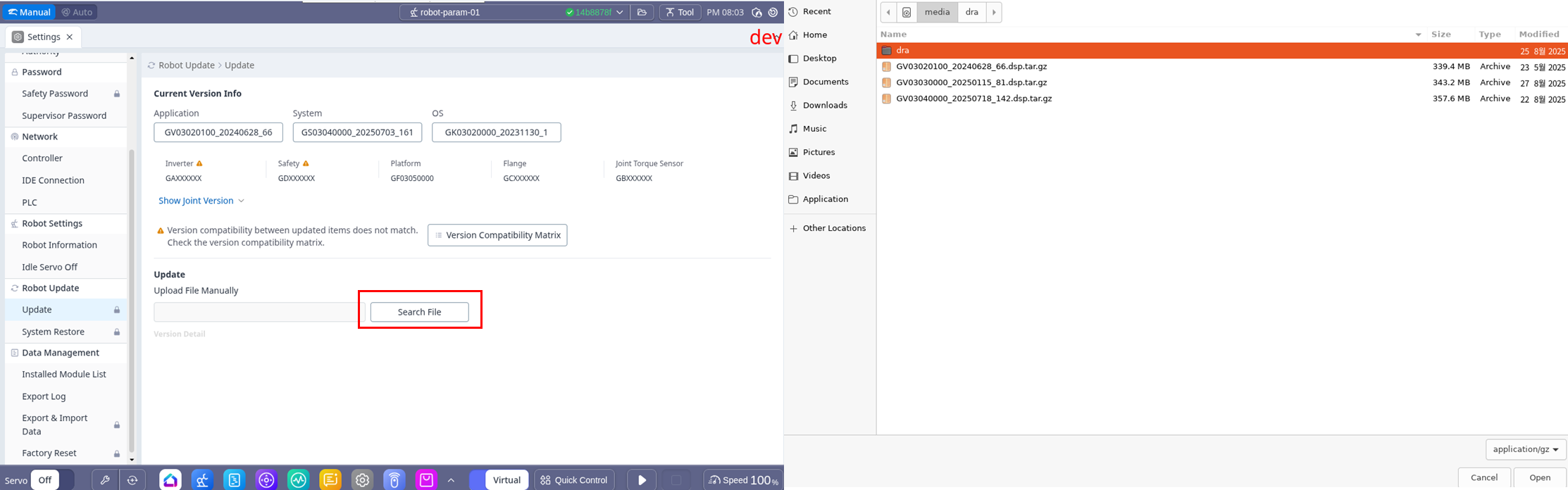
Atualização do pendente de ensino (USB)
-
Baixe o arquivo do pacote de atualização do site do RobotLab.
-
Copie o arquivo do pacote de atualização para uma unidade USB e insira-o no controlador.
-
Selecione o arquivo do pacote de atualização na unidade USB na guia Configurações → Atualizar no pendente de ensino.
-
-
Atualização do notebook externo (plataforma Dart)
-
Baixe o arquivo do pacote de atualização do site do RobotLab.
-
Inicie o Dart Platform e selecione o arquivo do pacote de atualização no laptop na guia Configurações → Atualização.
-
Observação
-
Modo de administrador necessário
-
Status do modo manual
-
Status conectado ao controlador real
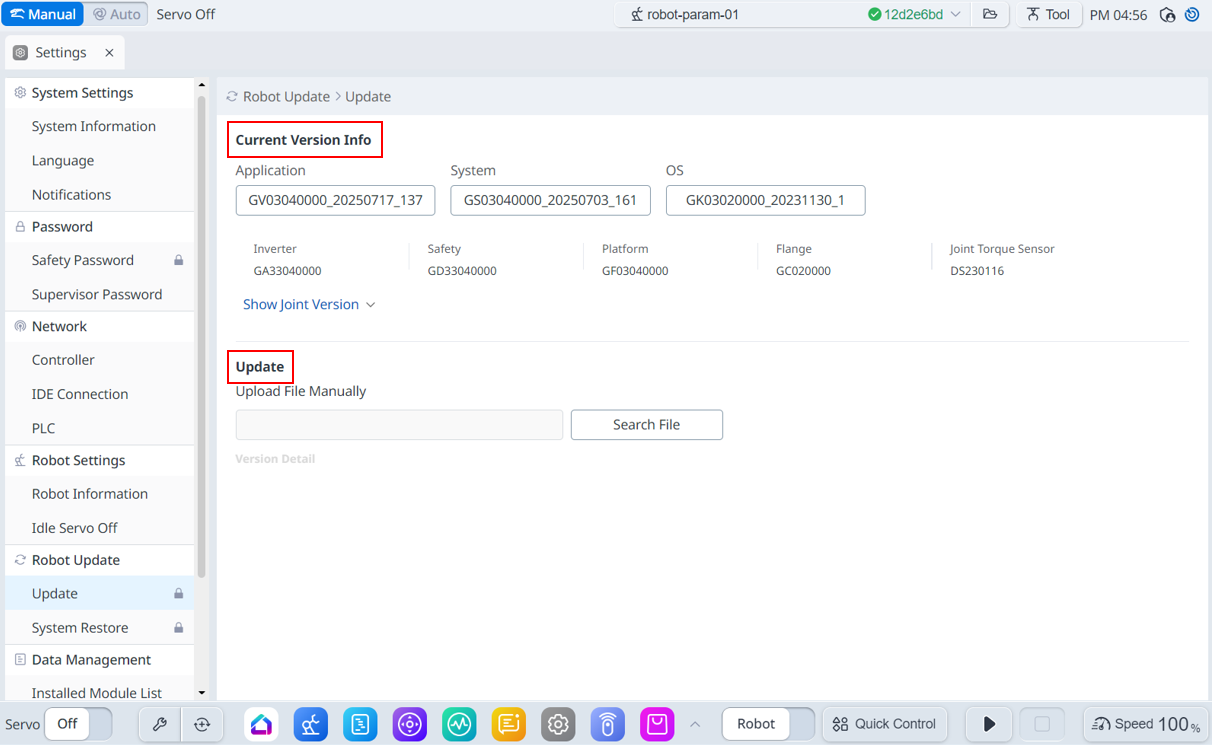
Menu
|
Itens |
Descrição |
|
|---|---|---|
|
1 |
Info. Da versão atual |
Mostra as informações atuais do aplicativo/sistema/versão do SO. |
|
2 |
Atualizar |
Você pode baixar o arquivo de atualização manualmente. |
Observação
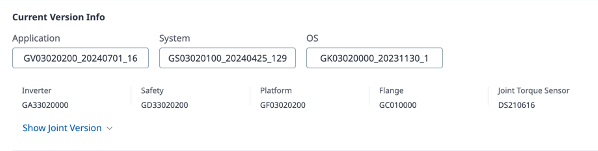
Para modelos JTS, as informações JTS também são exibidas.
-
Quando você iniciar a atualização, uma inspeção de pacote será executada. Quando a inspeção do pacote estiver concluída, a tela de atualização será exibida conforme mostrado abaixo.
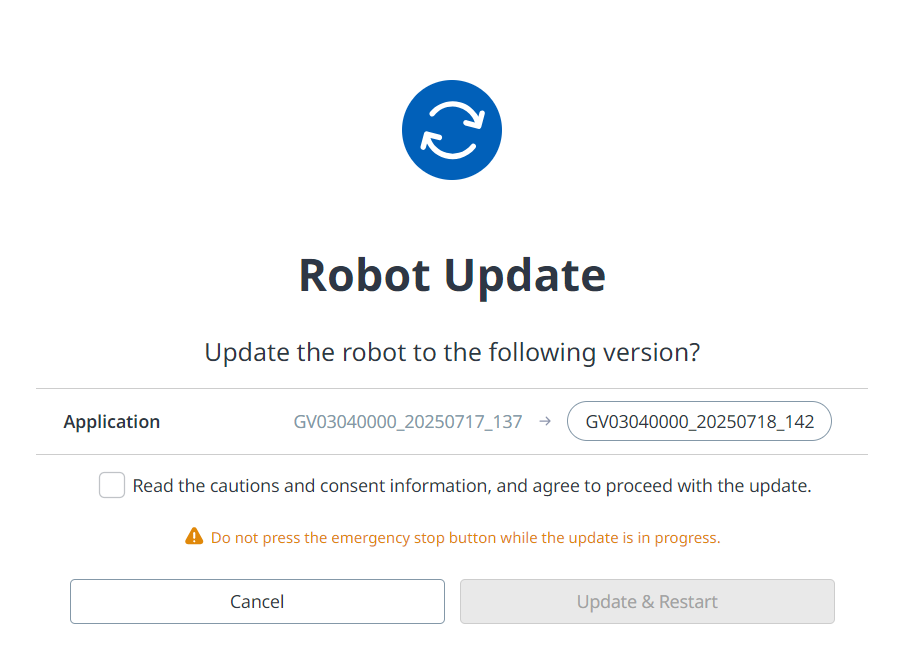
Observação
As notas de alteração exibidas durante a atualização são fornecidas no idioma definido nas configurações de idioma da plataforma (Configurações → Idioma).
-
Leia os detalhes sobre precauções e informações de consentimento antes de realizar uma atualização.
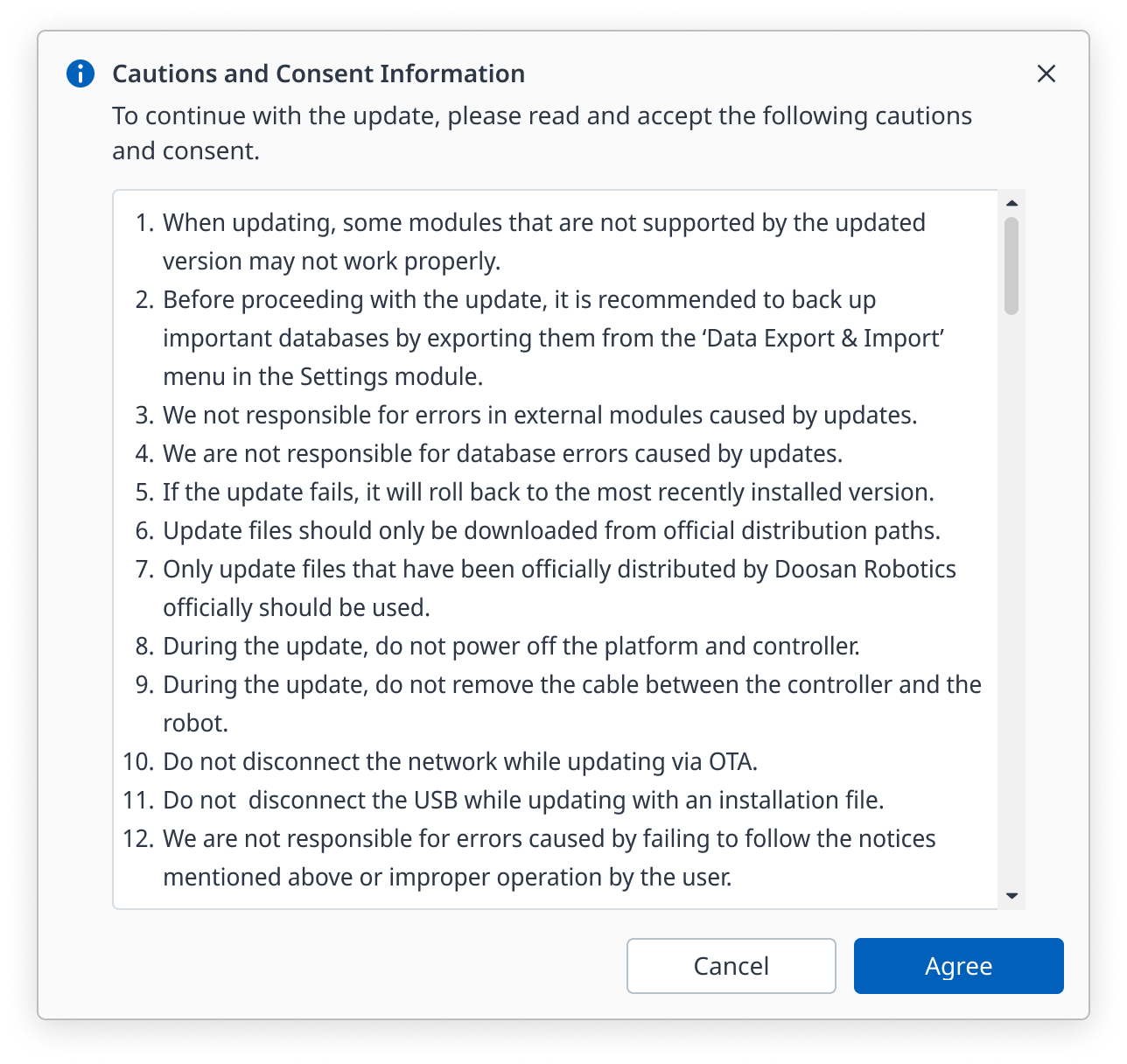
-
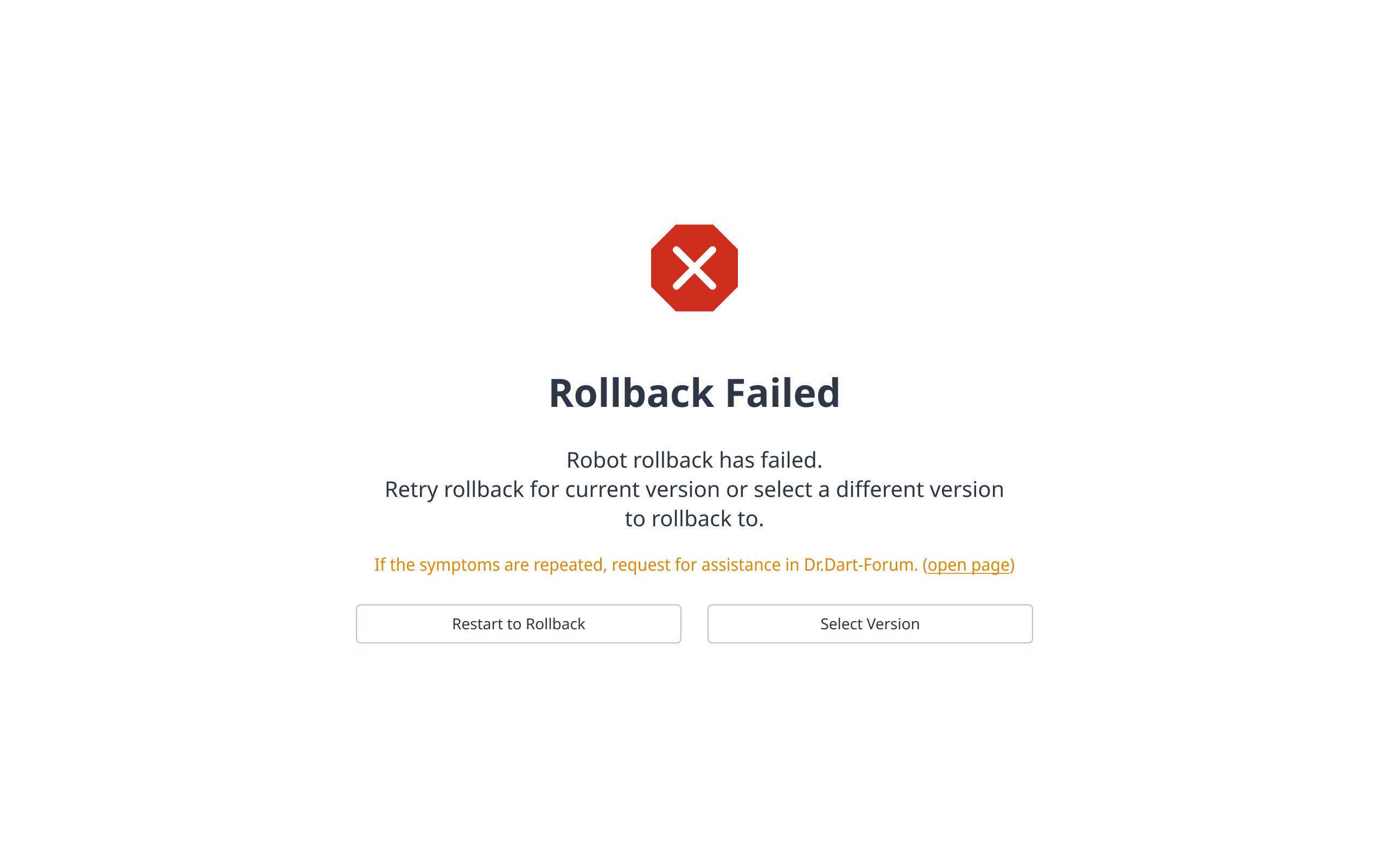
Se a atualização falhar, uma reversão será executada. Se a reversão falhar, a tela abaixo será exibida, e você poderá executar a reversão novamente clicando no botão "Restart to Rollback" (Reiniciar para reversão).
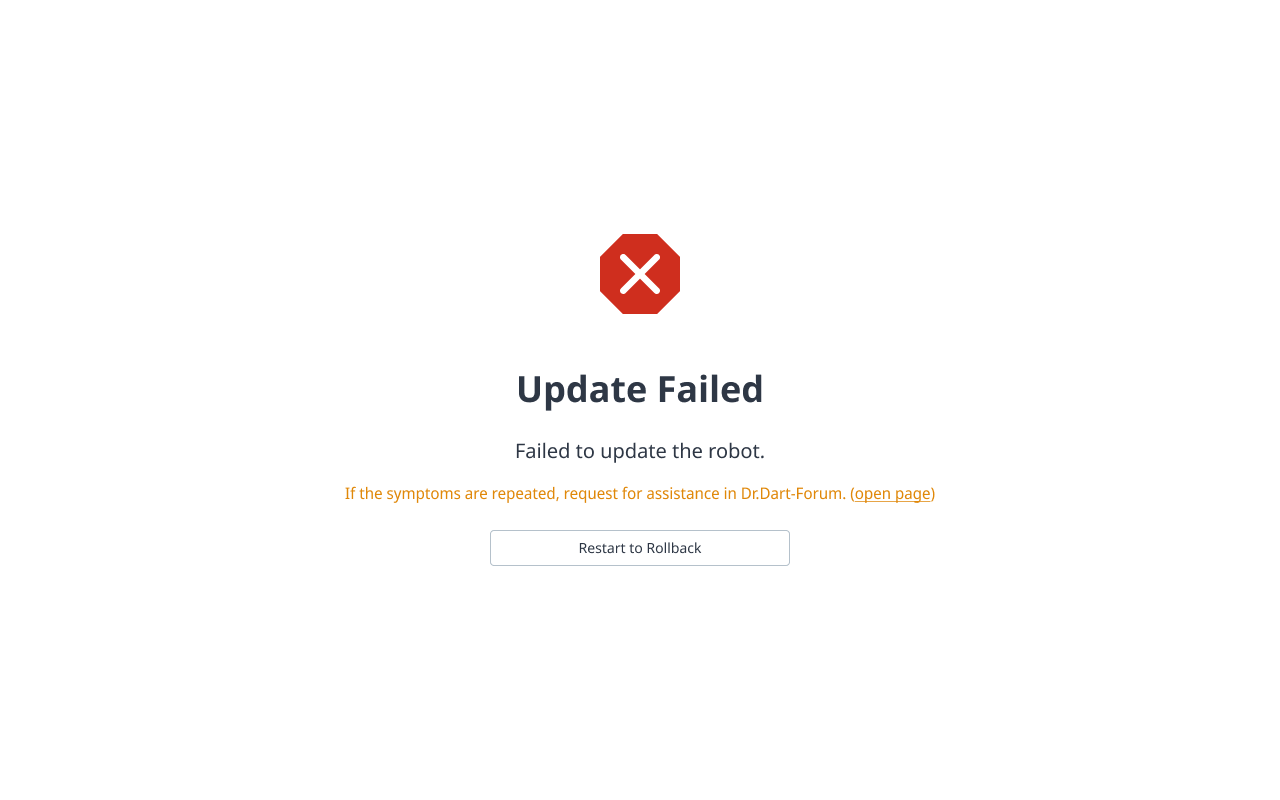
Restauração do sistema
O menu Atualização do Robô > Restauração do Sistema permite restaurar o sistema com base nas informações de atualização.
-
Selecione o ponto de restauração desejado na lista de backup e clique no botão Restaurar.
Observação
-
Modo de administrador necessário
-
Status do modo manual
-
Status conectado ao controlador real
Cuidado
-
Se você tiver um módulo pago instalado, é recomendável desativá-lo.
-
Não altere o controle durante o processo de restauração.
-
Se você sair do programa durante o processo de restauração, a versão atual será mantida.
-
Executar uma redefinição de fábrica excluirá seus pontos de restauração.
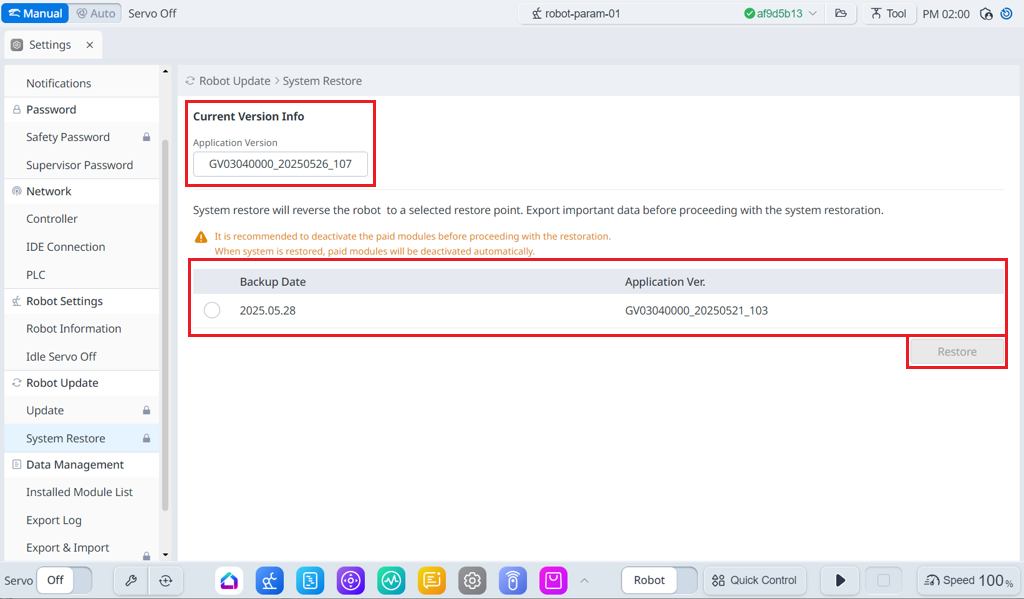
Menu
|
Itens |
Descrição |
|
|---|---|---|
|
1 |
Info. Da versão atual |
Mostra as informações atuais do aplicativo/sistema/versão do SO. |
|
2 |
Lista de backup |
Ele mostra uma lista de versões de restauração que podem ser copiadas. Os itens na lista são criados quando atualizados usando a função de atualização. |
|
3 |
Restaurar |
Quando você seleciona a lista de versões de restauração, o botão de restauração é ativado. |
-
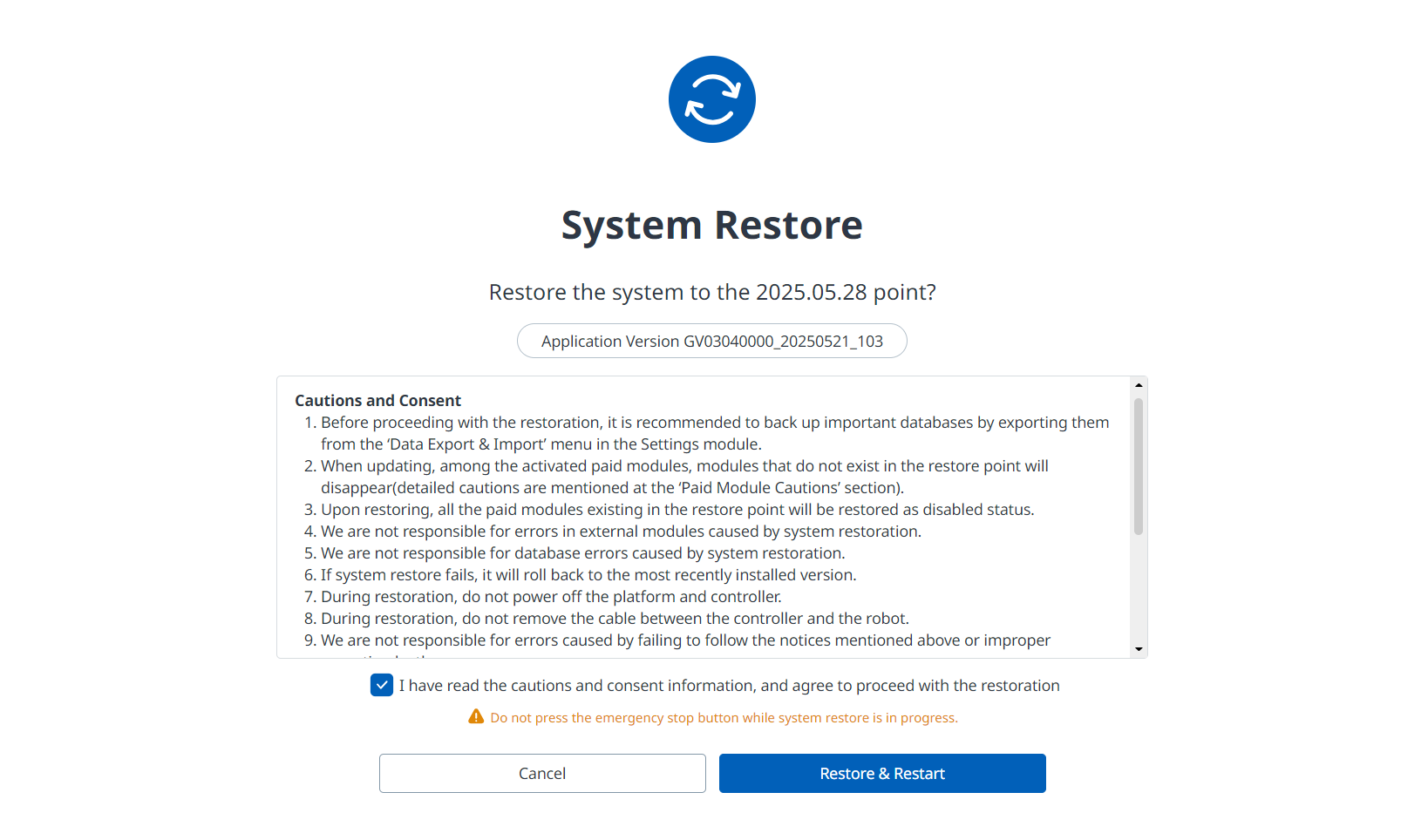
Antes de executar Restore & Restart, verifique os detalhes das informações de cuidados e consentimento.
-
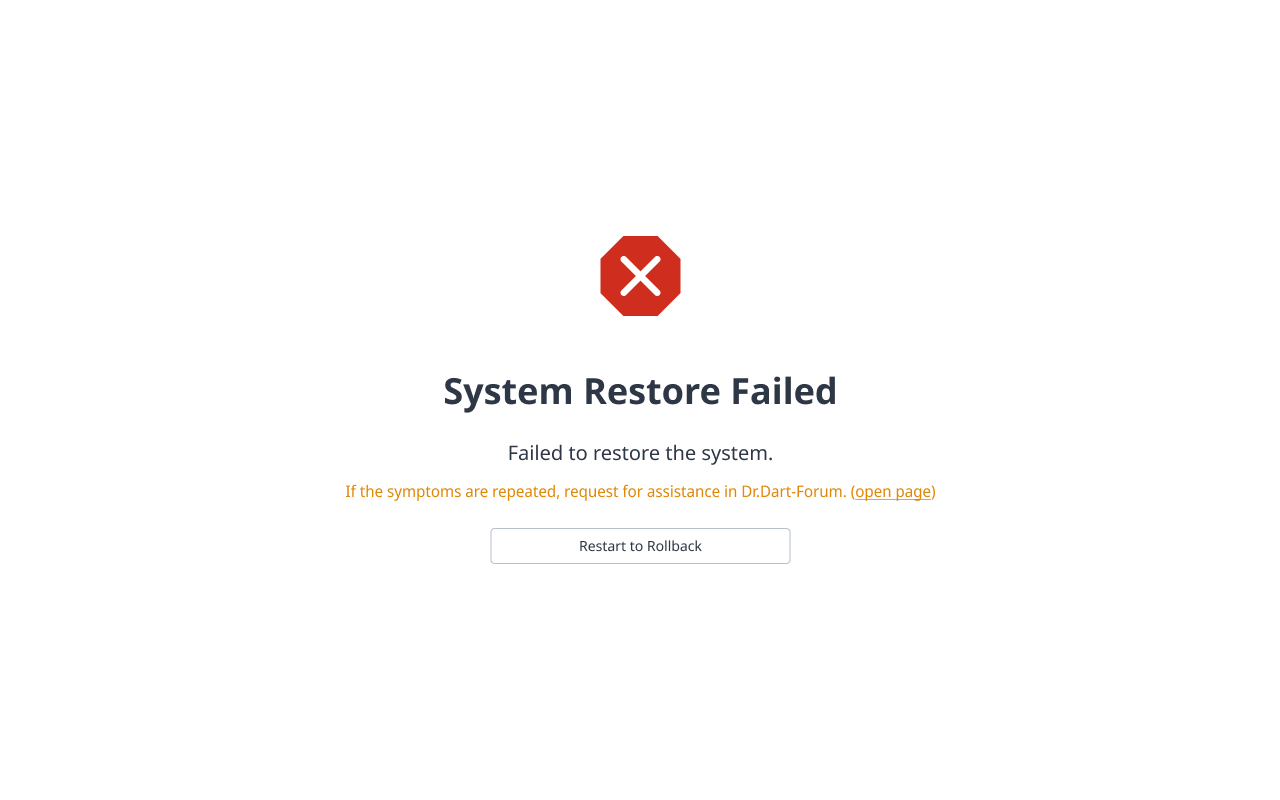
Se a restauração falhar, você verá a tela a seguir. Para prosseguir com a reversão, clique no botão "Restart to Rollback" (Reiniciar para reversão).
-
Se a operação de reversão falhar, você verá a tela a seguir e poderá tentar a reversão novamente ou selecionar uma versão diferente para executar a restauração.