Aktualizacja
Menu Aktualizacja robota > Aktualizacja umożliwia aktualizację systemu za pomocą plików aktualizacji.
Prześlij żądany plik aktualizacji w obszarze aktualizacji. Po zakończeniu przesyłania zostanie wyświetlony przycisk Aktualizuj, który można przeprowadzić za pomocą tego przycisku.
Pliki pakietu aktualizacji można pobrać ze strony Doosan Robotics RobotLab.
Uwaga
-
Podczas aktualizacji należy przeprowadzić aktualizację w kolejności GS → GV.
-
Plik aktualizacji jest dostępny w formacie dsp.tar.gz:1. Nie należy wyodrębniać pliku; należy go przesłać w taki sposób, w jaki ma to miejsce w celu kontynuowania aktualizacji.
Aktualizacje metod aktualizacji można przeprowadzać na dwa następujące sposoby.
-
Aktualizacja z zawieszki dydaktycznej (USB)
-
Pobierz plik pakietu aktualizacji ze strony internetowej RobotLab.
-
Skopiuj plik pakietu aktualizacji na dysk USB i włóż go do kontrolera.
-
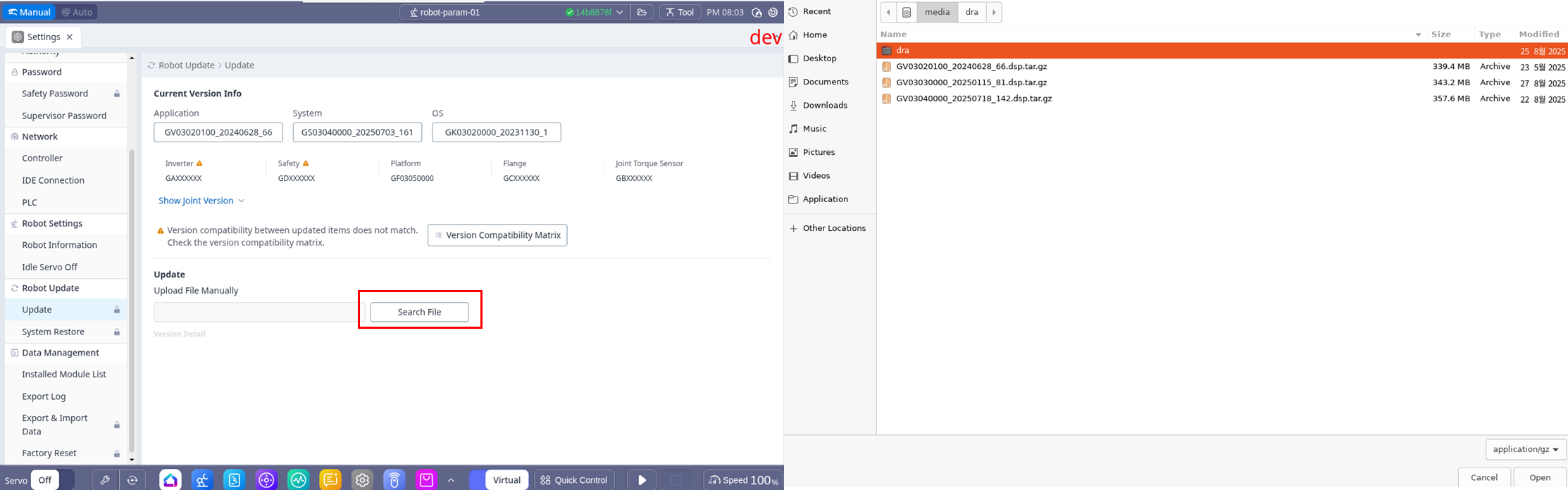
Wybierz plik pakietu aktualizacji z dysku USB na karcie Ustawienia → Aktualizuj w sterowniku nauczania.
-
-
Aktualizacja z zewnętrznego laptopa (platforma Dart)
-
Pobierz plik pakietu aktualizacji ze strony internetowej RobotLab.
-
Uruchom platformę Dart i wybierz plik pakietu aktualizacji na laptopie w zakładce Ustawienia → Aktualizuj.
-
Uwaga
-
Wymagany tryb administratora
-
Stan trybu ręcznego
-
Stan połączony z rzeczywistym sterownikiem
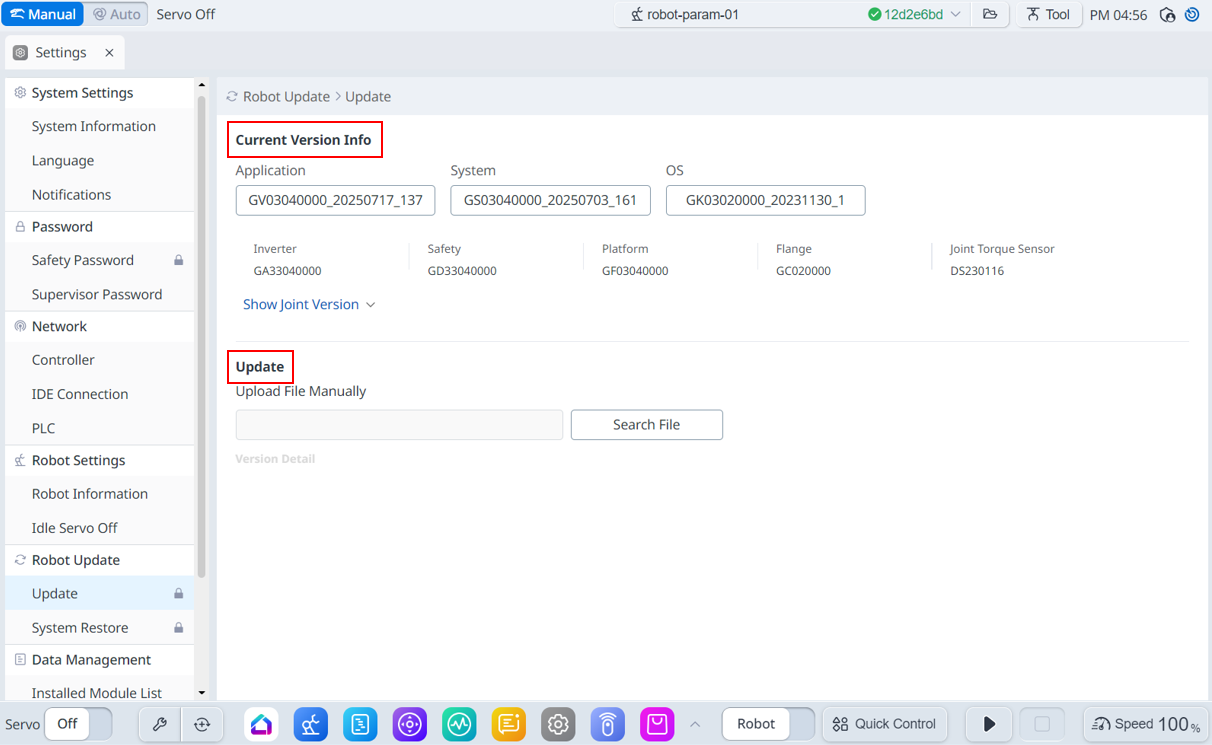
Menu
|
Elementy |
Opis |
|
|---|---|---|
|
1 |
Informacje o bieżącej wersji |
Wyświetla informacje o bieżącej wersji aplikacji/systemu/systemu operacyjnego. |
|
2 |
Aktualizacja |
Plik aktualizacji można pobrać ręcznie. |
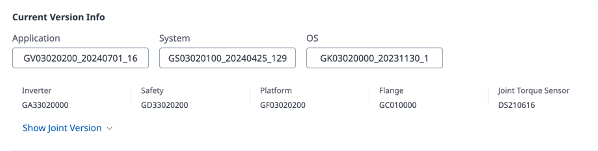
Uwaga
W przypadku modeli JTS wyświetlane są również informacje JTS.
-
Po uruchomieniu aktualizacji zostanie przeprowadzona kontrola pakietu. Po zakończeniu kontroli opakowania zostanie wyświetlony ekran aktualizacji, jak pokazano poniżej.
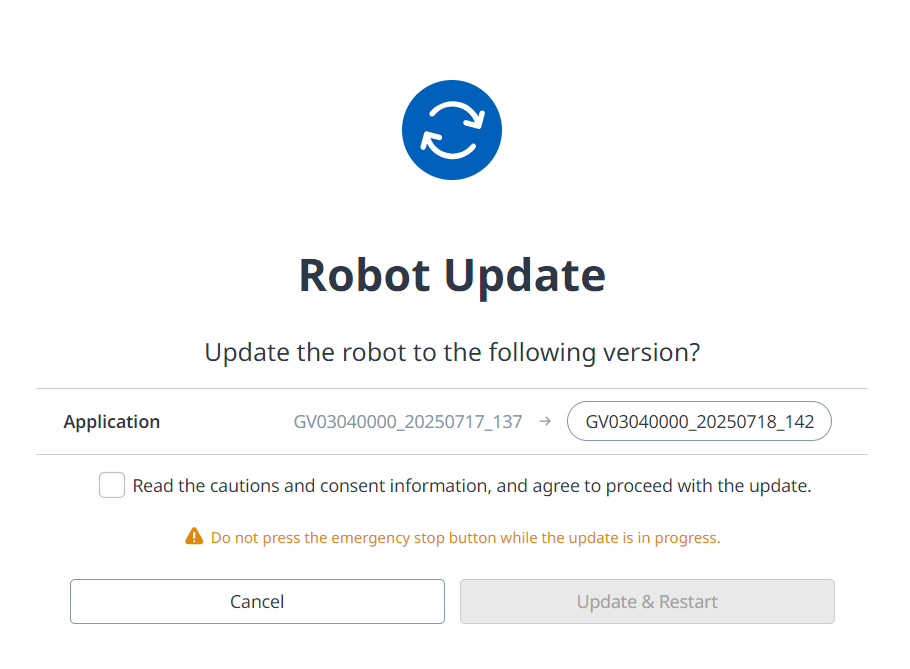
Uwaga
Uwagi dotyczące zmian wyświetlane podczas aktualizacji są dostępne w języku ustawionym w ustawieniach języka platformy (Ustawienia → Język).
-
Przed przeprowadzeniem aktualizacji należy zapoznać się ze szczegółowymi informacjami na temat środków ostrożności i informacji dotyczących zgody.
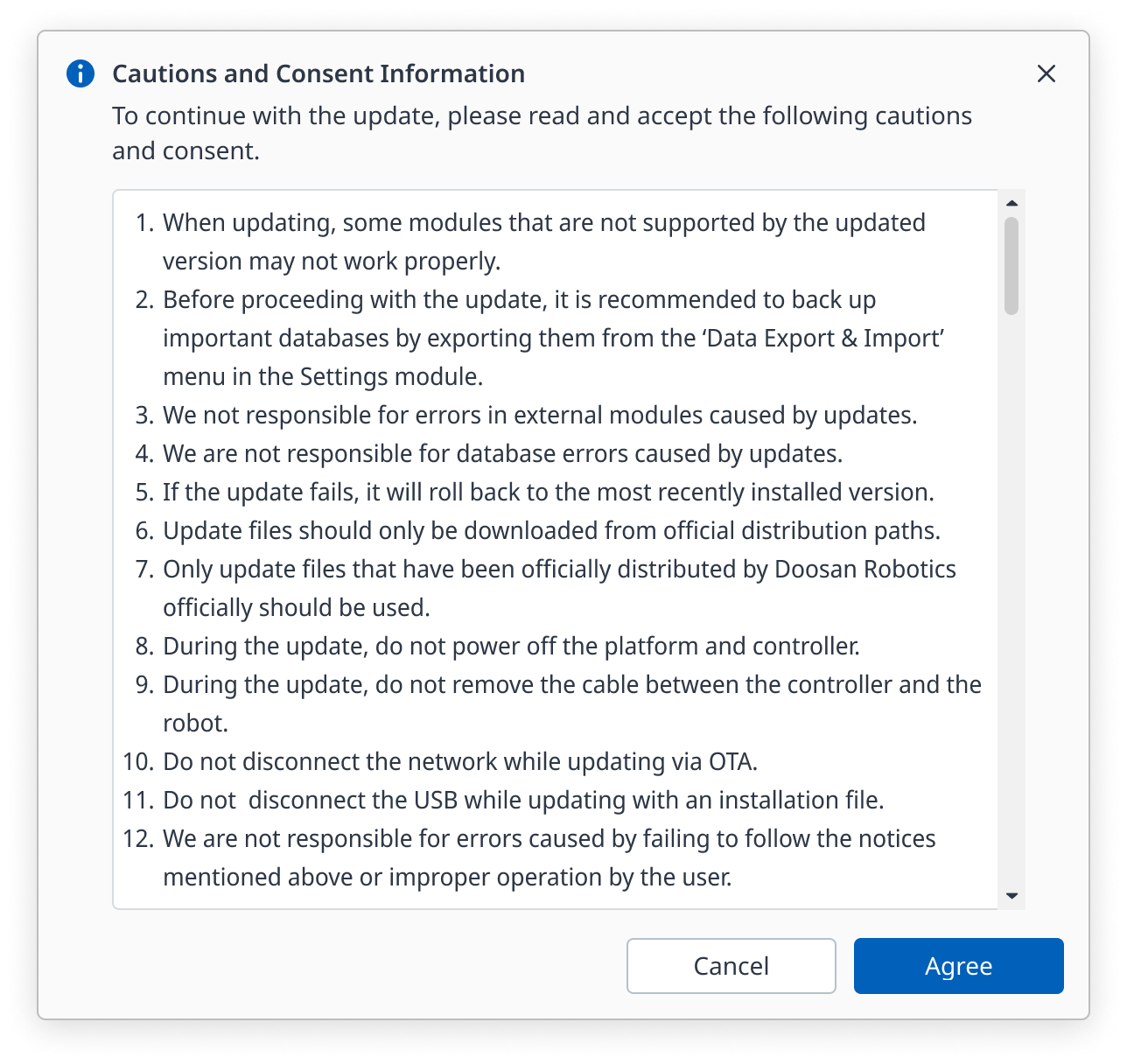
-
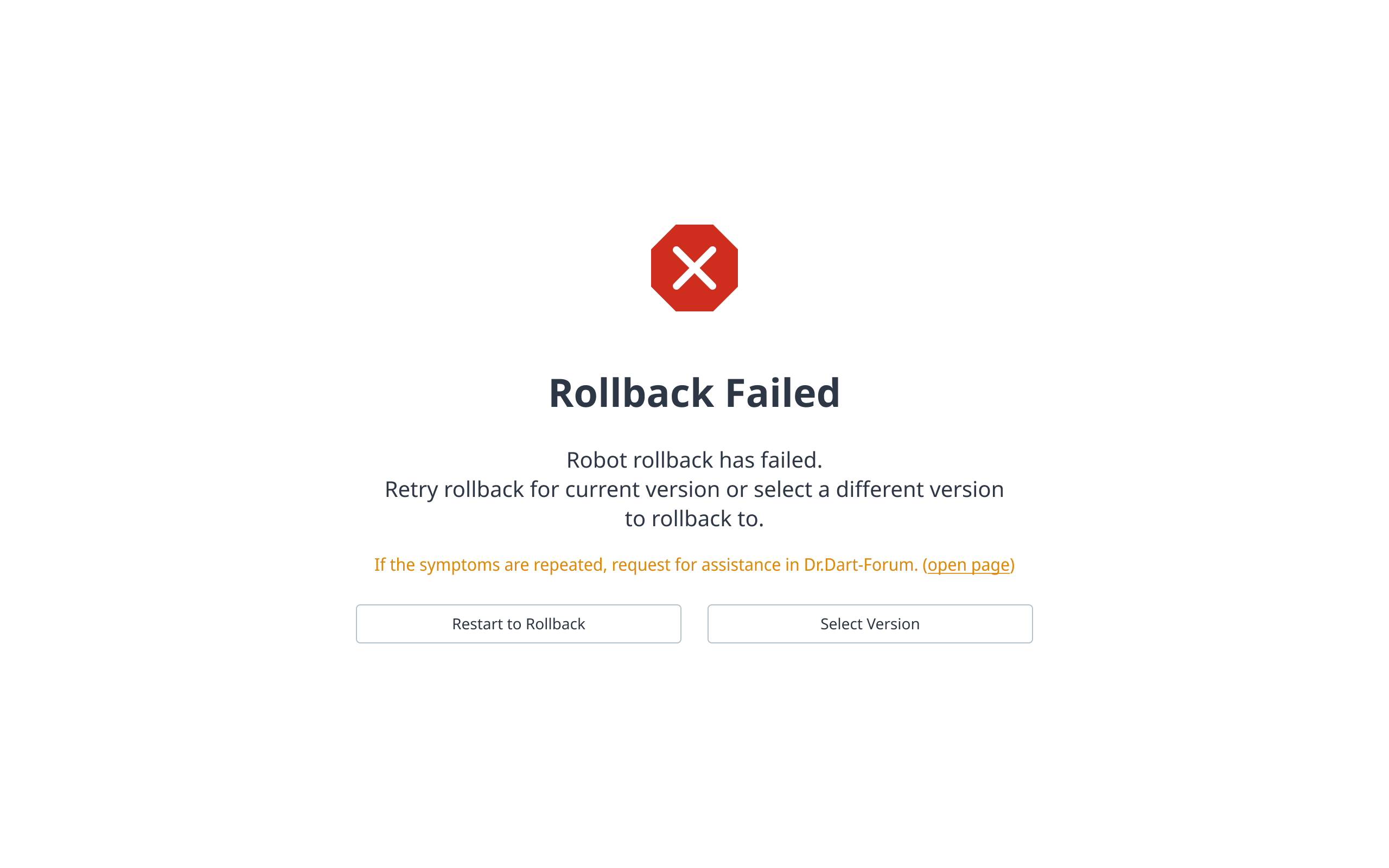
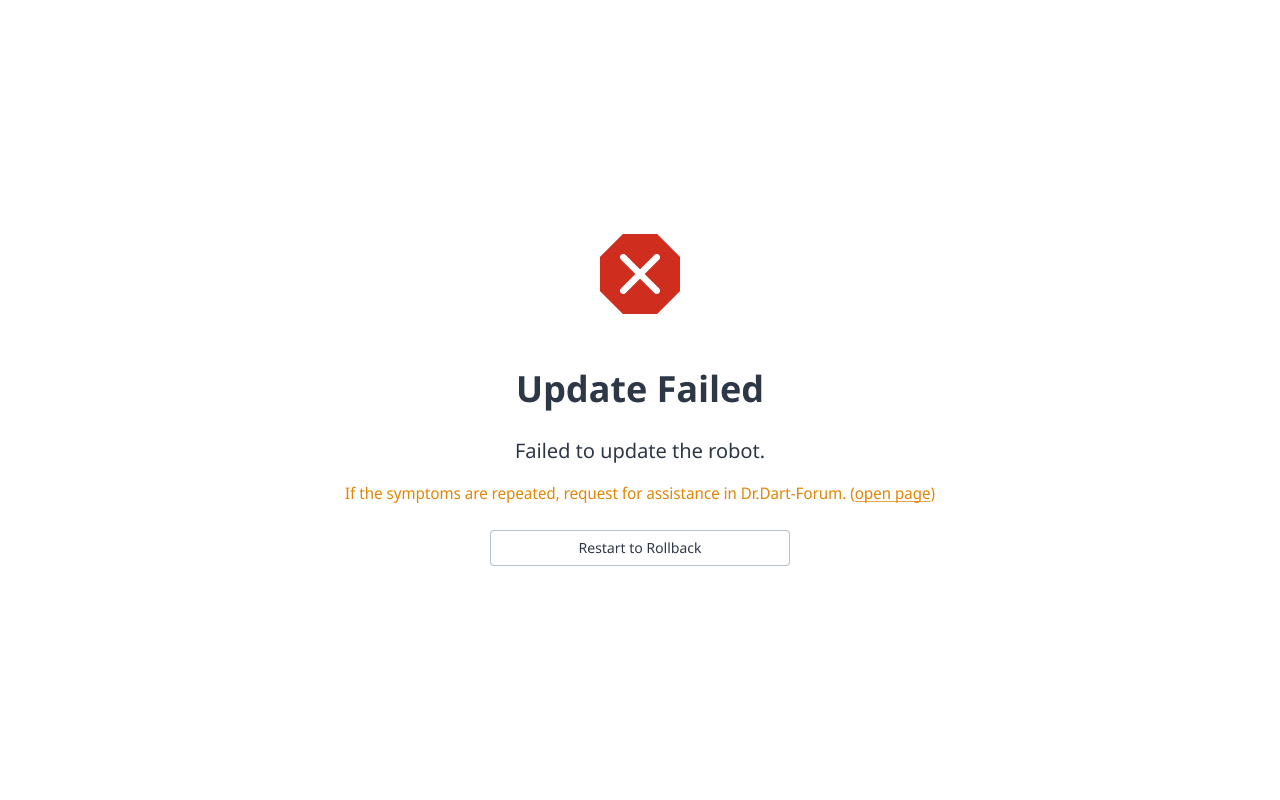
Jeśli aktualizacja nie powiedzie się, zostanie przeprowadzone wycofanie. Jeśli przewijanie nie powiedzie się, zostanie wyświetlony poniższy ekran i można ponownie przeprowadzić przewijanie, klikając przycisk „Uruchom ponownie do przewijania”.
Przywracanie systemu
Menu Aktualizacja robota > Przywracanie systemu umożliwia przywrócenie systemu na podstawie informacji o aktualizacji.
-
Wybierz żądany punkt przywracania z listy kopii zapasowej, a następnie kliknij przycisk Przywróć.
Uwaga
-
Wymagany tryb administratora
-
Stan trybu ręcznego
-
Stan połączony z rzeczywistym sterownikiem
Uwaga
-
Jeśli masz zainstalowany moduł płatny, zaleca się jego wyłączenie.
-
Nie zmieniaj kontroli podczas procesu przywracania.
-
Jeśli program zostanie zamknięty podczas procesu przywracania, bieżąca wersja zostanie zachowana.
-
Przywrócenie ustawień fabrycznych spowoduje usunięcie punktów przywracania.
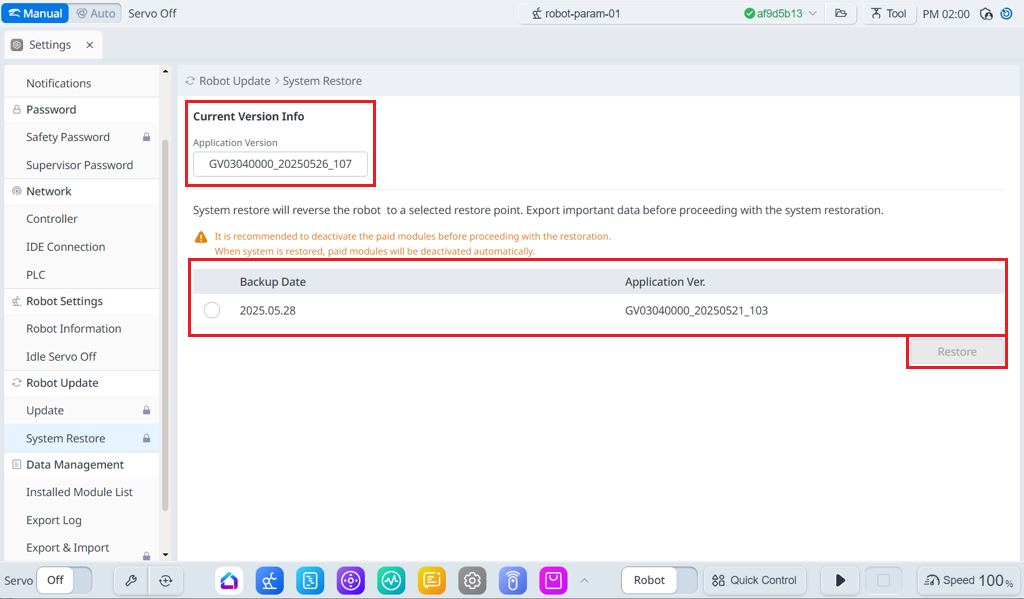
Menu
|
Elementy |
Opis |
|
|---|---|---|
|
1 |
Informacje o bieżącej wersji |
Wyświetla informacje o bieżącej wersji aplikacji/systemu/systemu operacyjnego. |
|
2 |
Lista kopii zapasowych |
Wyświetla listę wersji przywracania, które można utworzyć w kopii zapasowej. Elementy na liście są tworzone po zaktualizowaniu przy użyciu funkcji aktualizacji. |
|
3 |
Przywróć |
Po wybraniu listy przywracania wersji przycisk przywracania zostanie uaktywniony. |
-
Przed przystąpieniem do przywracania i ponownego uruchamiania należy sprawdzić szczegóły dotyczące przestrog i informacji o zgodzie.
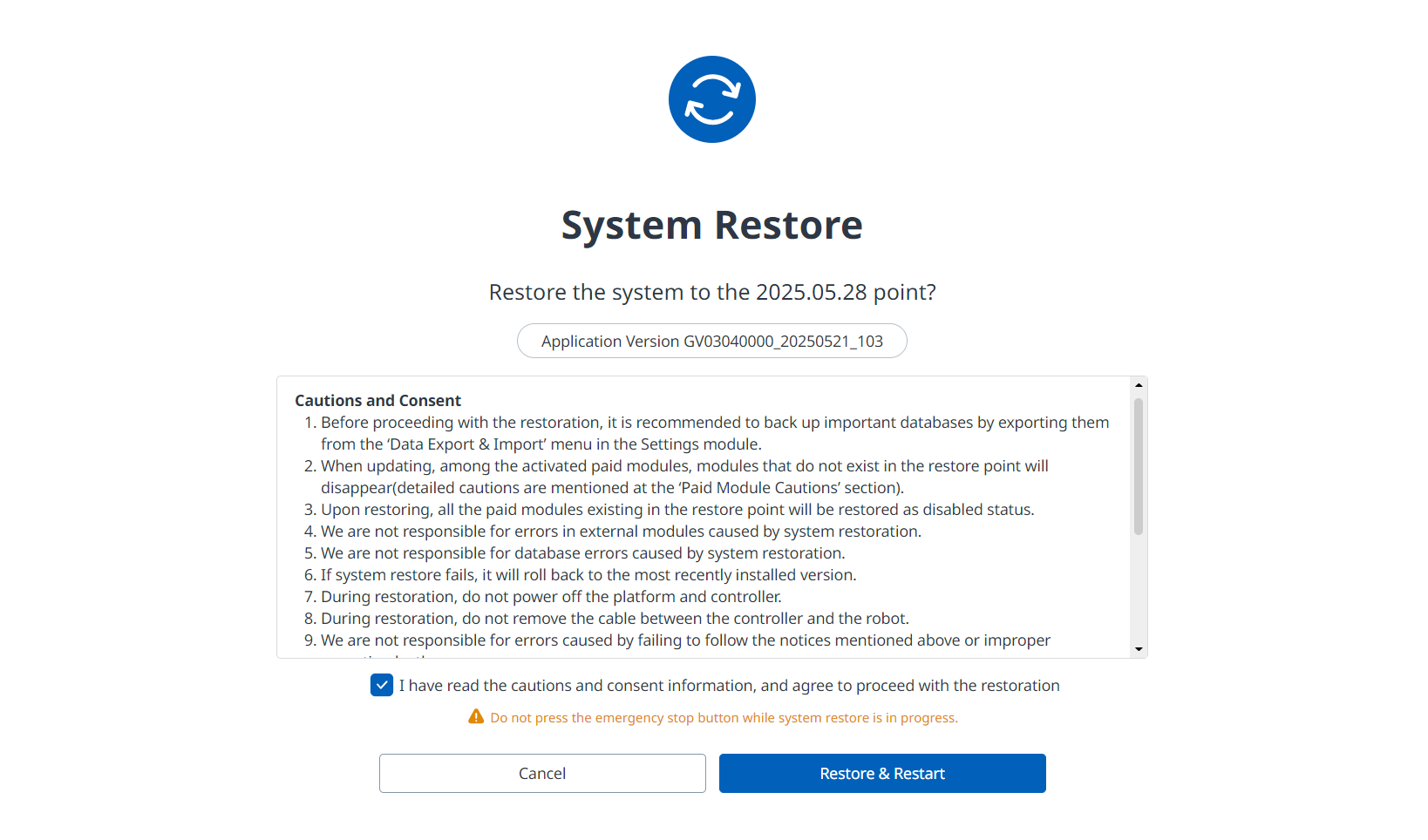
-
Jeśli przywracanie nie powiedzie się, zostanie wyświetlony następujący ekran. Aby kontynuować przewijanie, kliknij przycisk ‘Uruchom ponownie do przewijania’.
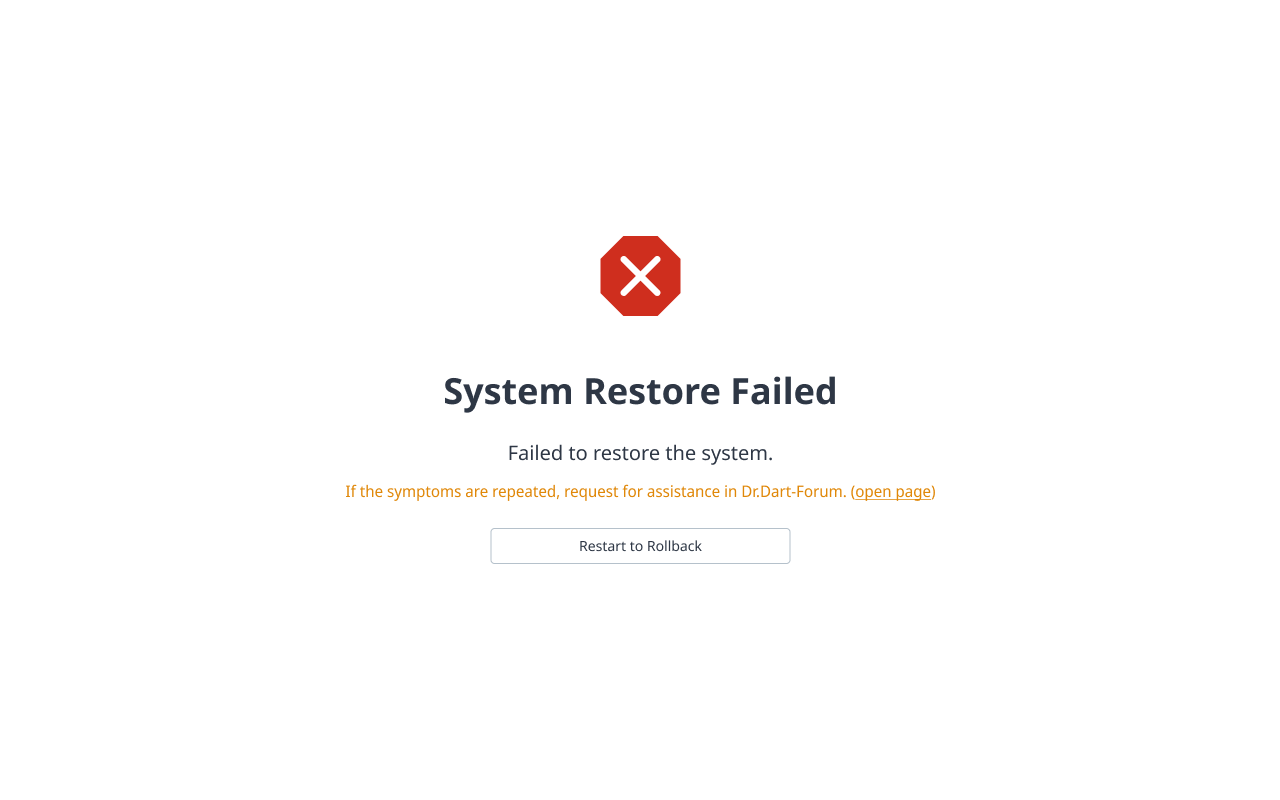
-
Jeśli operacja przewijania nie powiedzie się, zostanie wyświetlony następujący ekran i można spróbować ponownie wycofać lub wybrać inną wersję, aby wykonać przywracanie.