Przegląd limitu przestrzeni i kształtu stref

Jak ustawić kształt limitu przestrzeni/strefy jest następujący.

Pozycja

Opis

Prostopadłościan

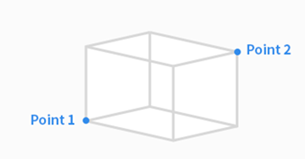
Kształt limitu przestrzeni/strefy jest tworzony jako prostopadłościan.

  • Wprowadź dolny punkt końcowy (Punkt2 ) i górny punkt końcowy ( Punkt 1) prostopadłościanu i dotknij przycisku Zapisz pozycję.

image2023-8-23_15-1-44.png

Przechylona prostopadła

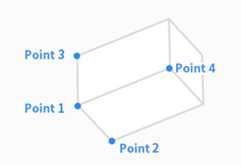
Kształt limitu przestrzeni /strefy jest tworzony jako pochylony prostopadle .

  • Wprowadzić punkt odniesienia ( punkt 2 ), punkt końcowy osi x ( punkt),punkt końcowy osi y (pkt 3), Ipunkt końcowy osi z (punkt 4)przechylonego prostopadłościanu i dotknij przycisku Zapisz pozycję.

  • 3 linie (punkt 3, punkt 4) muszą przecinać się pod kątem prostym. (dopuszczalne odchylenie +/- 5 stopni)

  • Jeśli w kokpicie używane są funkcje ograniczonego ruchu, takie jak „Płaszczyzna” i „Płaszczyzna” , używając punktu 2 jako punktu odniesienia, punkty dla punktu 3,i punkt 4jest łatwiej znaleźć.

image2023-8-23_15-2-13.png

Siłownik

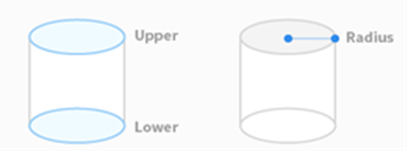
Kształt limitu przestrzeni/strefy jest tworzony jako cylinder.

Wprowadź punkt o odległości promienia, punkt górnej płaszczyzny i punkt dolnej płaszczyzny walca, a następnie dotknij przycisku Zapisz pozycję.

image2023-8-23_15-2-39.png

Pole wielopłaszczyznowe

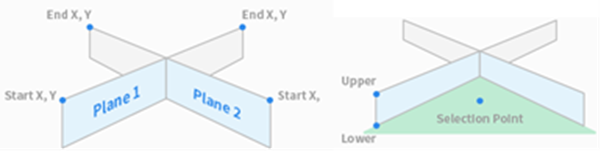
Kształt limitu przestrzeni/strefy jest tworzony jako pole wielopłaszczyznowe.

  • Ustawić wysokość górnej i dolnej części pola wielopłaszczyznowego i nacisnąć przycisk Dodaj pozycję, aby dodać płaszczyznę.

  • Wybierz współrzędne X i Y, aby ustawić kierunek płaszczyzny i dotknij przycisku Zapisz pozycję. Można skonfigurować maksymalnie sześć płaszczyzn.

  • Ustaw współrzędne punktu w obszarze, który chcesz ustawić. 

image2023-8-23_15-3-1.png

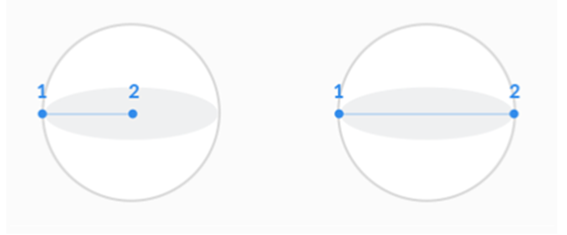
Sfera

Kształt limitu przestrzeni/strefy jest tworzony jako kula.

  • Aby skonfigurować promień, wprowadź pozycje punktu środkowego i punktu końcowego kuli, a aby skonfigurować średnicę, wprowadź dwa punkty końcowe kuli, a następnie dotknij przycisku Zapisz pozycję.

image2021-11-16_14-47-34.png