
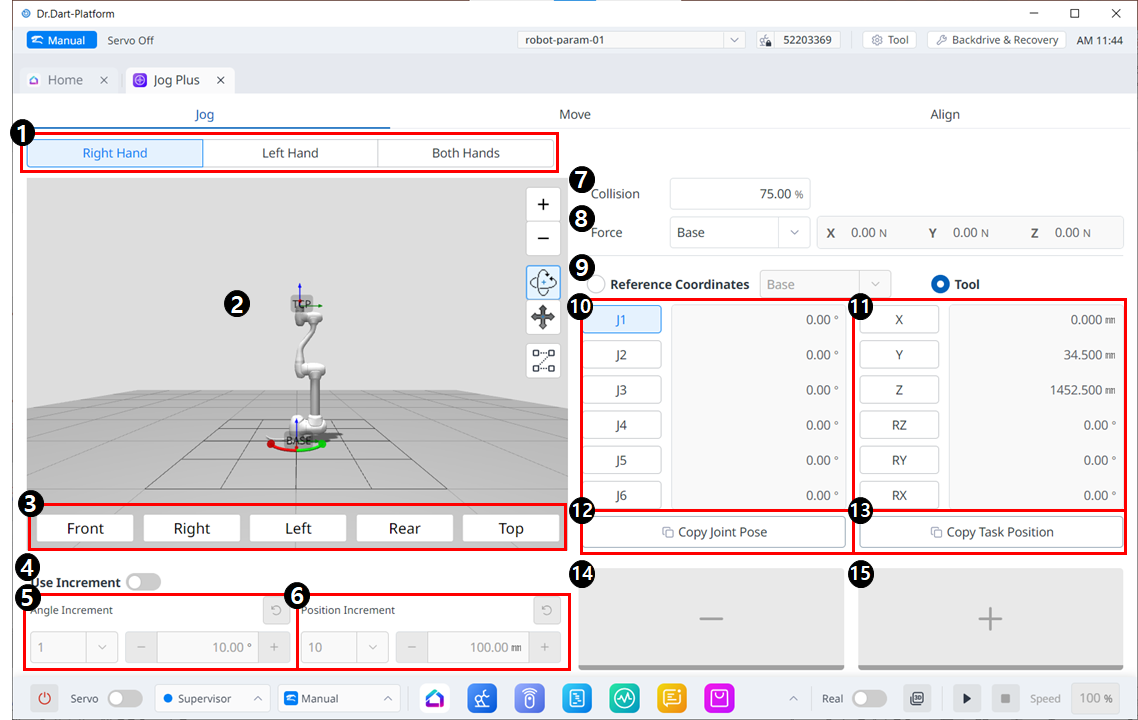
Układ menu Jog
|
|
Przedmiot |
Opis |
|---|---|---|
|
1 |
Wybierz typ panelu |
Możesz wybrać lokalizację przycisku przenoszenia. |
|
2 |
Symulacja 3D |
To jest przeglądarka 3D, w której możesz zobaczyć, jak robot wygląda. |
|
3 |
Wyrównanie symulatora |
Możesz wykorzystać tę sekcję do sterowania symulatorem. |
|
4 |
Użyj przyrostu |
Ten przycisk umożliwia włączenie przyrostów kąta lub pozycji. |
|
5 |
Przyrost kąta |
W tej sekcji ustawia się przyrost kąta na wybranej osi. |
|
6 |
Przyrost pozycji |
W tej sekcji ustawia się przyrost pozycji na wybranej osi. |
|
7 |
Kolizja |
W tym polu ustawiasz kolizję robota. |
|
8 |
Monitorowanie siły |
W tej sekcji ustawiasz siły w osiach X, Y i Z w oparciu o bazę, narzędzie, świat, odniesienie i inne. |
|
9 |
Wybierz układ współrzędnych odniesienia |
Wybierz układ współrzędnych odniesienia, aby wyświetlić lub przesunąć współrzędne zadania na rysunku 11. Mogą to być współrzędne podstawowe, światowe lub użytkownika. |
|
10 |
Wspólny panel |
Można wybrać oś połączenia do impulsowania. |
|
11 |
panelu zadań |
Można wybrać oś zadania do impulsowania. |
|
12 |
Przycisk Kopiuj pozę J |
Ten przycisk umożliwia skopiowanie pozycji J. |
|
13 |
Przycisk Kopiuj pozę X |
Ten przycisk umożliwia skopiowanie pozycji X. |
|
14 |
Przesuń - Przycisk |
Możesz ustawić robota w kierunku - w oparciu o każdą oś. W tym momencie możesz określić kierunek - i + w symulacji 3D po lewej stronie. |
|
15 |
Przesuń + przycisk |
Możesz ustawić robota w kierunku + w oparciu o każdą oś. W tym momencie możesz określić kierunek - i + w symulacji 3D po lewej stronie. |