
Manipulator
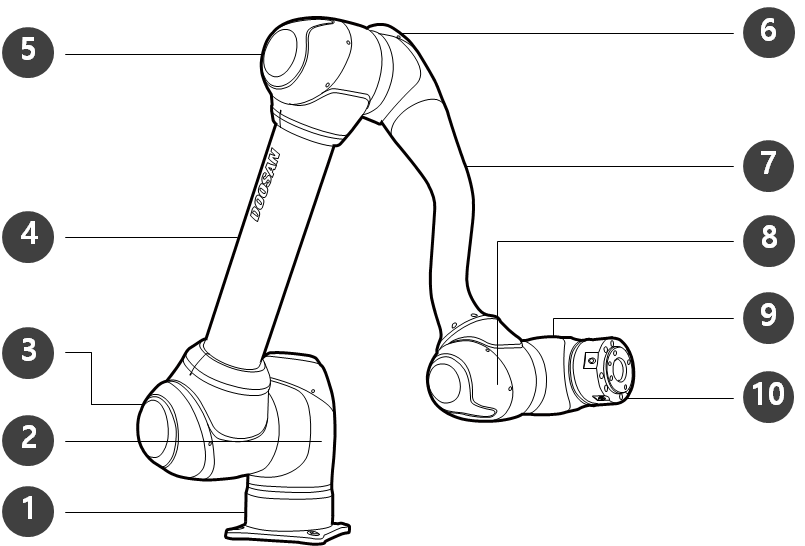
Nazwy części
|
Nr |
Nazwa |
Nr |
Nazwa |
|---|---|---|---|
|
1 |
Podstawa |
6 |
J4 |
|
2 |
J1 |
7 |
Cięgło 2 |
|
3 |
J2 |
8 |
J5 |
|
4 |
Cięgło 1 |
9 |
J6 |
|
5 |
J3 |
10 |
Kołnierz narzędzia |
Najważniejsze funkcje
|
Nr |
Pozycja |
Opis |
|---|---|---|
|
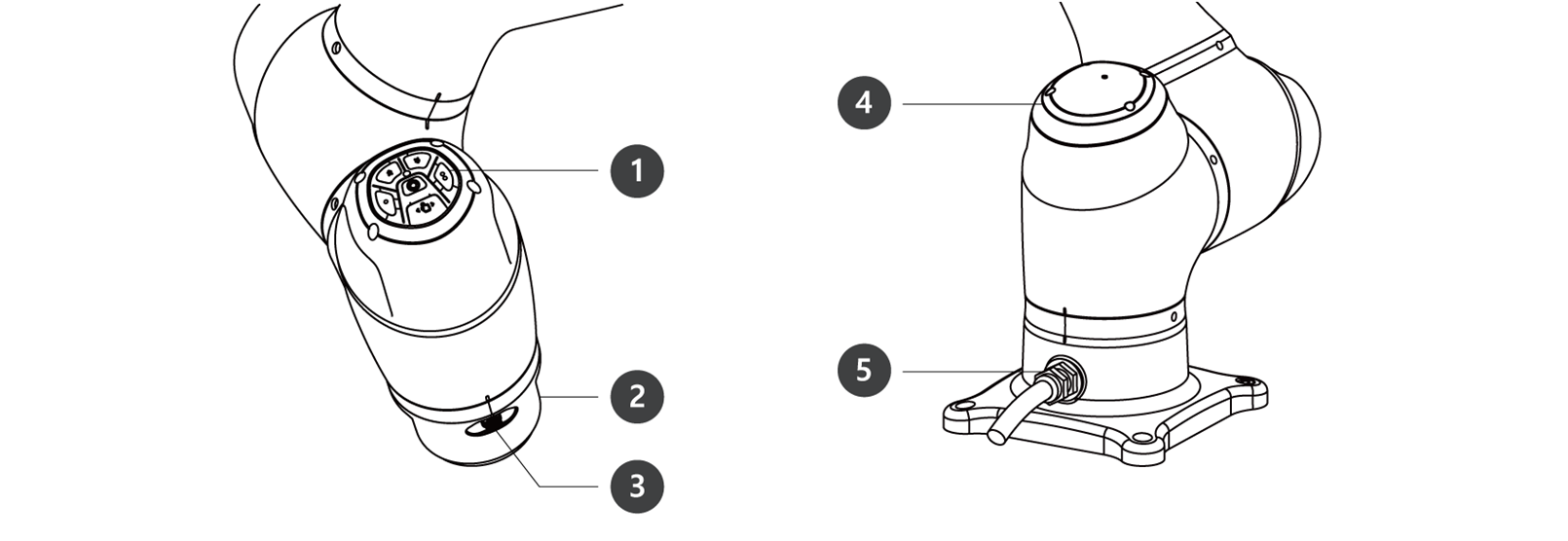
1 |
Kokpit |
[Opcja] Kontroler używany do bezpośredniego nauczania. |
|
2 |
Kołnierz narzędzia |
Miejsce montażu narzędzi. |
|
3 |
WE/wy kołnierza |
Port we/wy do sterowania narzędziami.
|
|
4 |
LED (jedna oś) |
Wyświetla stan robota z różnymi kolorami. Aby uzyskać więcej informacji na temat stanu robota, patrz „ Stan i kolor kołnierza LED dla każdego trybu.” |
|
5 |
Złącze |
Służy do zasilania i komunikacji robota. |
Sterownik
|
Nr |
Pozycja |
Opis |
|---|---|---|
|
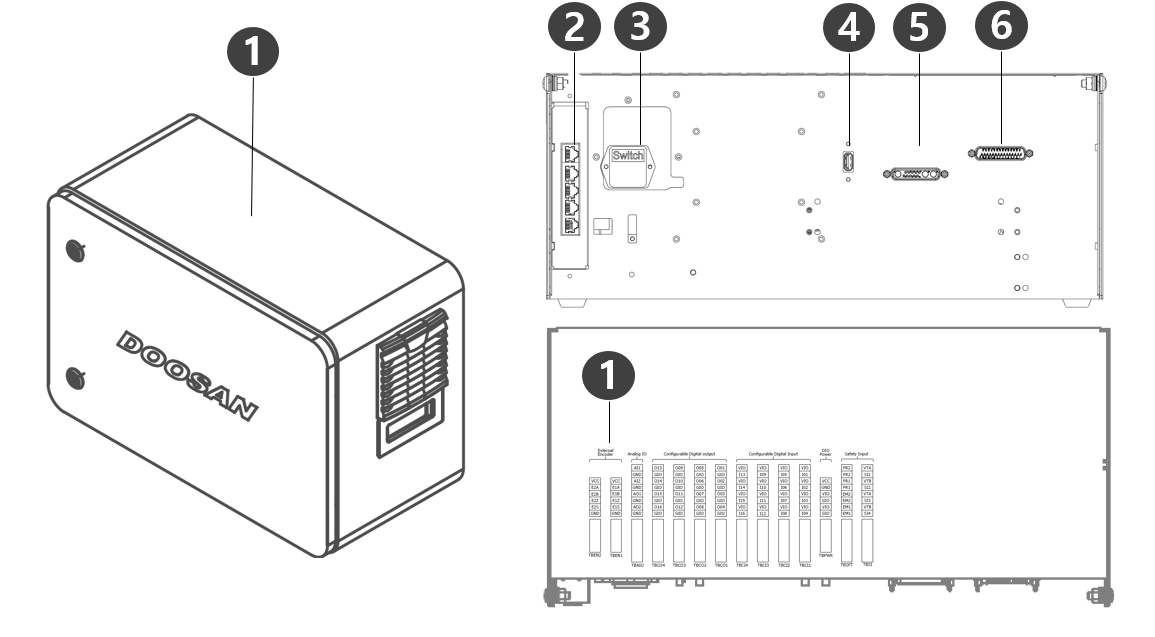
1 |
Złącze we/wy (wewnętrzne) |
Może być połączony ze sterownikami innych robotów lub urządzeniami peryferyjnymi. |
|
2 |
Terminal połączenia sieciowego |
Służy do łączenia się z terminalem połączenia sieciowego wewnątrz kontrolera w celu korzystania z laptopów, urządzeń TCP/IP i urządzeń Modbus. |
|
3 |
Złącze/przełącznik zasilania |
Służy do podłączania zasilania sieciowego kontrolera w celu jego włączenia lub wyłączenia. Aby uzyskać więcej informacji, patrz Włączanie/wyłączanie systemu. |
|
4 |
Złącze USB |
Służy do przechowywania dzienników utworzonych podczas pracy robota w pamięci USB lub eksportowania i importowania zadań. |
|
5 |
Złącze kabla manipulatora |
Służy do podłączania kabla manipulatora do kontrolera. |
|
6 |
Terminal do podłączenia kabla manipulatora |
Służy do podłączania kabla manipulatora nauczania do sterownika. |
Sterowanie manipulatorem
|
Nr |
Pozycja |
Opis |
|---|---|---|
|
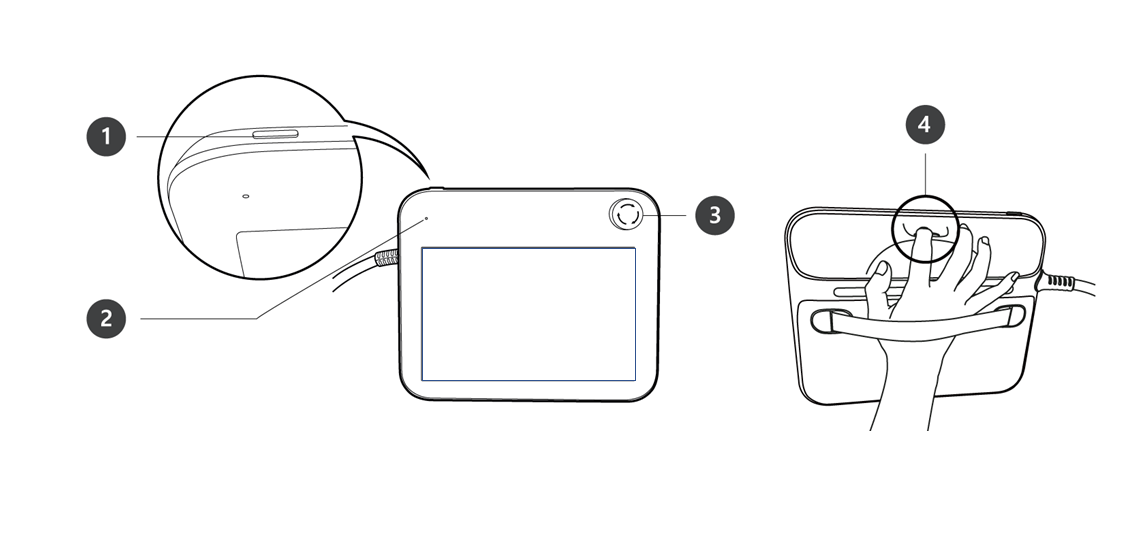
1 |
Przycisk zasilania |
Służy do WŁĄCZANIA/wyłączania głównego zasilania manipulatora nauczania. Aby uzyskać więcej informacji, patrz Włączanie/wyłączanie systemu. |
|
2 |
Dioda LED zasilania |
WŁĄCZA SIĘ po podłączeniu zasilania. |
|
3 |
Przycisk zatrzymania awaryjnego |
W przypadku sytuacji awaryjnej naciśnij przycisk, aby zatrzymać pracę robota. |
|
4 |
Przycisk prowadzenia ręcznego |
Naciśnij i przytrzymaj przycisk, aby swobodnie przesunąć robota do żądanej pozycji. |
-
Jeśli manipulator Teach wymaga zabezpieczenia i zamontowania podczas pracy, miękka osłona dostarczona przez nas sprawia, że jest bezpieczniejszy i łatwiejszy w użyciu.