Obowiązkowe ŁATWE 5 min
Kształt narzędzia zainstalowanego na kołnierzu można ustawić poprzez dodanie elementu komórki roboczej o kształcie narzędzia.
Kształt narzędzia można ustawić w module Parametry robota > Ustawienia narzędzia > Kształt narzędzia. Aby uzyskać więcej informacji, zobacz Ustawienie kształtu narzędzia.
-
Robot określa status naruszenia limitu przestrzeni na podstawie TCP (Tool Center Point) końca robota i korpusu robota. Jeśli rzeczywisty robot ma kształt narzędzia większy niż ustawiony TCP, element Workcell o kształcie narzędzia musi być dodany w celu ochrony przedmiotu obrabianego i narzędzia.
-
Należy zachować ostrożność, ponieważ strefa manewru robota zmniejszy się, jeśli kształt narzędzia jest zbyt duży.
Element kształtu narzędzia jest dostępny dopiero po zarejestrowaniu (potwierdzeniu) i włączeniu przełącznika dwustabilnego. Aktywowany element Workcell o kształcie narzędzia można ustawić jako standardowy kształt narzędzia, naciskając ikonę SET Tool ( 
-
Zestaw ustawień narzędzia jest taki sam, jak zestaw innych poleceń. Polecenie Ustaw może być używane podczas zmiany kształtu narzędzia podczas wykonywania zadania. Aby uzyskać więcej informacji, patrz Moduł edytora zadań.
-
Można zarejestrować do pięćdziesięciu różnych kształtów narzędzi.
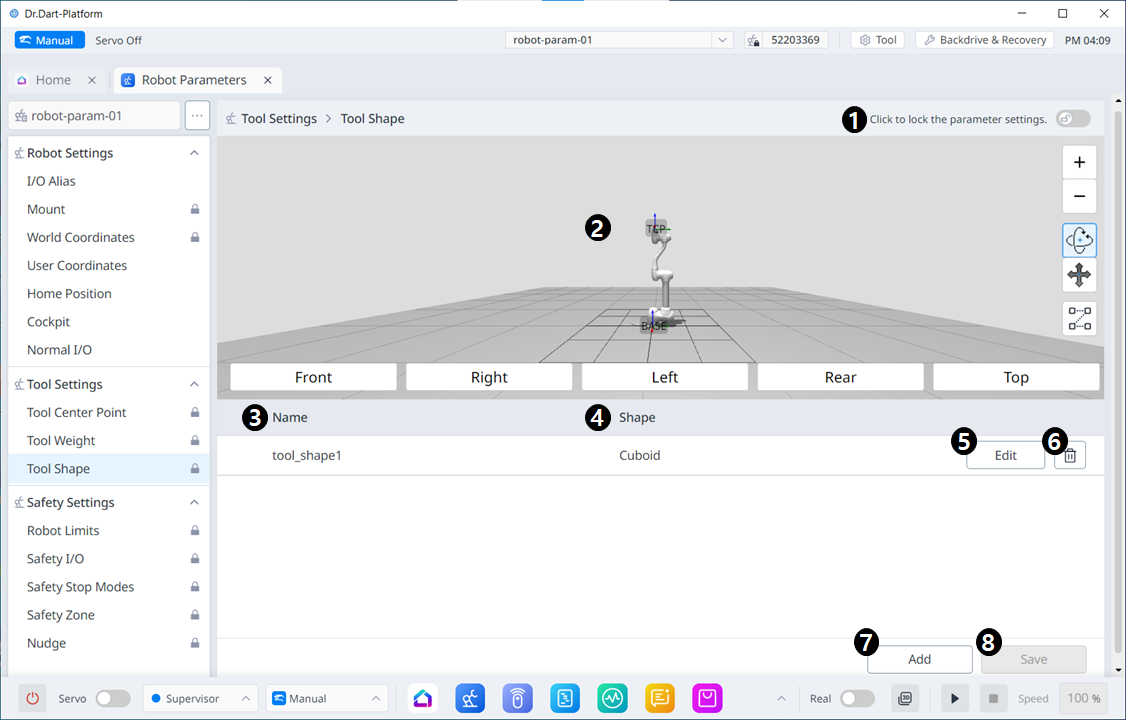
Elementy menu
|
|
Pozycja |
Opis |
|---|---|---|
|
1 |
Przycisk przełączania blokady |
Służy do blokowania ustawionej wartości. Hasło bezpieczeństwa jest wymagane do modyfikacji. |
|
2 |
Symulacja 3D. |
W tym miejscu można symulować 3D wynik skonfigurowanego kształtu narzędzia. |
|
3 |
Czy włączyć Kształt narzędzia |
Ten przycisk umożliwia wybór, czy włączyć każdy kształt narzędzia. |
|
4 |
Nazwa kształtu narzędzia |
Nazwa skonfigurowanego narzędzia. |
|
5 |
Forma kształtu narzędzia |
Kształt skonfigurowanego narzędzia. |
|
6 |
Edycja kształtu narzędzia |
Ten przycisk umożliwia edycję skonfigurowanego kształtu narzędzia. |
|
7 |
Usuwanie kształtu narzędzia |
Ten przycisk umożliwia usunięcie wybranego kształtu narzędzia. |
|
8 |
Dodawanie kształtu narzędzia |
Można dodać kształt narzędzia. |
|
9 |
Zastosowanie |
Ten przycisk umożliwia zastosowanie kształtu narzędzia po jego ustawieniu. |
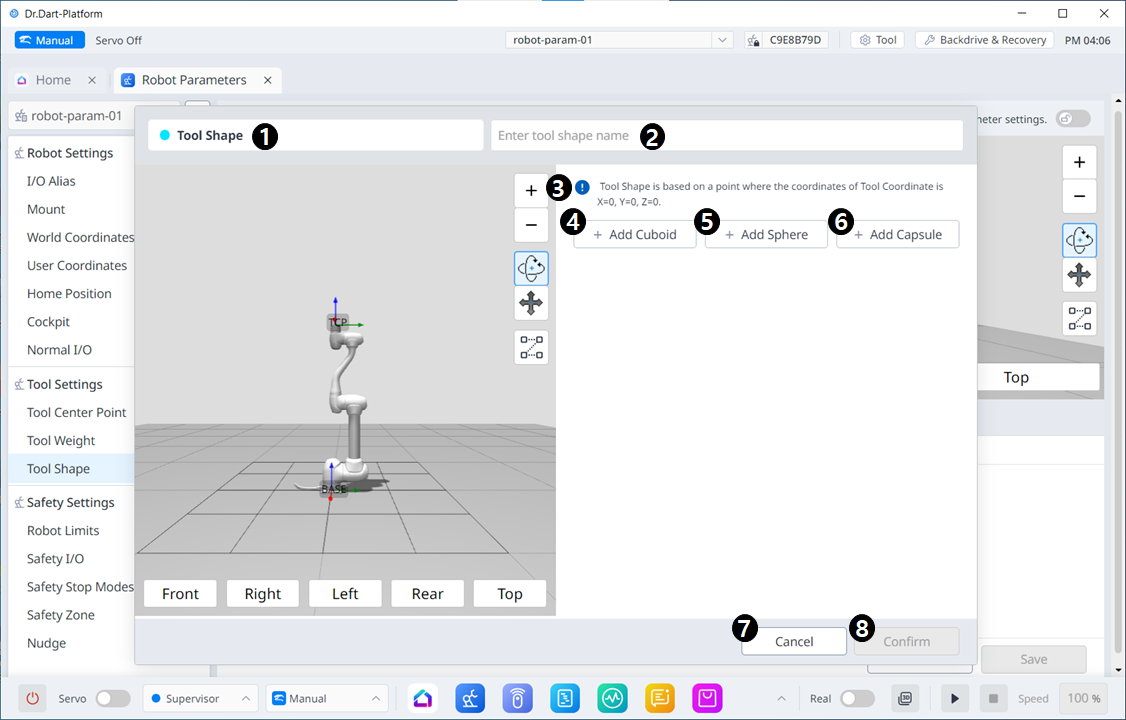
Elementy menu
|
|
Pozycja |
Opis |
|---|---|---|
|
1 |
Kształt narzędzia |
Oznacza to, że to okienko jest wyskakującym okienkiem Kształt narzędzia. |
|
2 |
Wprowadzanie nazwy |
Jest to pole, w którym można wprowadzić nazwę kształtu narzędzia. |
|
3 |
Komunikat ostrzegawczy |
Uwaga dotycząca ostrożności podczas konfigurowania |
|
4 |
Dodaj nowy prostopadłościan |
Ten przycisk umożliwia dodanie prostopadłościanu. |
|
5 |
Dodaj nową sferę |
Ten przycisk umożliwia dodanie kuli. |
|
6 |
Dodaj nową kapsułkę |
Ten przycisk umożliwia dodanie kapsuły. |
|
7 |
*Anuluj* |
Ten przycisk umożliwia anulowanie ustawienia. |
|
8 |
Potwierdź |
Ten przycisk umożliwia potwierdzenie ustawienia. |
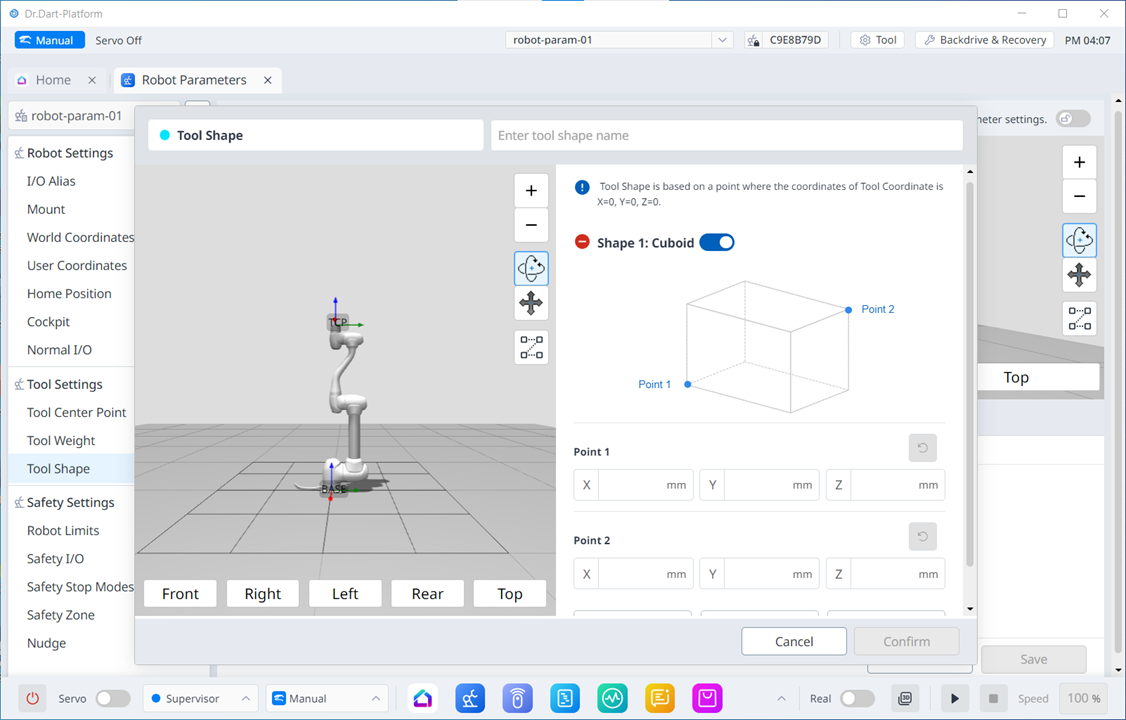
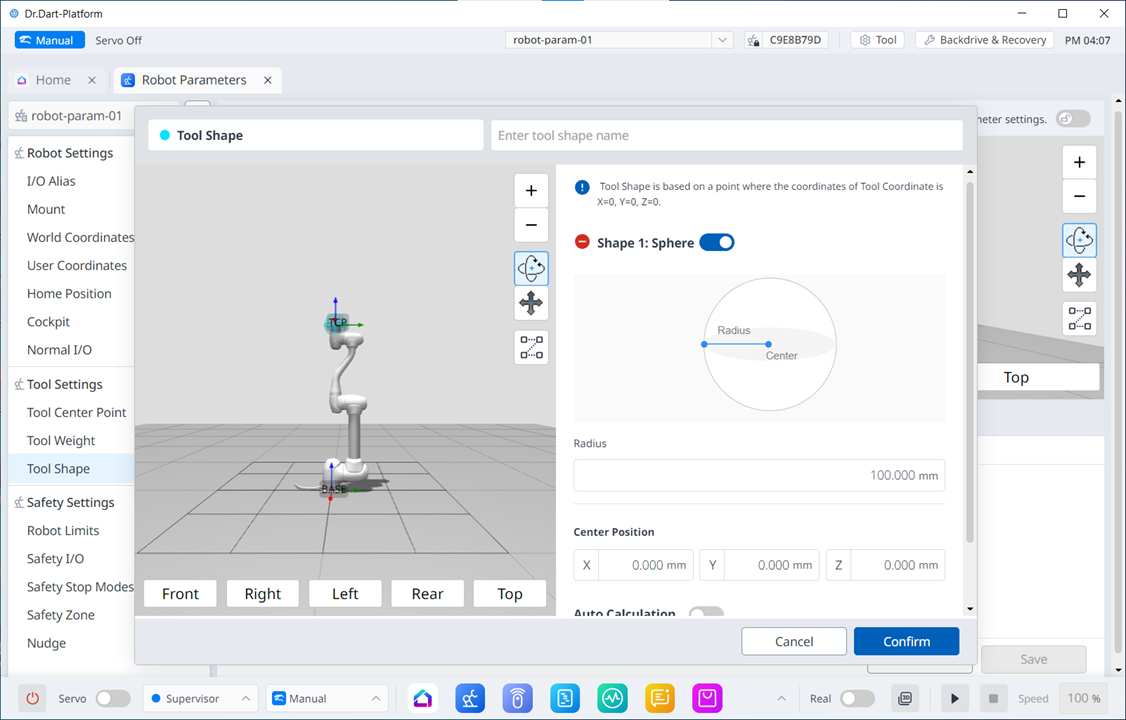
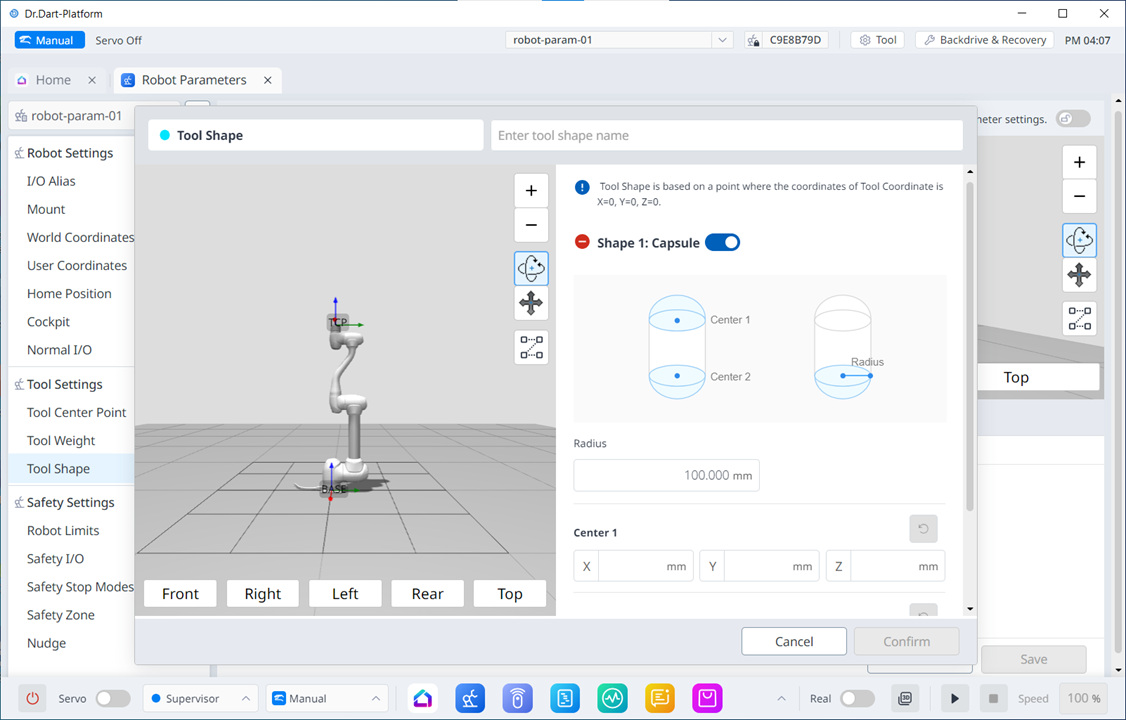
Po dodaniu kostki/kuli/kapsuły wyświetlacz jest widoczny jak poniżej.