
Jog Plus-module
De gebruiker kan een methode voor handmatige verplaatsing selecteren op het tabblad Jog.
Jog: Het verplaatst het robotgewricht of TCP naar de gezamenlijke as of coördinaatas die de gebruiker heeft geselecteerd
Verplaatsen: Het verplaatst de robotverbinding of TCP naar het door de gebruiker ingevoerde doelpunt
Robotbeweging bestaat uit twee typen.
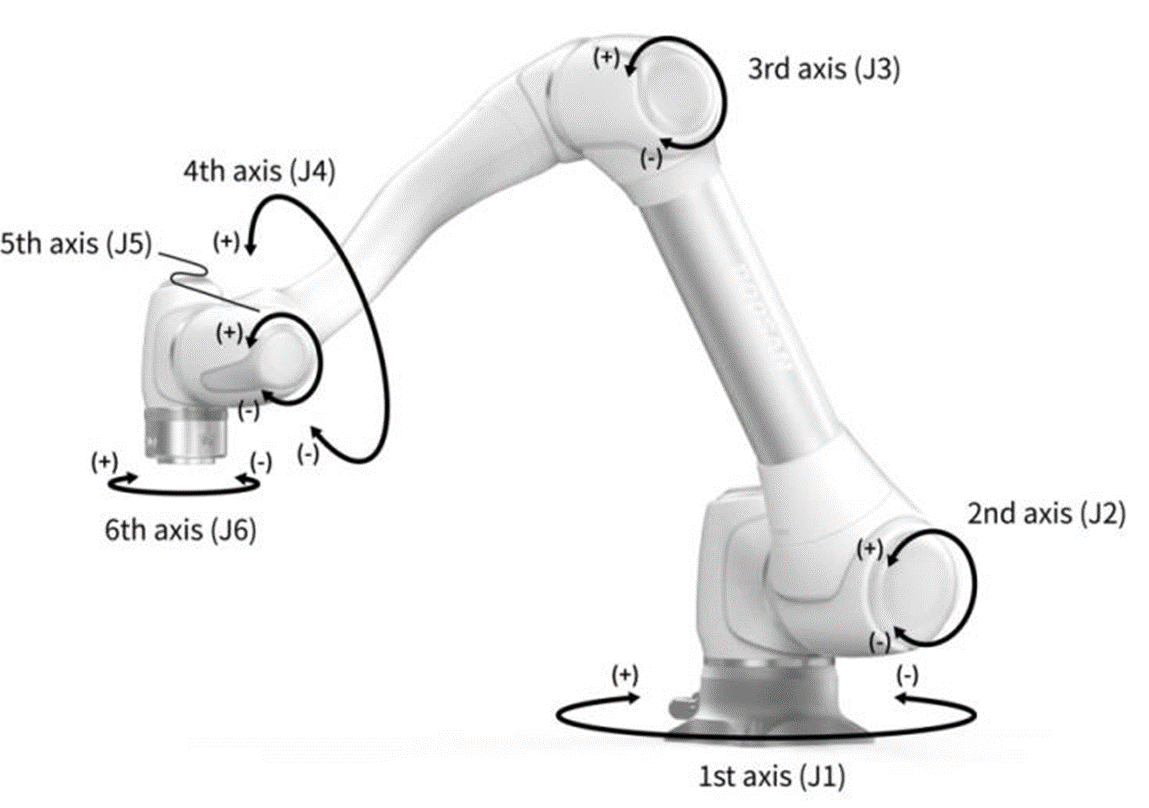
Gezamenlijke beweging: Hij beweegt elk gewricht lineair met een draaiende beweging
Taakbeweging: Het einde wordt lineair naar het doelpunt verplaatst
De volgende methode is de methode om de robot te bewegen met behulp van gezamenlijke bewegingen vanaf het Jog-scherm:
Selecteer het tabblad verbinding.
Selecteer de as die u wilt verplaatsen. U kunt bijvoorbeeld J1 selecteren.
Druk op de knop +/- om de robot te verplaatsen. De robot beweegt terwijl de knop +/- wordt ingedrukt en de huidige locatie wordt in real-time op het scherm weergegeven.
De volgende methode is de methode om de robot te verplaatsen met behulp van taakbeweging op het Jog-scherm:
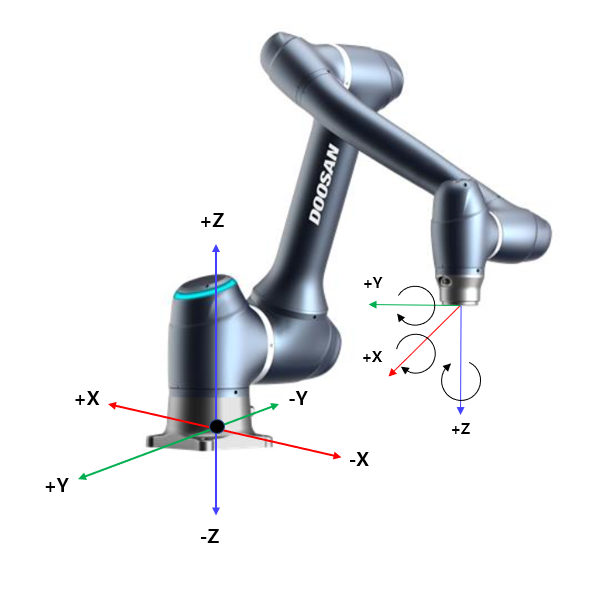
Selecteer de basiscoördinaten. De robot kan worden verplaatst volgens de BASISCOÖRDINATEN of de GEREEDSCHAPSCOÖRDINATEN.
Selecteer de te verplaatsen richting. U kunt bijvoorbeeld de X-as selecteren.
Druk op de knop +/- om de robot te verplaatsen. De robot beweegt terwijl de knop +/- wordt ingedrukt en de huidige locatie wordt in real-time op het scherm weergegeven.
Raadpleeg voor meer informatie over jog-verplaatsing, verplaatsen en uitlijnen Jog-paneel Paneel verplaatsen respectievelijk jog-paneel en paneel verplaatsen.

Opmerking
Als de tuimelschakelaar van de werkelijke modus linksboven in het scherm Jog is uitgeschakeld, beweegt de robot alleen over het virtuele scherm links van het scherm Jog. De werkelijke robot beweegt als de tuimelschakelaar voor de werkelijke modus wordt ingeschakeld.
Met de Jog Plus -module kan de gebruiker de volledige werkruimte verkennen in de handmatige modus of de bedieningsruimte instellen als de bedieningsruimte van de robot. De bewegingshoek van elke as kan worden beperkt op basis van de geselecteerde bedieningsruimte en de limiet van de verbindingshoek van de veiligheidsinstelling.
Als u de Jog Plus -functie wilt gebruiken, tikt u op de Jog Plus-module in het hoofdmenu.
De functie Jog kan niet worden gebruikt tijdens Servo uit.
De robot wordt handmatig bediend in het Jog Plus -scherm, zodat de robot alleen beweegt wanneer op de Jog-knop wordt gedrukt.
Het is mogelijk om de robot te verplaatsen op basis van de huidige positie op het Jog Plus -tabscherm.
De robot kan worden verplaatst door de doelhoek/-coördinaten te configureren op het tabblad verplaatsen.
Het is mogelijk om de referentiecoördinaten op het Jog Plus - tabscherm te configureren en het tabscherm te verplaatsen als een gezamenlijke of taak.
Opmerking
Als de robot niet kan worden genavigeerd omdat hij zich in een andere ruimte bevindt dan de bedieningsruimte van de Jog Plus -modus, stelt u de bedieningsruimte van de robot in op „geen” zodat de robot kan worden genavigeerd.
Opmerking
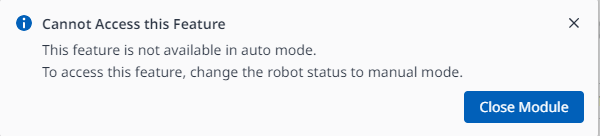
Deze module is niet beschikbaar in de automatische modus. Als u rechtsonder op de schakelknop tikt, wordt deze beschikbaar in de handmatige modus.
Met Job Plus (Jog+) kunt u de Jog-functie gelijktijdig gebruiken terwijl u andere werkzaamheden uitvoert. Dit kan worden gebruikt wanneer handmatige bediening nodig is om de robot tijdens het inleren naar het doelpunt te verplaatsen.