
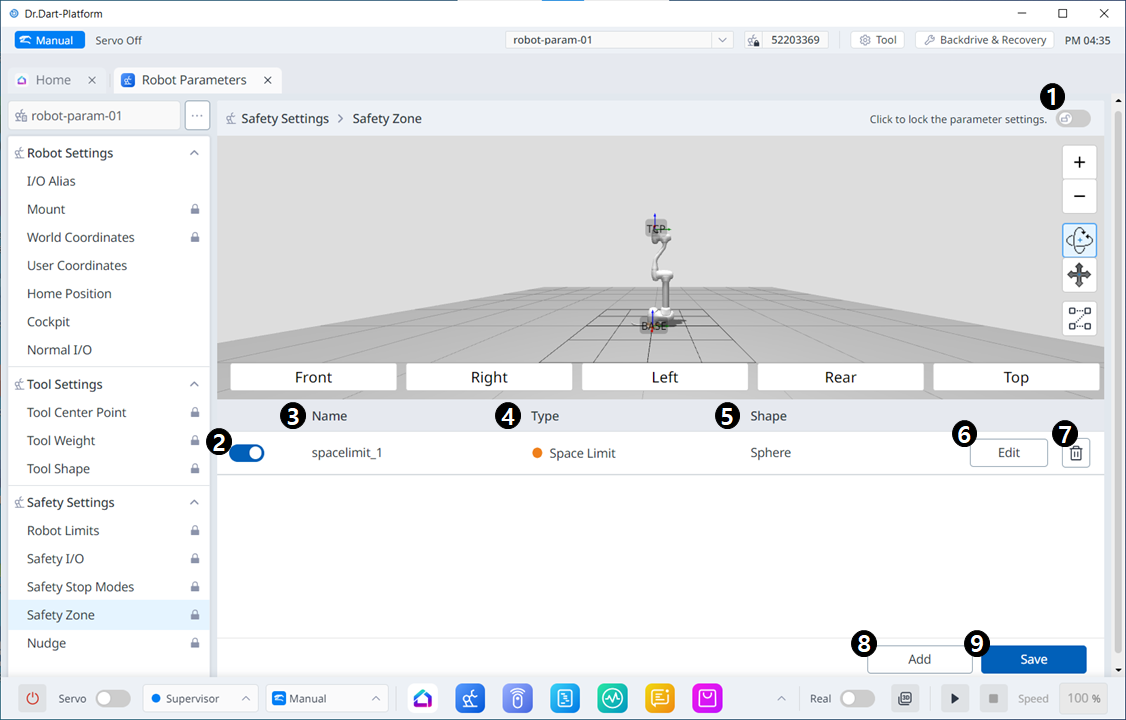
Menu-items
|
|
Item |
Beschrijving |
|---|---|---|
|
1 |
Schakelknop vergrendelen |
Wordt gebruikt om de ingestelde waarde te vergrendelen. Het veiligheidswachtwoord is vereist voor het wijzigen van de ingestelde waarde. |
|
2 |
Kies of u wilt inschakelen |
Met deze knop kunt u de gemaakte veiligheidszone in- of uitschakelen. |
|
3 |
Zonenaam |
De naam die door de gebruiker wordt gegeven bij het maken van de veiligheidszone |
|
4 |
Zonetype |
Typen veiligheidszones (elk type heeft verschillende parameters om in te stellen)
|
|
5 |
Zonevorm |
Vormen van veiligheidszones
|
|
6 |
Bewerken |
|
|
7 |
Verwijderen |
Met deze knop kan de veilige zone worden verwijderd. |
|
8 |
Toevoegen |
|
|
9 |
Opslaan |
Met deze knop kunt u alle wijzigingen in de instellingen met betrekking tot de veiligheidszone opslaan. |
Bol
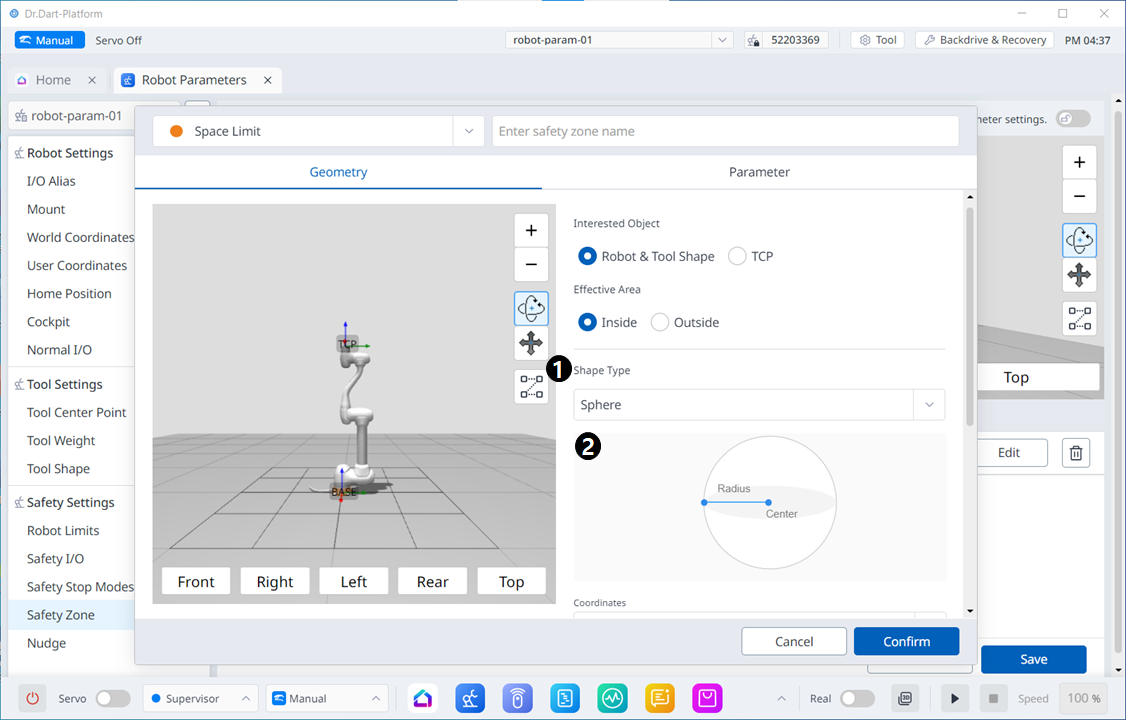
Menu-items
|
|
Item |
Beschrijving |
|---|---|---|
|
1 |
Vormtype |
Het gewenste vormtype kan in deze vervolgkeuzelijst worden geselecteerd. |
|
2 |
Vormafbeelding |
Dit is het gebied waar het beeld van het geselecteerde type wordt weergegeven. |
|
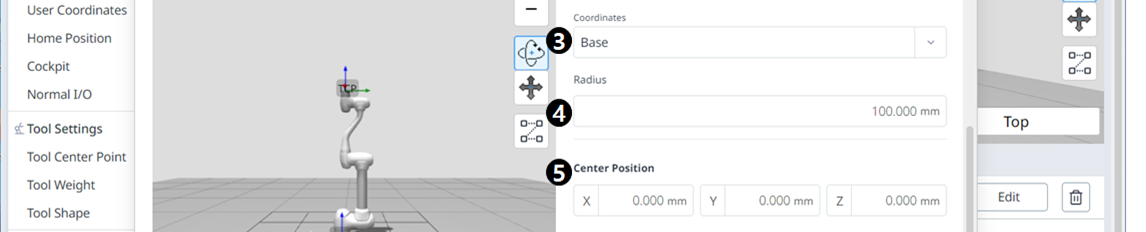
3 |
Coördinaten |
In deze vervolgkeuzelijst kunnen basis- of Wereldcoördinaten worden geselecteerd. |
|
4 |
RADIUS |
Hier wordt de radiuswaarde ingevoerd. |
|
5 |
Middenpositie |
De middenwaarde kan in deze velden worden ingesteld voor elk van de X-, Y- en Z-assen. |
|
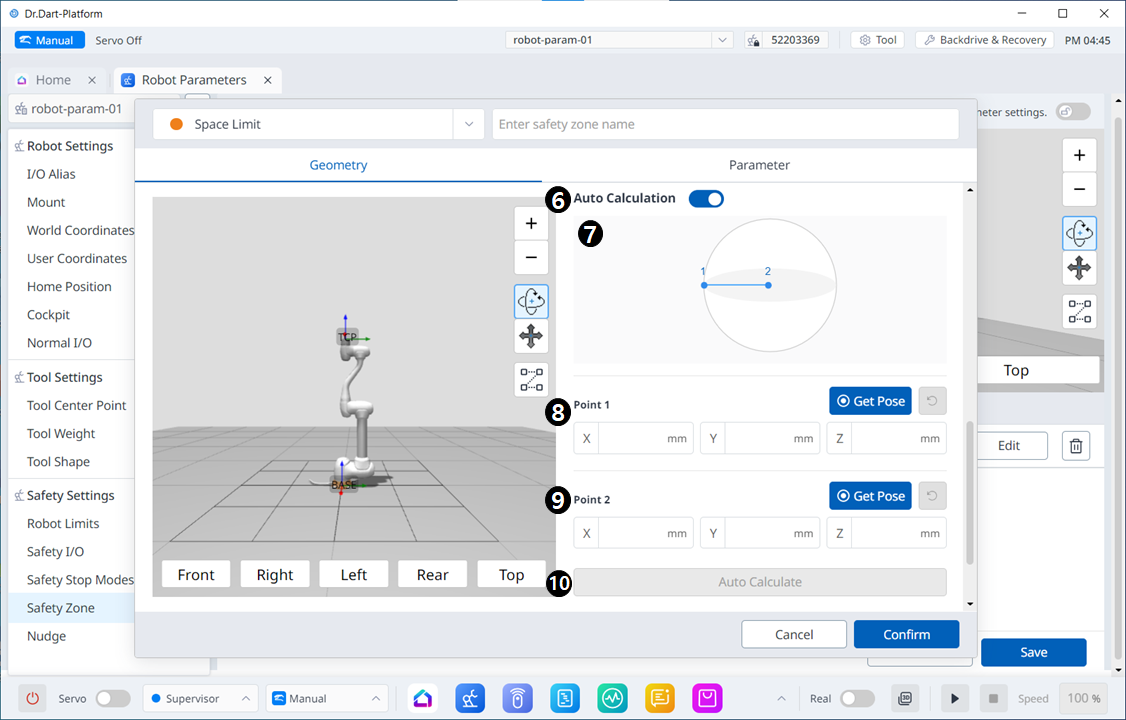
6 |
Automatische berekening |
Met deze knop kan de optie automatisch meten worden ingeschakeld. |
|
7 |
Beeld voor automatische berekening |
In dit gebied wordt het beeld weergegeven dat nodig is voor automatische meting. Dit wordt weergegeven wanneer de optie automatisch meten is ingeschakeld. |
|
8 |
Punt 1 |
In elk veld wordt de waarde voor punt 1 ingevoerd. |
|
9 |
Punt 2 |
In elk veld wordt de waarde voor punt 2 ingevoerd. |
|
10 |
Automatisch berekenen |
Met deze knop kan automatische meting worden geactiveerd. |
|
11 |
Ruimte-uitbreiding |
In dit veld kan de ruimte-uitbreiding worden ingesteld. |
|
12 |
Annuleren |
Met deze knop kunt u de instelling annuleren. |
|
13 |
Bevestigen |
Met deze knop kunt u de instelling bevestigen. |
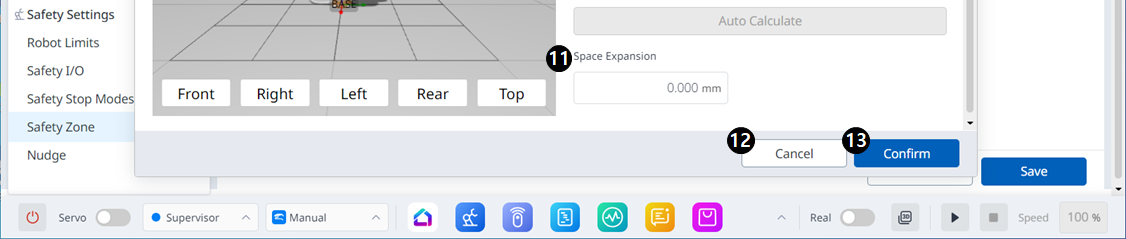
Cilinder
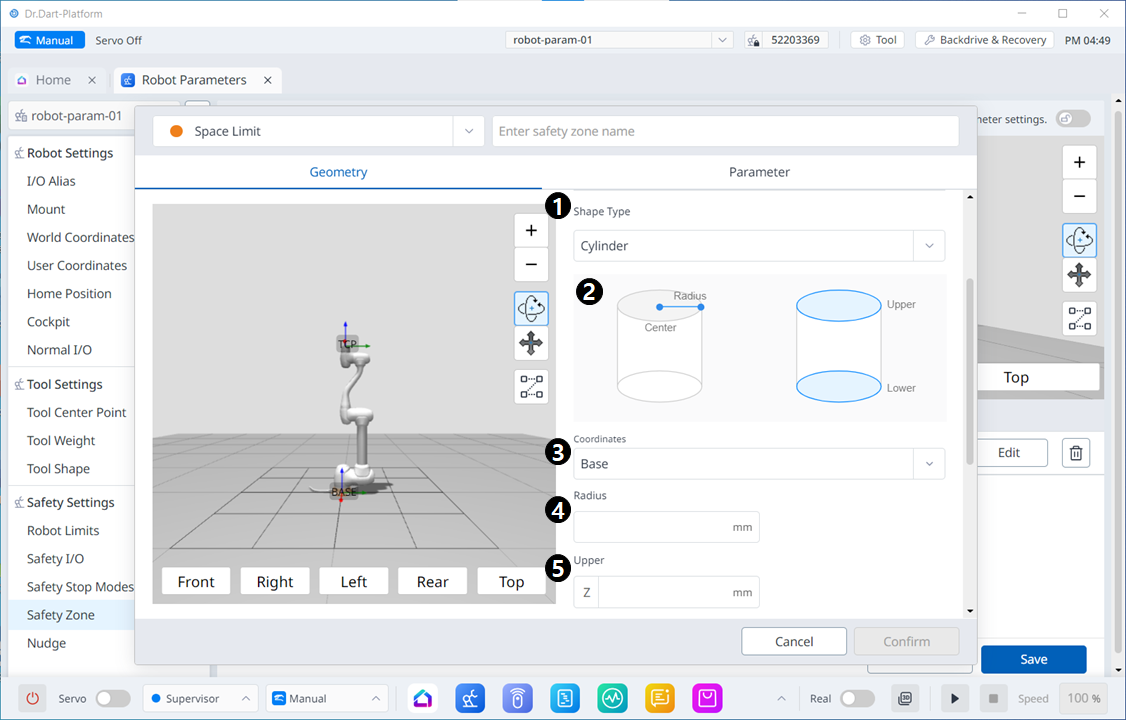
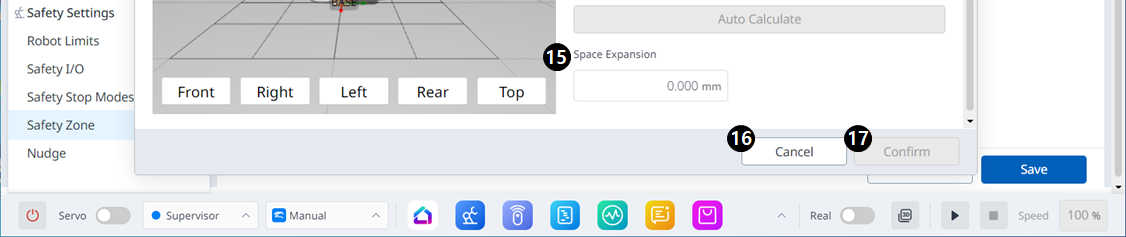
Menu-items
|
|
Item |
Beschrijving |
|---|---|---|
|
1 |
Vormtype |
Het gewenste vormtype kan in deze vervolgkeuzelijst worden geselecteerd. |
|
2 |
Vormafbeelding |
Dit is het gebied waar het beeld van het geselecteerde type wordt weergegeven. |
|
3 |
Coördinaten |
In deze vervolgkeuzelijst kunnen basis- of Wereldcoördinaten worden geselecteerd. |
|
4 |
RADIUS |
Hier wordt de radiuswaarde ingevoerd. |
|
5 |
Bovenste |
In dit veld wordt de bovenste waarde ingevoerd. |
|
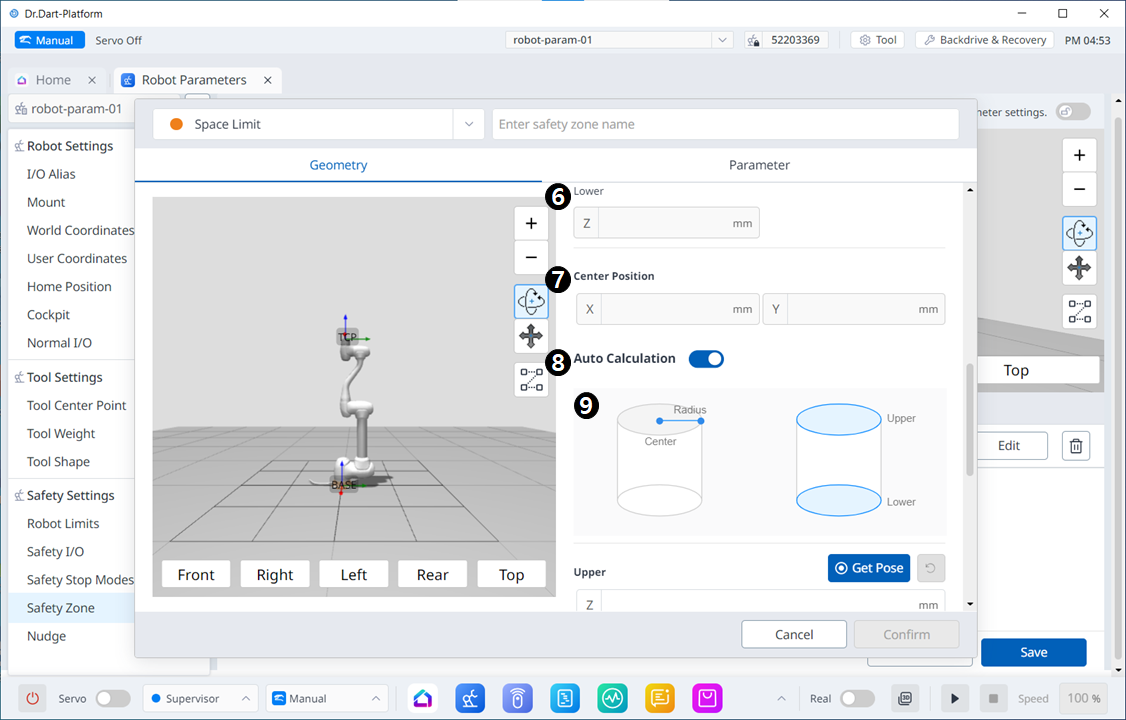
6 |
Lager |
In dit veld wordt de laagste waarde ingevoerd. |
|
7 |
Middenpositie |
De middenwaarde kan in deze velden worden ingesteld voor elk van de X- en Y-assen. |
|
8 |
Automatisch berekenen |
Met deze knop kan de optie automatisch meten worden ingeschakeld. |
|
9 |
Beeld automatisch berekenen |
In dit gebied wordt het beeld weergegeven dat nodig is voor automatische meting. Dit wordt weergegeven wanneer de optie automatisch meten is ingeschakeld. |
|
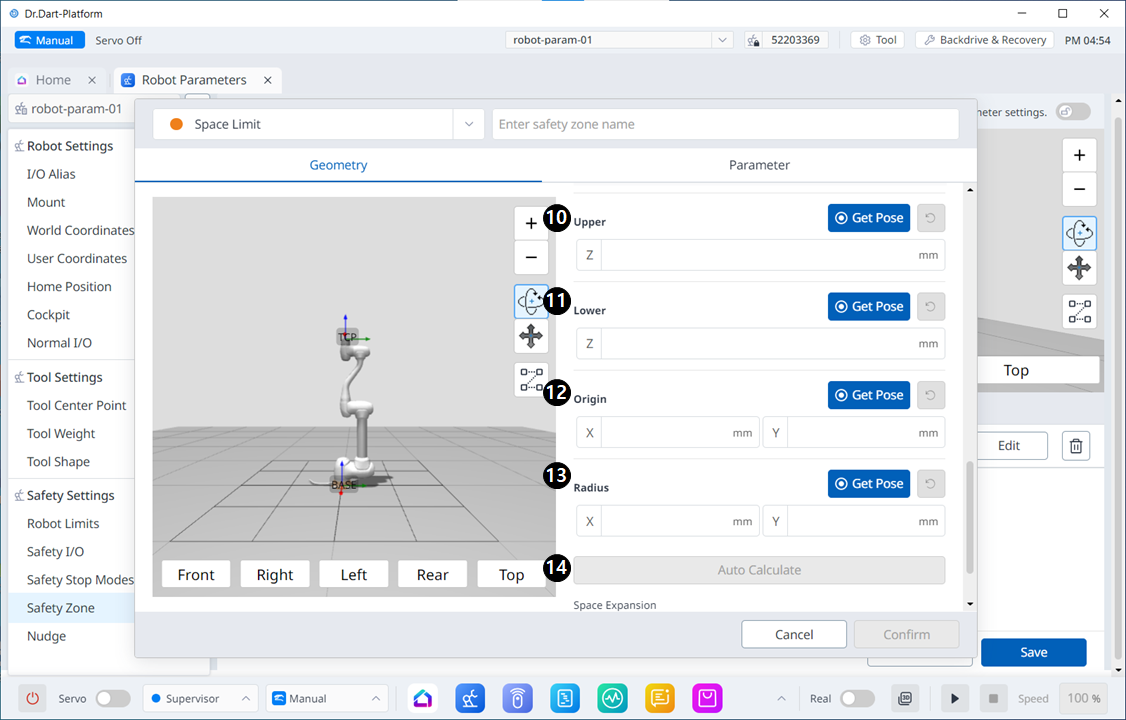
10 |
Bovenste |
In dit veld wordt de bovenste waarde ingevoerd. |
|
11 |
Lager |
In dit veld wordt de laagste waarde ingevoerd. |
|
12 |
Oorsprong |
In dit veld wordt de beginwaarde ingevoerd. |
|
13 |
RADIUS |
In dit veld wordt de radiuswaarde ingevoerd. |
|
14 |
Automatisch berekenen |
Met deze knop kunt u automatisch berekenen uitvoeren. |
|
15 |
Ruimte-uitbreiding |
In dit veld kan de ruimte-uitbreiding worden ingesteld. |
|
16 |
Annuleren |
Met deze knop kunt u de instelling annuleren. |
|
17 |
Bevestigen |
Met deze knop kunt u de instelling bevestigen. |
Cuboid
|
|
Item |
Beschrijving |
|---|---|---|
|
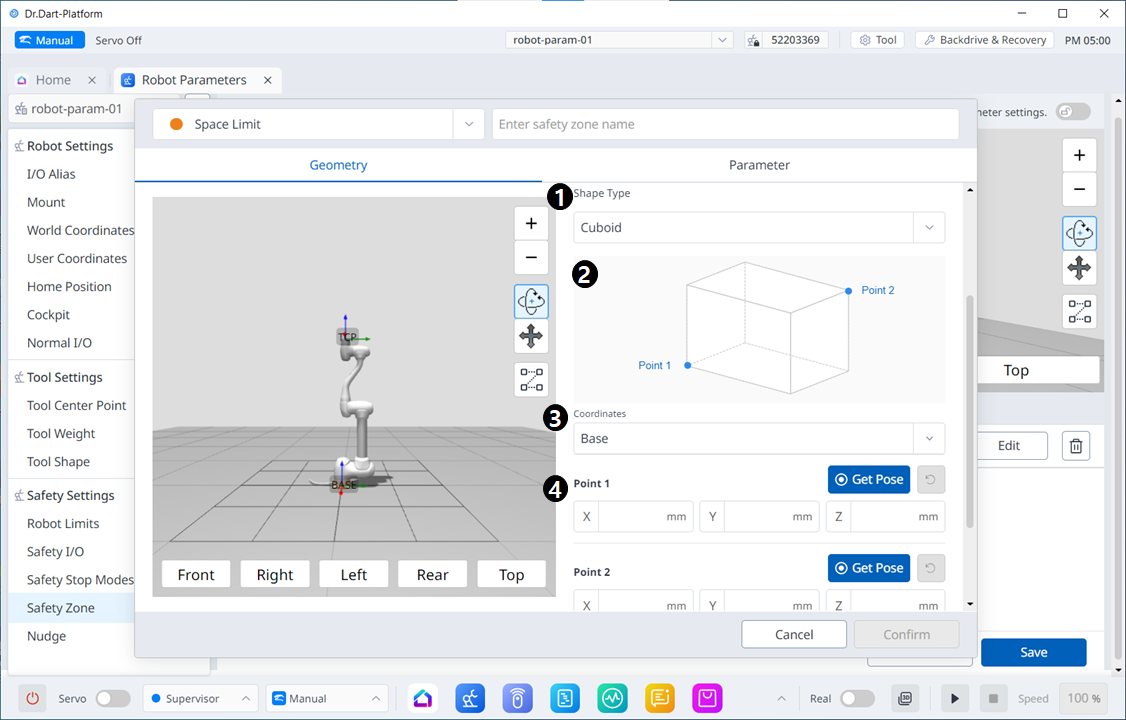
1 |
Vormtype |
Het gewenste vormtype kan in deze vervolgkeuzelijst worden geselecteerd. |
|
2 |
Vormafbeelding |
Dit is het gebied waar het beeld van het geselecteerde type wordt weergegeven. |
|
3 |
Coördinaten |
In deze vervolgkeuzelijst kunnen basis- of Wereldcoördinaten worden geselecteerd. |
|
4 |
Punt 1 |
In elk veld wordt de waarde voor punt 1 ingevoerd. |
|
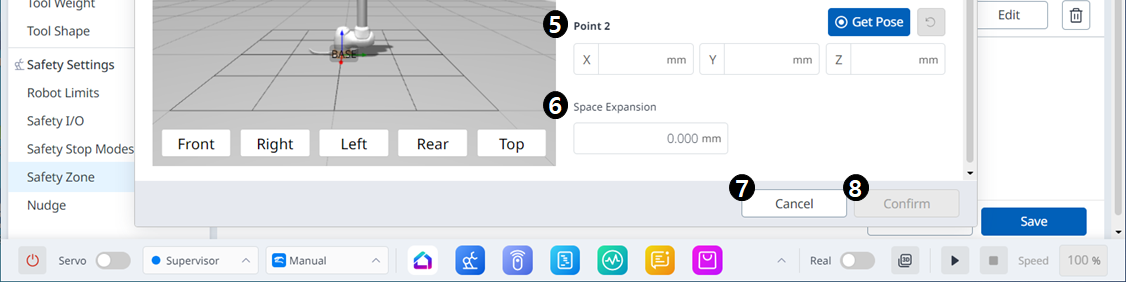
5 |
Punt 2 |
In elk veld wordt de waarde voor punt 2 ingevoerd. |
|
6 |
Ruimte-uitbreiding |
In dit veld kan de ruimte-uitbreiding worden ingesteld. |
|
7 |
Annuleren |
Met deze knop kunt u de instelling annuleren. |
|
8 |
Bevestigen |
Met deze knop kunt u de instelling bevestigen. |
Gekantelde cuboid
Menu-items
|
|
Item |
Beschrijving |
|---|---|---|
|
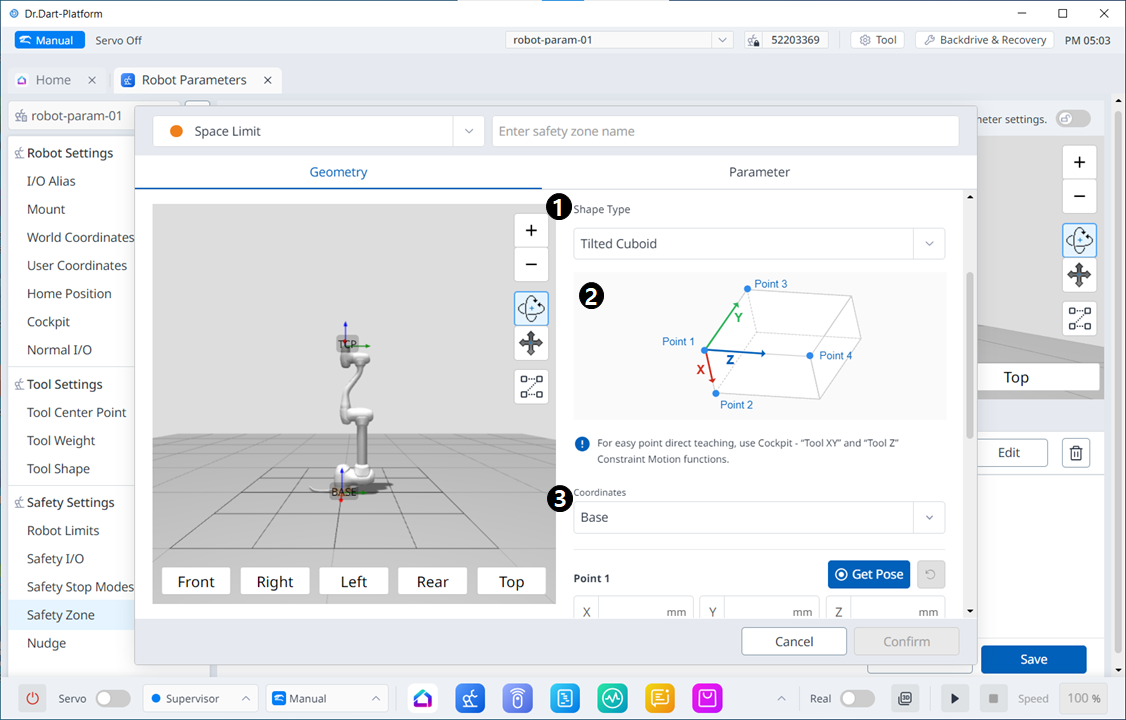
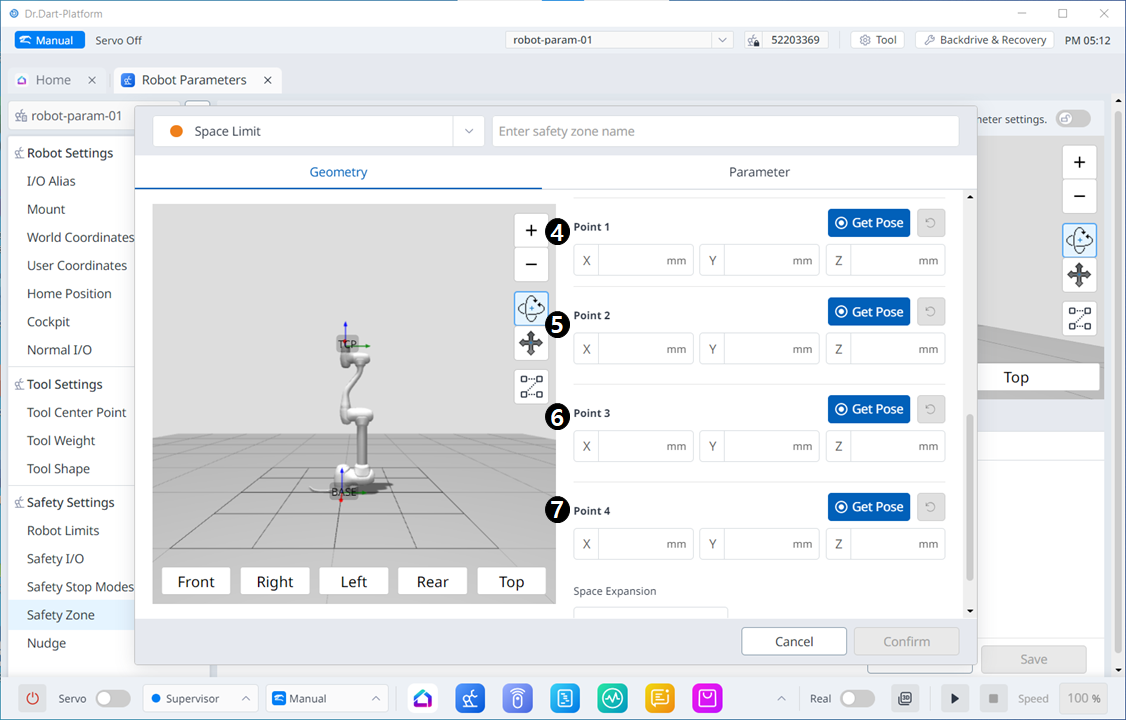
1 |
Ruimtetype |
Het gewenste vormtype kan in deze vervolgkeuzelijst worden geselecteerd. |
|
2 |
Ruimte-afbeelding |
Dit is het gebied waar het beeld van het geselecteerde type wordt weergegeven. |
|
3 |
Info. Bericht |
Dit is een informatief bericht dat vereist is voor de instelling. |
|
4 |
Coördinaten |
In deze vervolgkeuzelijst kunnen basis- of Wereldcoördinaten worden geselecteerd. |
|
5 |
Punt 1 |
In elk veld wordt de waarde voor punt 1 ingevoerd. |
|
6 |
Punt 2 |
In elk veld wordt de waarde voor punt 2 ingevoerd. |
|
7 |
Punt 3 |
In elk veld wordt de waarde voor punt 3 ingevoerd. |
|
8 |
Punt 4 |
In elk veld wordt de waarde voor punt 4 ingevoerd. |
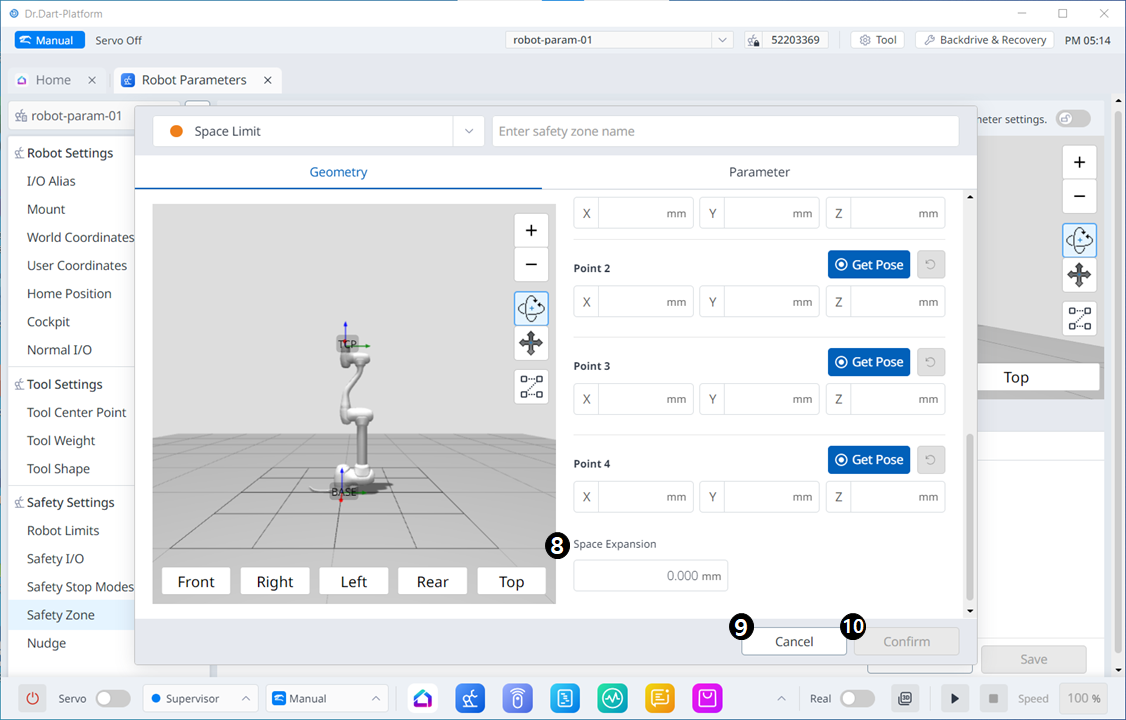
|
9 |
Ruimte-uitbreiding |
In dit veld kan de ruimte-uitbreiding worden ingesteld. |
|
10 |
Annuleren |
Met deze knop kunt u de instelling annuleren. |
|
11 |
Bevestigen |
Met deze knop kunt u de instelling bevestigen. |
Meervlaks doos
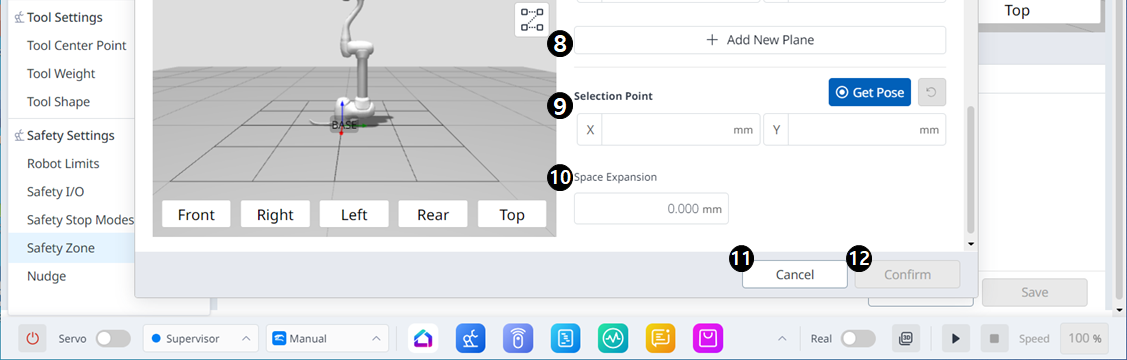
Menu-items
|
|
Item |
Beschrijving |
|---|---|---|
|
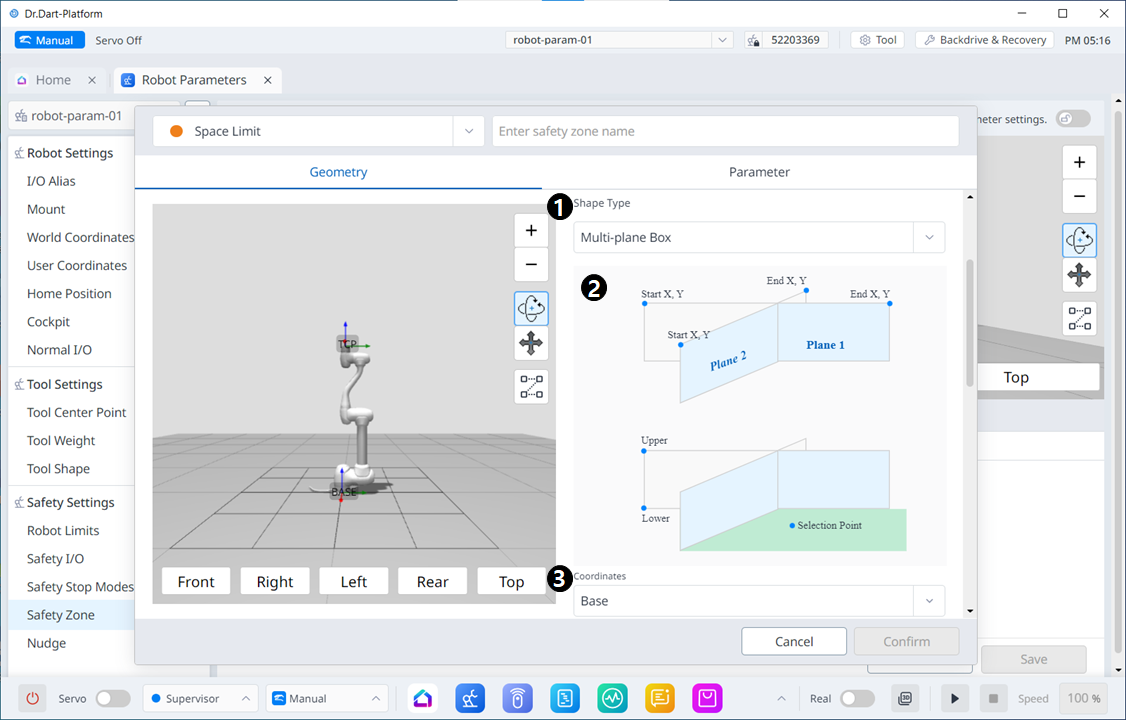
1 |
Vormtype |
Het gewenste vormtype kan in deze vervolgkeuzelijst worden geselecteerd. |
|
2 |
Vormafbeelding |
Dit is het gebied waar het beeld van het geselecteerde type wordt weergegeven. |
|
3 |
Coördinaten |
In deze vervolgkeuzelijst kunnen basis- of Wereldcoördinaten worden geselecteerd. |
|
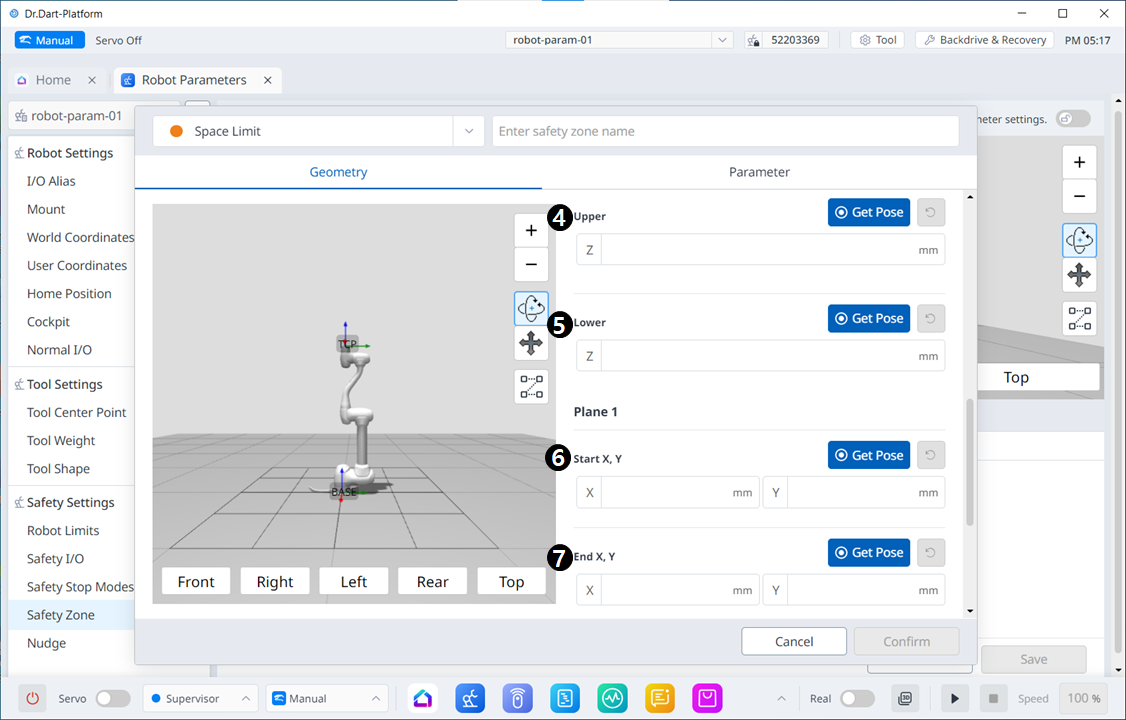
4 |
Bovenste |
In dit veld wordt de bovenste waarde ingevoerd. |
|
5 |
Lager |
In dit veld wordt de laagste waarde ingevoerd. |
|
6 |
Vliegtuig Start X, Y |
In dit veld wordt het beginpunt van het vlak ingevoerd. |
|
7 |
Paneeleinde X,Y |
In dit veld wordt het eindpunt van het vlak ingevoerd. |
|
8 |
Nieuw vlak toevoegen |
Klik op deze knop om een nieuw vlak toe te voegen. |
|
9 |
Selectiepunt |
In elk veld worden de waarden van het selectiepunt ingevoerd. |
|
10 |
Ruimte-uitbreiding |
In dit veld kan de ruimte-uitbreiding worden ingesteld. |
|
11 |
Annuleren |
Met deze knop kunt u de instelling annuleren. |
|
12 |
Bevestigen |
Met deze knop kunt u de instelling bevestigen. |