
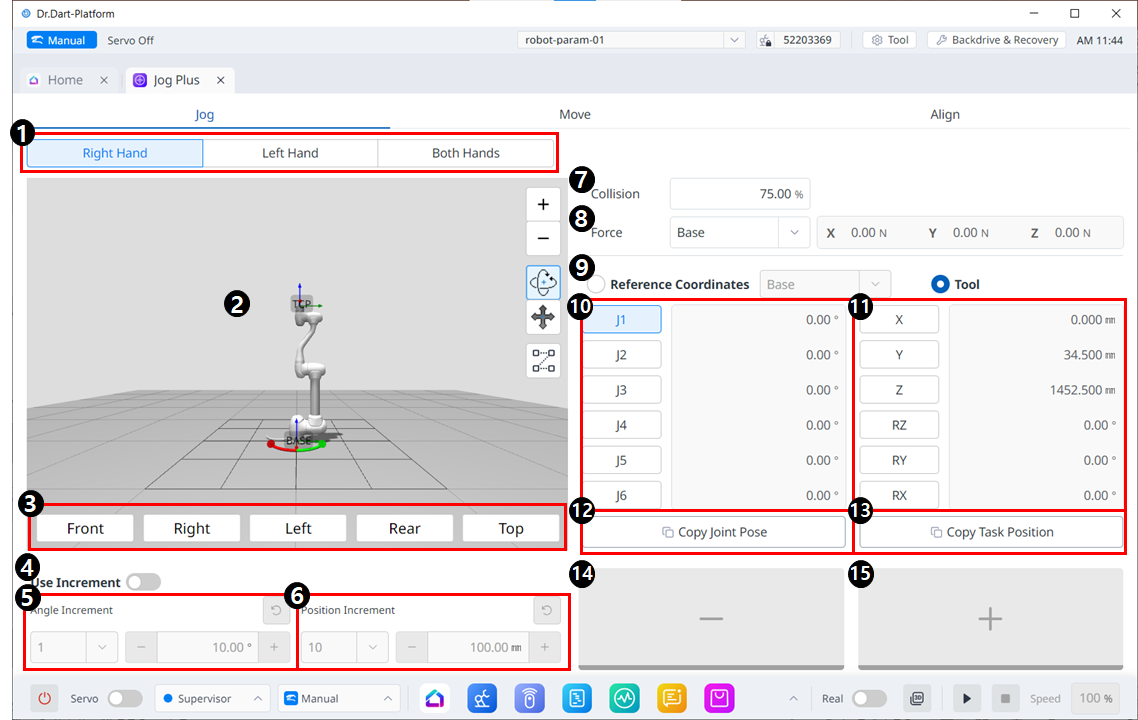
Jog-menu-indeling
|
|
Item |
Beschrijving |
|---|---|---|
|
1 |
Selecteer paneeltype |
U kunt de locatie van de verplaatsingsknop kiezen. |
|
2 |
3D-simulatie |
Dit is de 3D-viewer, waarin je kunt zien hoe de robot eruit ziet. |
|
3 |
Uitlijning van de simulator |
U kunt dit gedeelte gebruiken om de simulator te besturen. |
|
4 |
Gebruik verhoging |
Met deze knop kunt u hoek- of positieverhogingen inschakelen. |
|
5 |
Hoekverhoging |
In dit gedeelte wordt de hoektoename op de geselecteerde as ingesteld. |
|
6 |
Positieverhoging |
In deze sectie wordt de positieverhoging op de geselecteerde as ingesteld. |
|
7 |
Botsing |
In dit veld stelt u de robotbotsing in. |
|
8 |
Krachtbewaking |
In dit gedeelte stelt u de krachten in de X-, Y- en Z-assen in op basis van onder meer Basis, Gereedschap, Wereld, Referentie. |
|
9 |
Selecteer referentiecoördinatensysteem |
Selecteer een referentiecoördinatensysteem om de taakcoördinaten in Figuur 11 weer te geven of te tornen. Dit kunnen basis-, wereld- of gebruikerscoördinaten zijn. |
|
10 |
Gezamenlijk paneel |
U kunt de gewrichtsas selecteren die u wilt joggen. |
|
11 |
taakpaneel |
U kunt de taakas selecteren die u wilt joggen. |
|
12 |
Kopieer pose J-knop |
Met deze knop kun je Pose J kopiëren. |
|
13 |
Knop Pose X kopiëren |
Met deze knop kun je Pose X kopiëren. |
|
14 |
Verplaatsen - Knop |
Je kunt de robot op basis van elke as in de - richting laten bewegen. Op dit moment kunt u de richting van de - en + achterhalen in de 3D-simulatie aan de linkerkant. |
|
15 |
Verplaatsen + knop |
Je kunt de robot op basis van elke as in de + richting laten bewegen. Op dit moment kunt u de richting van de - en + achterhalen in de 3D-simulatie aan de linkerkant. |