
1. 모니터링 화면
-
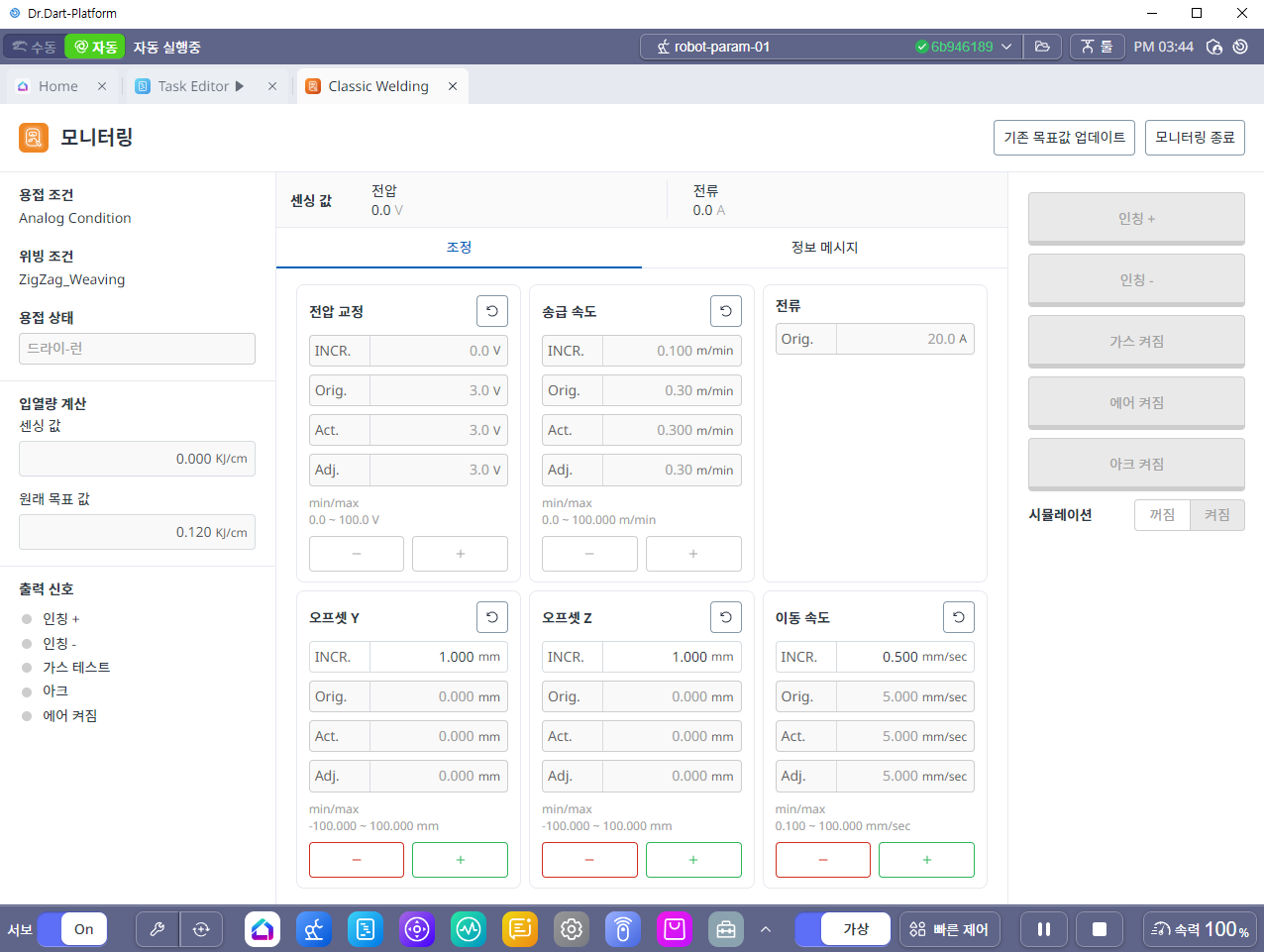
Task Editor 에서 아날로그 용접으로 설정된 Task 가 실행 중일 경우 아래와 같이 아날로그 용접 모니터링 화면이 나타나게 됩니다.
|
번호 |
항목 |
설명 |
|---|---|---|
|
1 |
용접 조건 |
현재 실행중인 태스크에서 사용하고 있는 용접 조건 이름을 표시 합니다. |
|
2 |
위빙 조건 |
현재 실행중인 태스크에서 사용하고 있는 위빙 조건 이름을 표시 합니다. |
|
3 |
용접 상태 |
용접을 포함하는 태스크의 현재 용접 진행 상태를 표시 합니다. (“용접 진행 중”, “에러 발생”, “드라이-런”, “용접 진행 중이지 않음” 등 ) |
|
4 |
센싱 값 |
용접기에서 감지된 전압,전류 값을 보여 줍니다. |
|
5 |
전압 교정 |
전압 값을 아래에 있는 +,- 버튼을 통해, 설정되어있는 INCR 값 만큼 조절 할 수 있습니다. |
|
6 |
송급 속도 |
송급 속도 값을 아래에 있는 +,- 버튼을 통해, 설정되어있는 INCR 값 만큼 조절 할 수 있습니다. |
|
7 |
전류 |
선택한 용접 조건에서 설정된 전류 값을 보여 줍니다. |
|
8 |
오프셋 Y |
선택한 위빙의 오프셋 Y값 을 아래에 있는 +,- 버튼을 통해, 설정되어있는 INCR 값 만큼 조절 할 수 있습니다. |
|
9 |
오프셋 Z |
선택한 위빙의 오프셋 Z값 을 아래에 있는 +,- 버튼을 통해, 설정되어있는 INCR 값 만큼 조절 할 수 있습니다. |
|
10 |
이동 속도 |
용접 시 이동 속도를 아래에 있는 +,- 버튼을 통해, 설정되어있는 INCR 값 만큼 조절 할 수 있습니다. |
|
11 |
기존 목표값 업데이트 |
조절된 값을 선택한 용접 조건의 기본값으로 저장 합니다. |
|
12 |
시뮬레이션 |
용접기를 구동 시키지 않고 용접 태스크를 실행(Play)할 수 있습니다. 시뮬레이션 모드 “켜짐” 으로 한 뒤 Task를 실행 하면, 경로 및 위빙 모션을 먼저 확인하여 용접 경로 상의 간섭 또는 오프셋 조정 등을 하여 실제 용접 시 예기치 않은 오류를 방지할 수 있습니다. |