
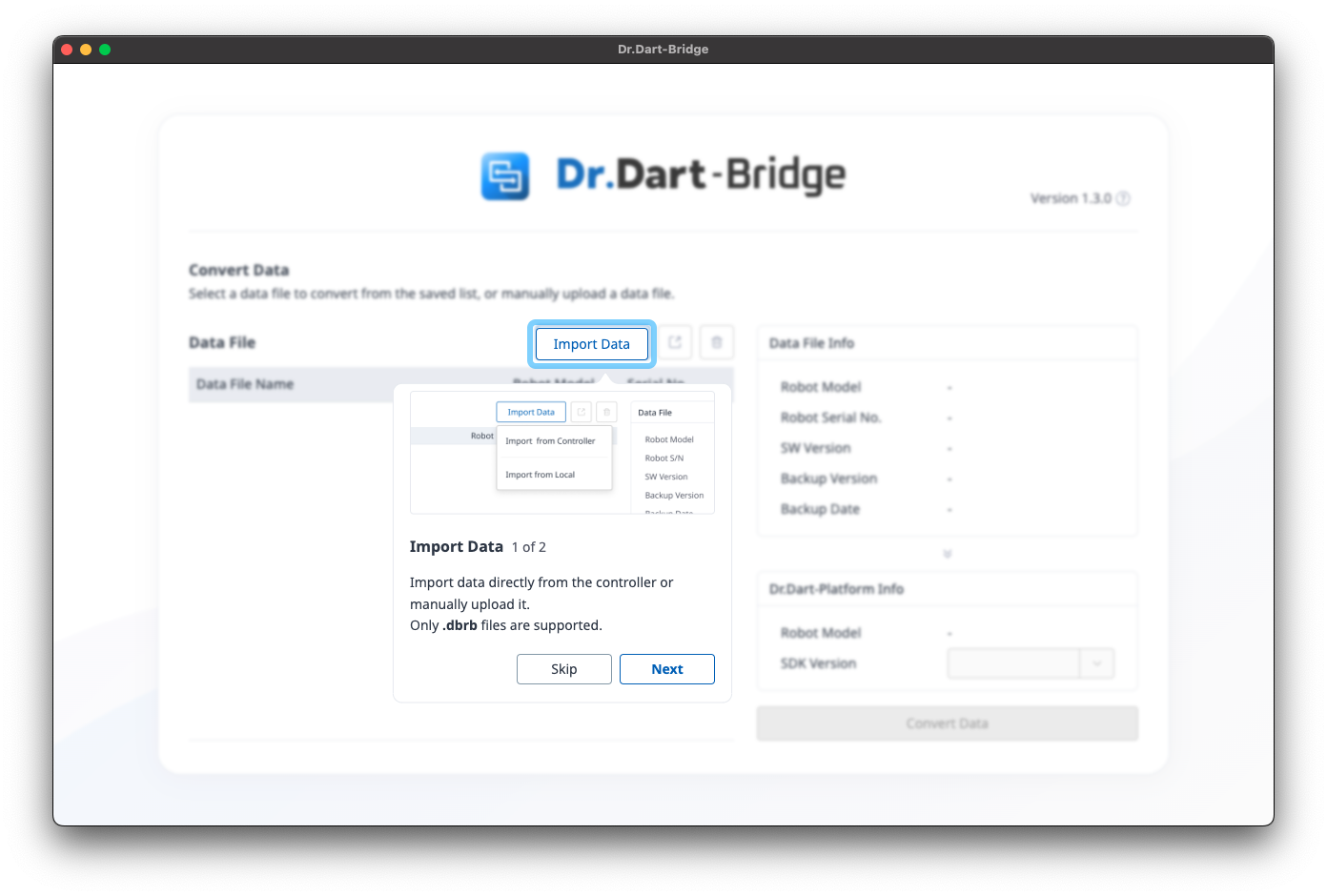
메인 화면 최초 진입 시, Dart-Bridge에 대한 안내가 팝업됩니다.
메인 화면 기능
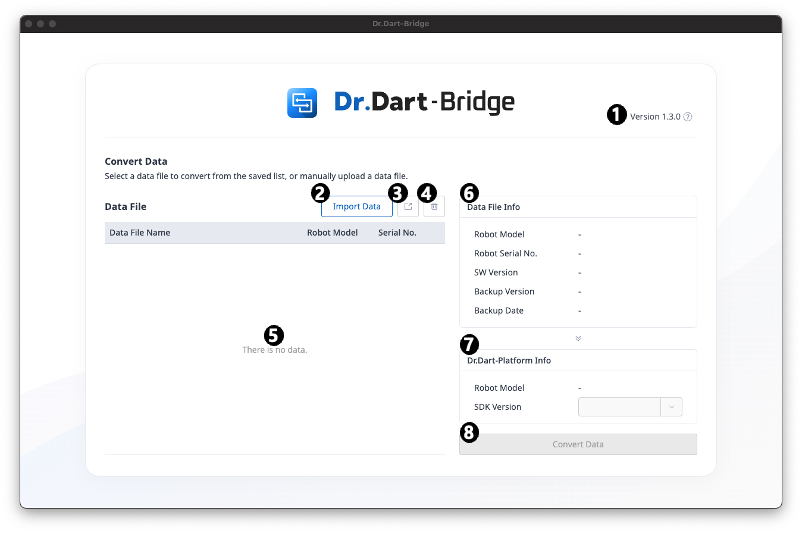
항목
|
기능
|
|
|---|---|---|
|
1 |
버전 정보 |
Dart-Bridge 의 현재 버전 정보를 표시하고, 상세 정보를 제공합니다. |
|
2 |
데이터 가져오기 버튼 |
Dart-Platform v2 제어기로부터 데이터를 백업하거나, 백업된 데이터 파일을 불러옵니다. |
|
3 |
데이터 내보내기 버튼 |
저장된 백업 데이터를 파일로 내보냅니다. |
|
4 |
백업 데이터 삭제 버튼 |
선택된 백업 데이터를 삭제합니다. |
|
5 |
백업 데이터 테이블 |
저장된 백업 데이터 목록을 표시합니다. |
|
6 |
백업 데이터 정보 |
선택된 백업 데이터의 정보를 표시합니다. |
|
7 |
변환 대상 정보 |
백업 데이터를 변환 정보를 표시 및 설정합니다. |
|
8 |
변환 버튼 |
데이터 변환을 시작합니다. |
데이터 가져오기 버튼을 클릭 할 경우 제어기에서 가져오기 / 로컬에서 가져오기 메뉴가 제공됩니다.
제어기에서 가져오기
제어기에서 가져오기 선택 시, 다음과 같은 팝업이 발생합니다.
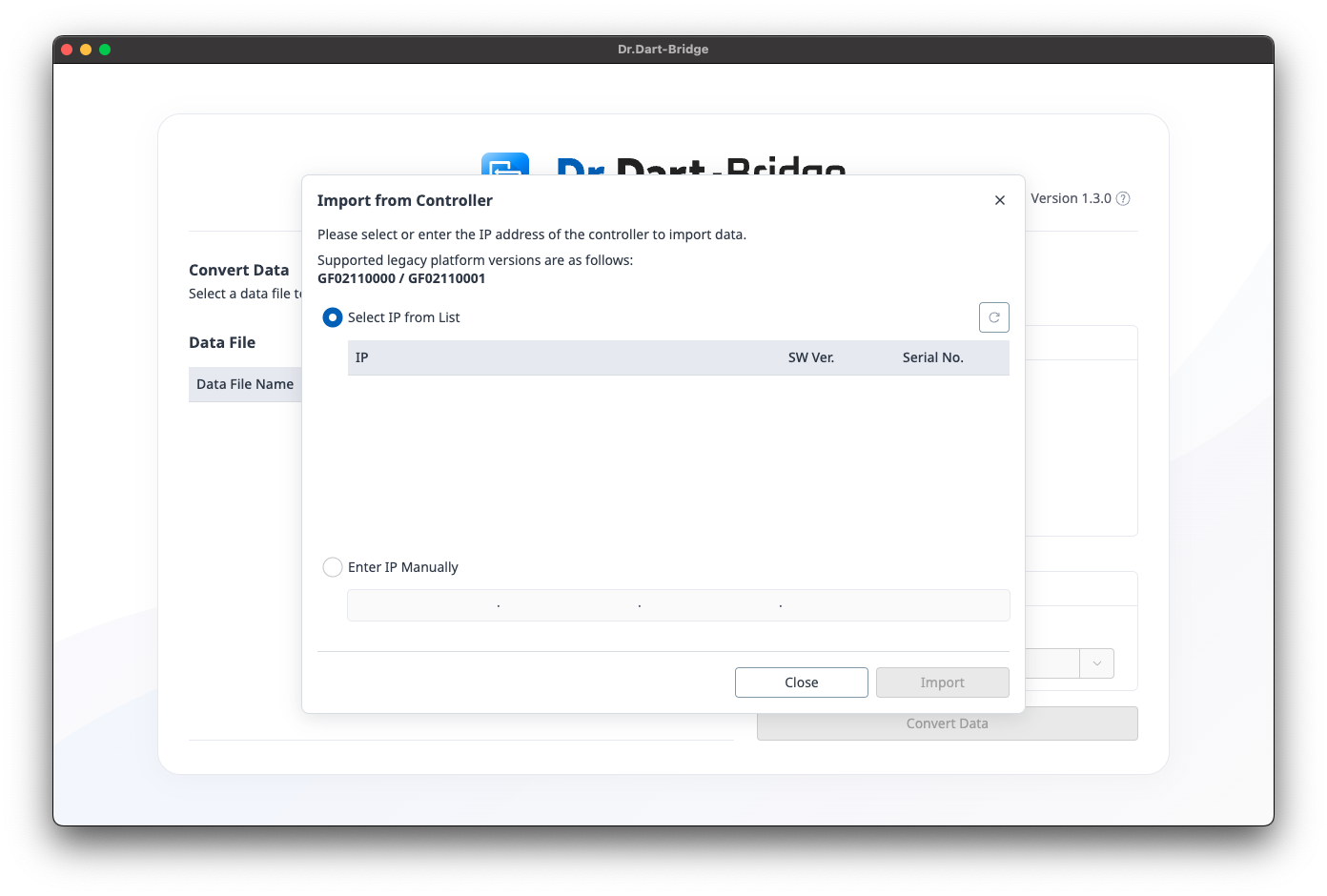
리스트에서 IP 선택 목록에서는 Dart-Bridge가 설치된 PC와 LAN 케이블로 연결된 제어기의 목록이 표시되어야 합니다.
IP선택 또는 직접 입력 후, 가져오기 클릭 시 선택된 제어기로부터 데이터 가져오기가 시작됩니다.
로컬에서 가져오기
로컬에서 가져오기 메뉴 선택 시, PC의 OS가 제공하는 파일 선택 다이얼로그가 발생합니다.
백업 데이터 파일 선택 후 오픈 시, 데이터 가져오기가 진행됩니다.
데이터 가져오기를 성공한 경우, 가져오기 성공 토스트 팝업이 발생하고, 백업 데이터가 리스트 상단에 자동으로 추가됩니다.
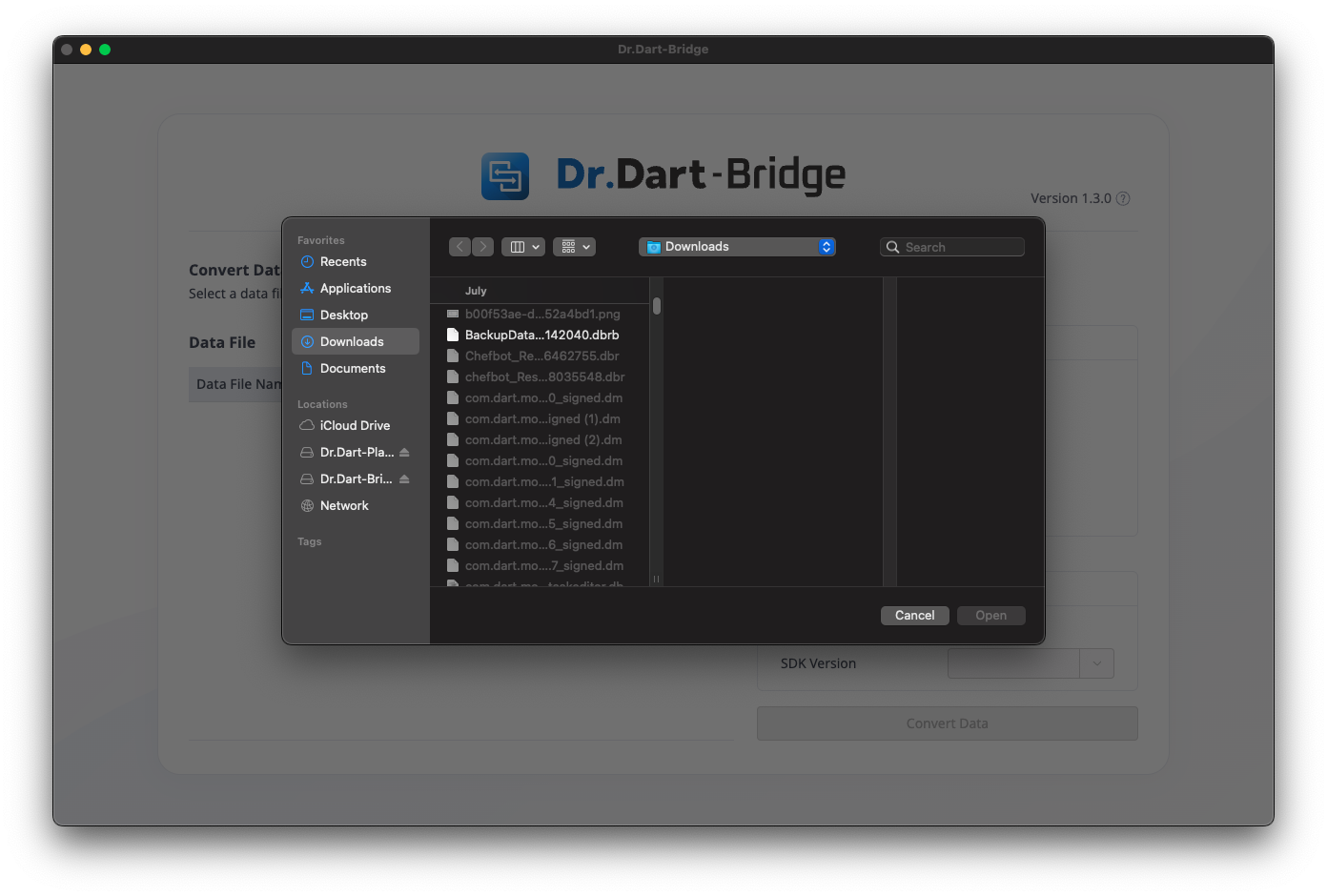
*.dbrb 확장자 파일만 선택 가능합니다.
백업 데이터 선택
백업 데이터 선택 시, 오른쪽 정보창에 선택한 데이터에 파일에 대한 정보와, 이전 대상 Dart-Platform v3의 정보들이 표시됩니다.
데이터 변환 버튼은 백업 데이터 테이블의 아이템이 선택 된 경우 활성화 됩니다.
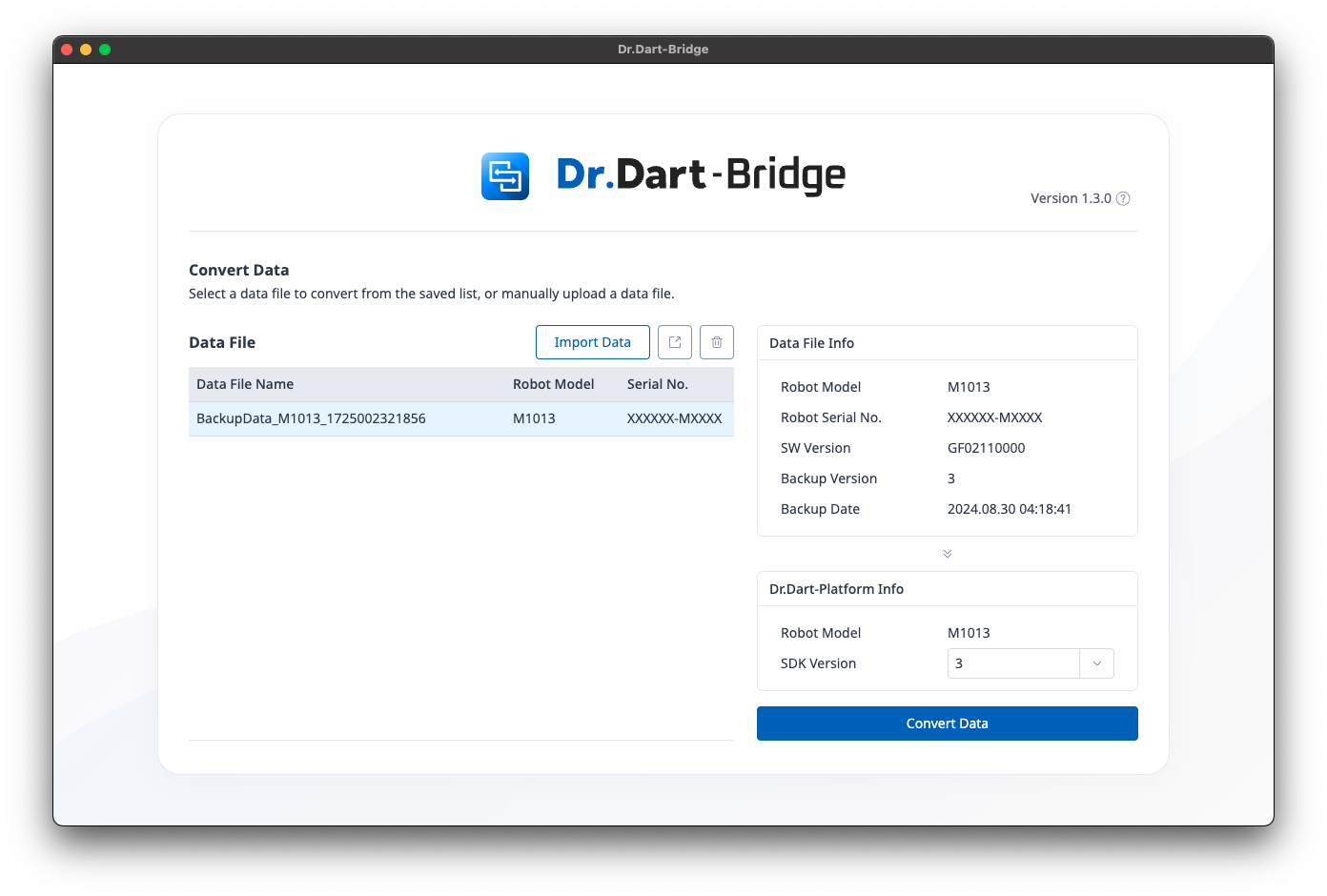
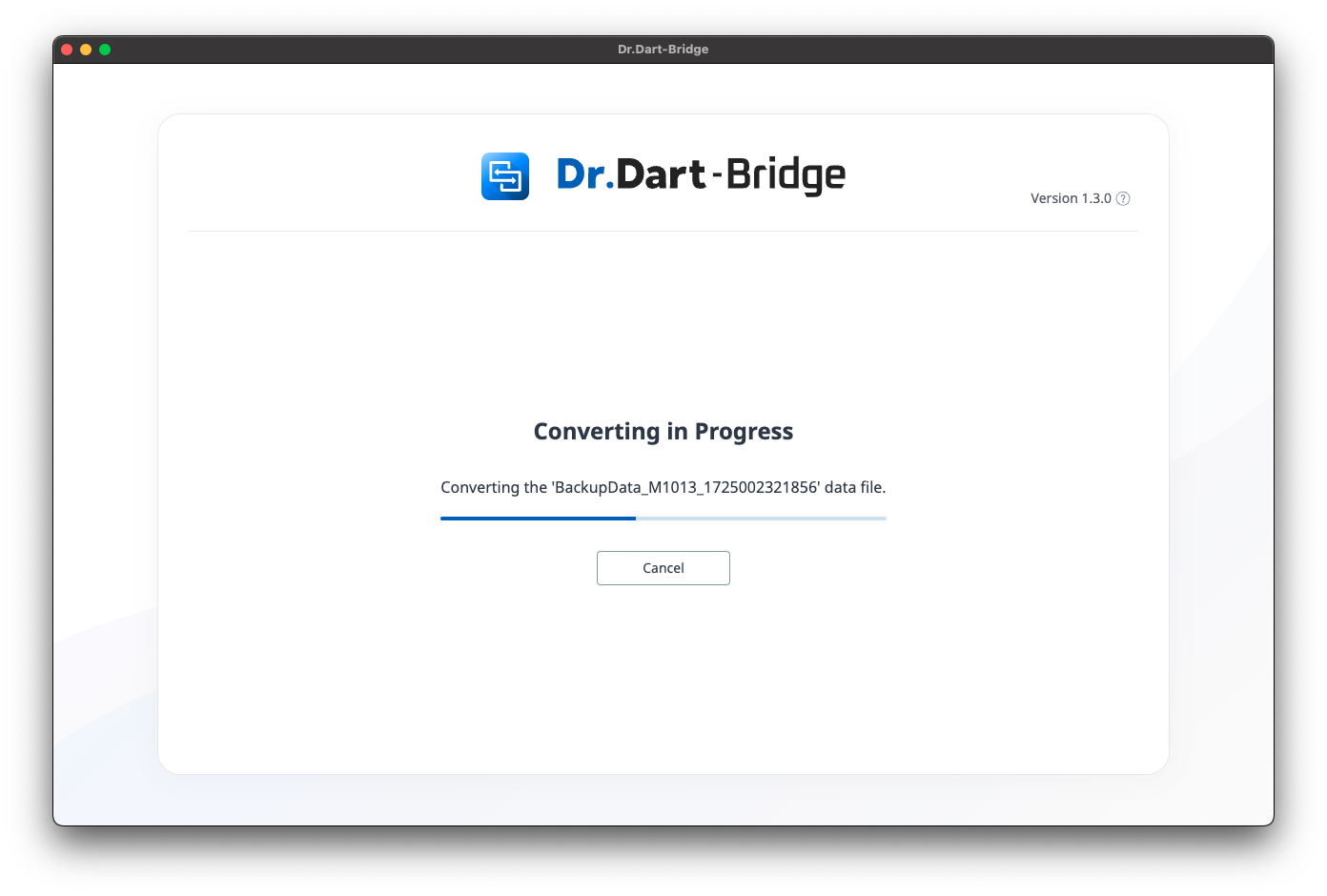
데이터 변환
데이터 변환 버튼 클릭 시, 데이터 변환이 진행됩니다.
데이터 변환 성공시
데이터 변환 성공 시, 데이터 변환 결과 정보가 표시됩니다.
데이터 내보내기 버튼 클릭 시, PC의 OS가 제공하는 파일 저장 위치 선택 팝업이 발생합니다.
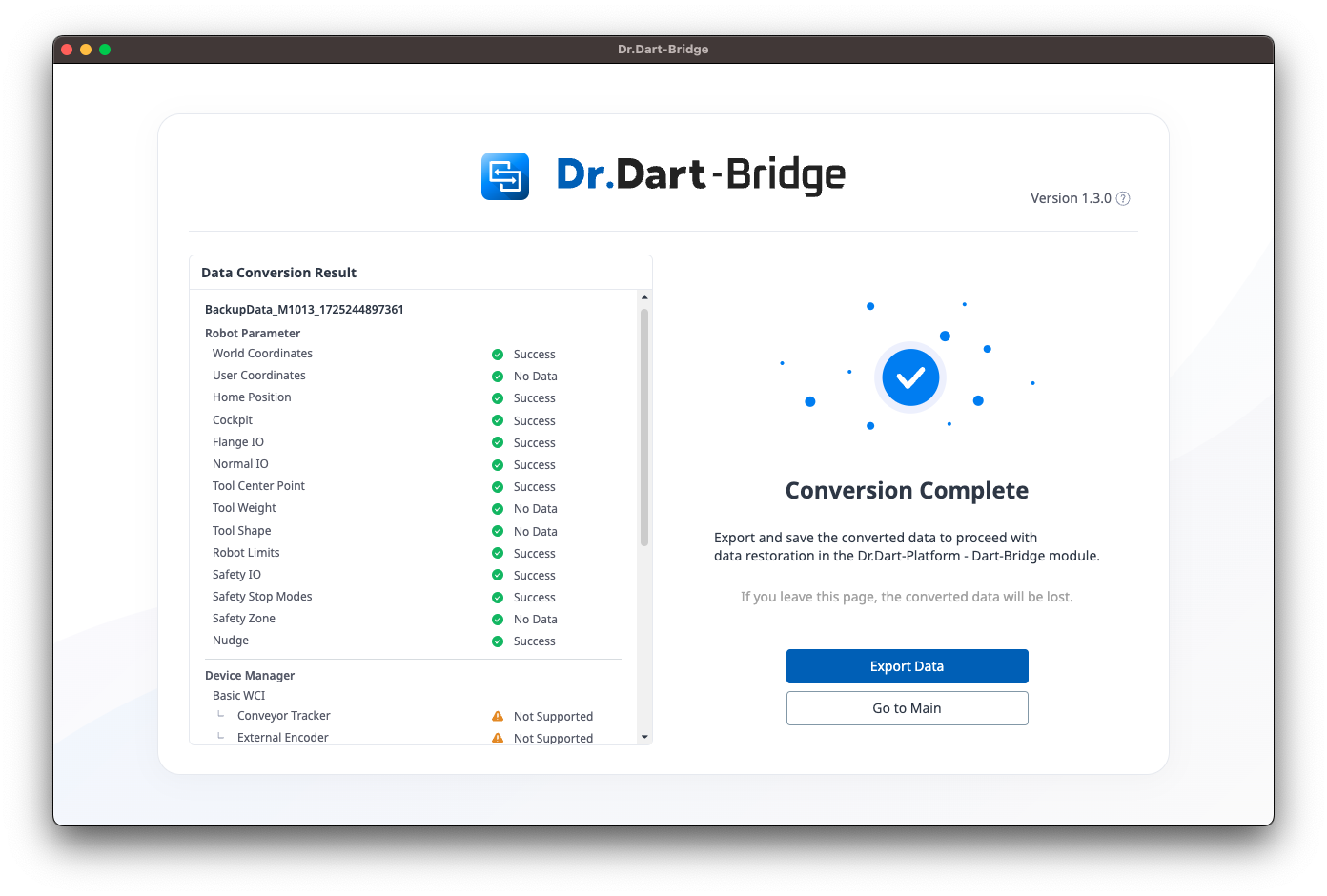
해당 페이지에서 나갈 경우, 변환된 데이터는 손실됩니다.
데이터 변환 실패시
데이터 변환 실패 시, 해당 화면이 발생합니다.
재시도 버튼 클릭 시, 데이터 변환 진행 화면으로 다시 이동합니다.
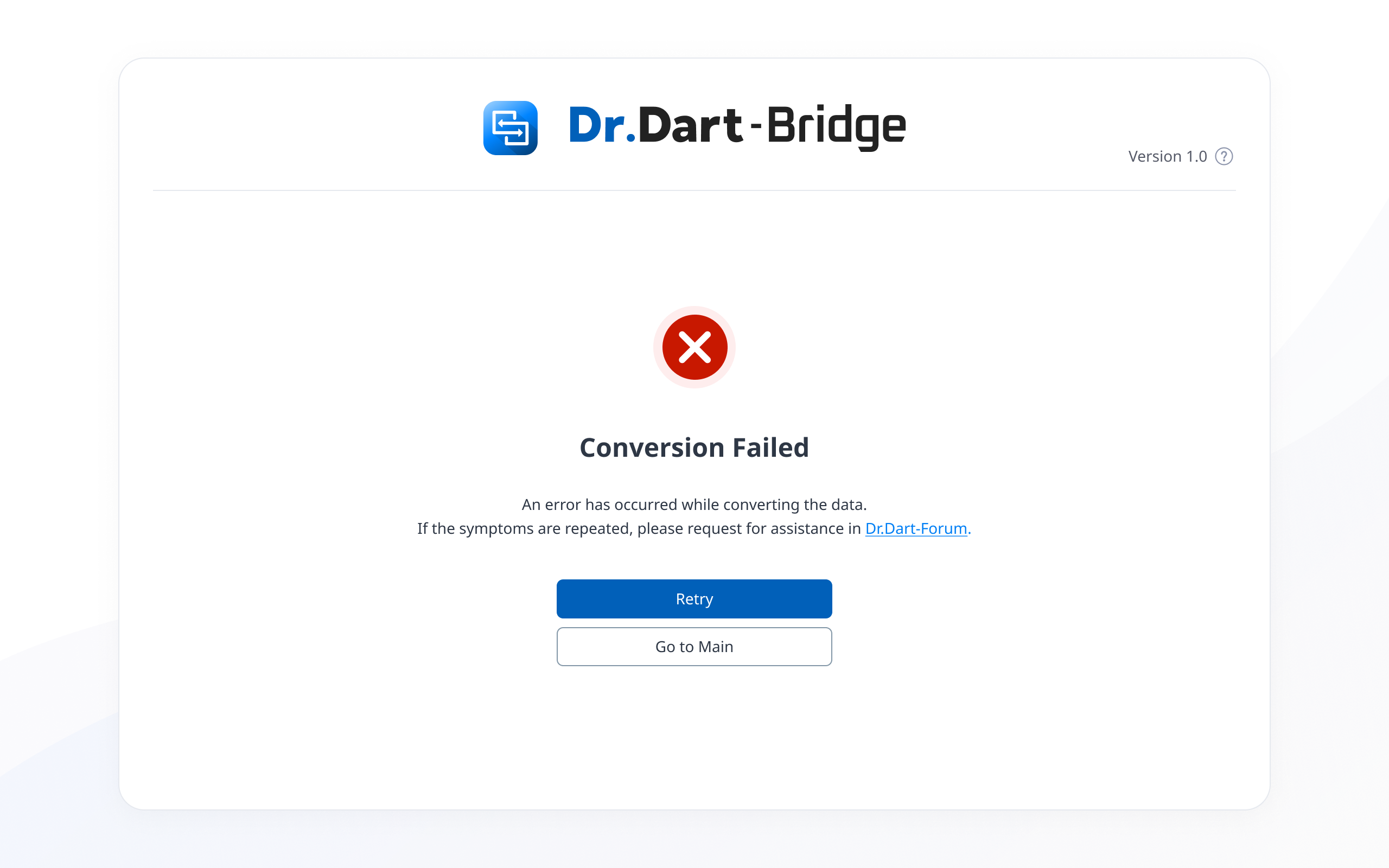
Dr.Dart-Forum 텍스트 클릭 시, 외부 브라우저를 통해 Dr.Dart-Forum 사이트로 이동합니다.