
安全ゾーン設定画面
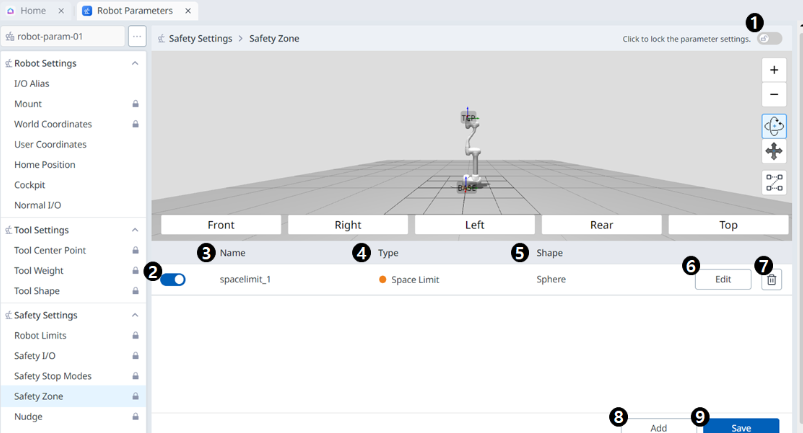
メニュー
|
項目s |
概要 |
|
|---|---|---|
|
1 |
ロックトグルボタン |
設定値をロックするために使用する。設定値を変更するには、安全パスワードが必要である。 |
|
2 |
有効にするかどうかを選択 |
このボタンを使用すると、作成した安全ゾーンを適用/適用解除できる。 |
|
3 |
ゾーン名 |
安全ゾーンの作成時にユーザーが指定した名前 |
|
4 |
ゾーンタイプ |
安全ゾーンタイプ(タイプごとに設定するパラメータが異なる)
|
|
5 |
ゾーン形状 |
安全ゾーン形状
|
|
6 |
編集 |
|
|
7 |
削除 |
このボタンを使用すると、セーフゾーンを削除できる。 |
|
8 |
追加 |
|
|
9 |
保存 |
このボタンを使用すると、安全ゾーンに関する設定の変更を保存できる。 |
スフィア
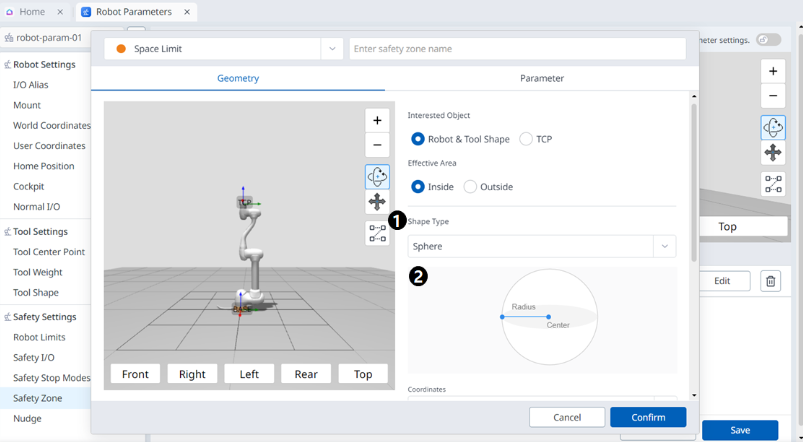

メニュー
|
項目s |
概要 |
|
|---|---|---|
|
1 |
形状タイプ |
このドロップダウンから希望の形状タイプを選択できる。 |
|
2 |
シェイプイメージ |
選択したタイプのイメージが表示される領域。 |
|
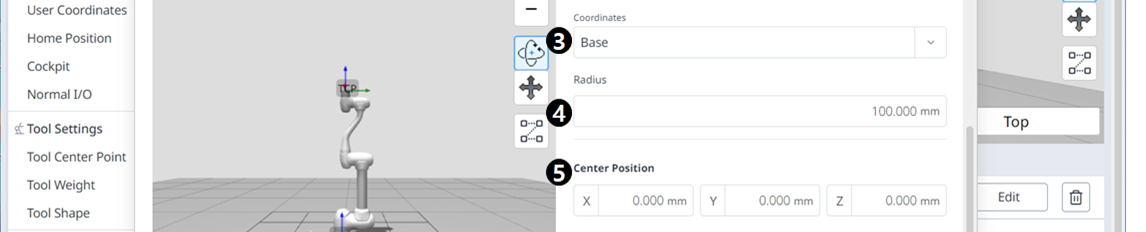
3 |
座標 |
このドロップダウンから、ベース座標またはワールド座標を選択できる。 |
|
4 |
半径 |
ここに半径値が入力される。 |
|
5 |
中央位置 |
これらのフィールドでは、X軸、Y軸、Z軸のそれぞれに対して中心値を設定できる。 |
|
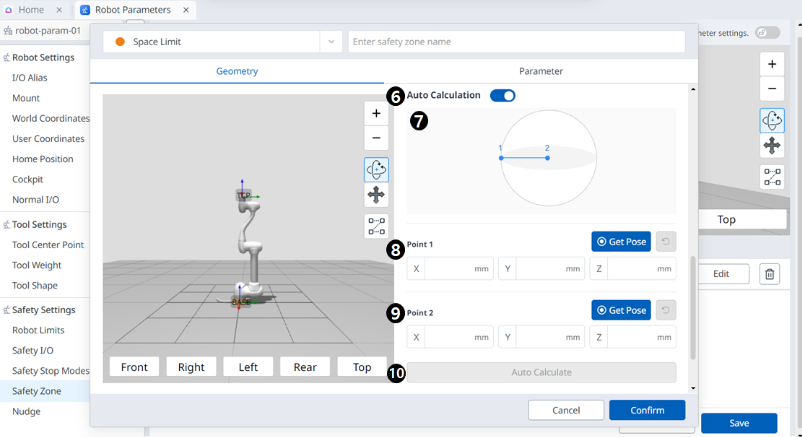
6 |
自動計算 |
このボタンを使用すると、自動測定オプションを有効にすることができる。 |
|
7 |
自動計算画像 |
自動測定に必要な画像が表示される領域。これは、自動測定オプションが有効な場合に表示される。 |
|
8 |
ポイント1 |
各フィールドには、Point 1の値が入力される。 |
|
9 |
ポイント2 |
各フィールドには、Point 2の値が入力される。 |
|
10 |
自動計算 |
このボタンを使用すると、自動計算を実行できる。 |
|
11 |
スペース・エクスパンション |
このフィールドでは、スペース拡張を設定することができる。 |
|
12 |
キャンセル |
このボタンを使用すると、設定をキャンセルすることができる。 |
|
13 |
確認 |
このボタンを使用すると、設定を確認することができる。 |
シリンダー
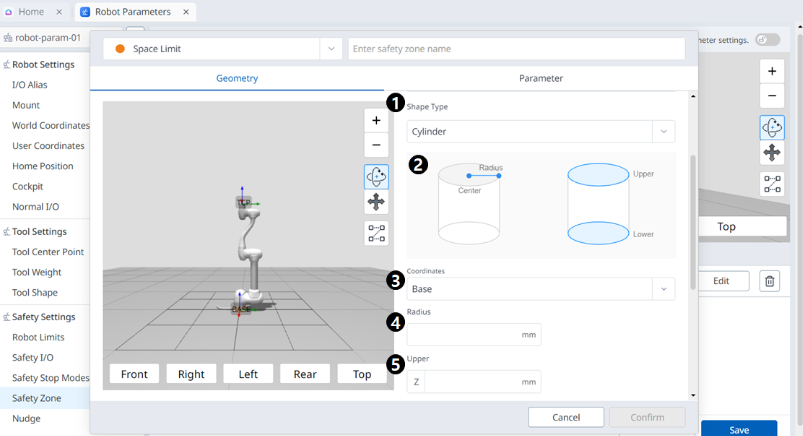

メニュー
|
項目s |
概要 |
|
|---|---|---|
|
1 |
形状タイプ |
このドロップダウンから希望の形状タイプを選択できる。 |
|
2 |
シェイプイメージ |
選択したタイプのイメージが表示される領域。 |
|
3 |
座標 |
このドロップダウンから、ベース座標またはワールド座標を選択できる。 |
|
4 |
半径 |
ここに半径値が入力される。 |
|
5 |
アッパー |
このフィールドには、上限値が入力される。 |
|
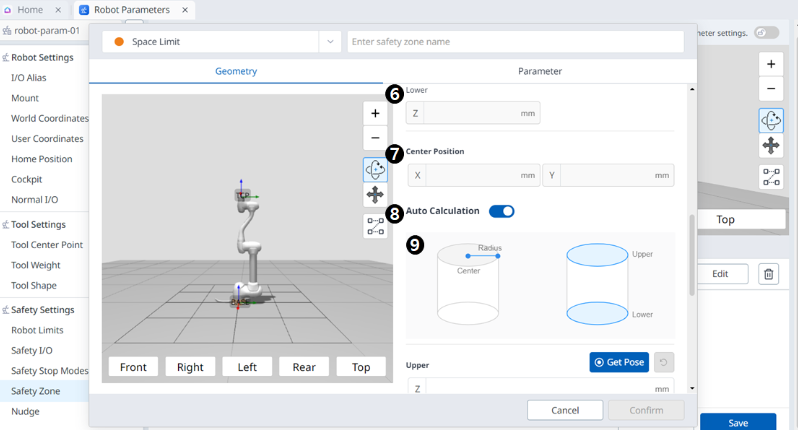
6 |
下 |
このフィールドには、小さい方の値が入力される。 |
|
7 |
中央位置 |
中心値は、X軸とY軸のそれぞれに対して、これらのフィールドで設定できる。 |
|
8 |
自動計算 |
このボタンを使用すると、自動測定オプションを有効にすることができる。 |
|
9 |
画像の自動計算 |
自動測定に必要な画像が表示される領域。これは、自動測定オプションが有効な場合に表示される。 |
|
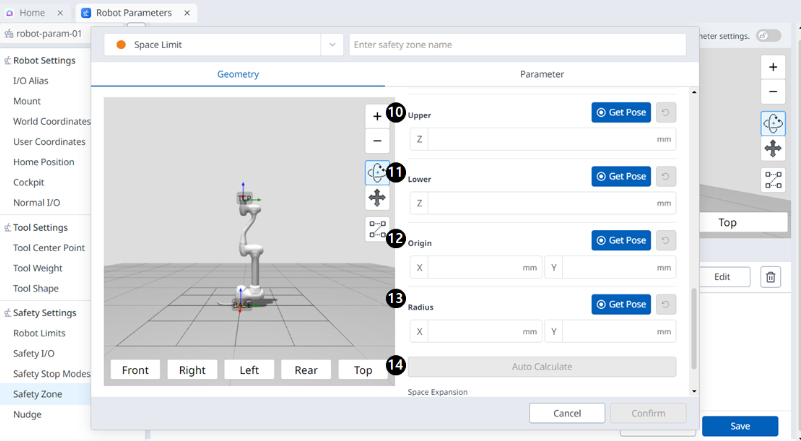
10 |
アッパー |
このフィールドには、上限値が入力される。 |
|
11 |
下 |
このフィールドには、小さい方の値が入力される。 |
|
12 |
由来 |
このフィールドには、原点値が入力される。 |
|
13 |
半径 |
このフィールドには、半径値が入力される。 |
|
14 |
自動計算 |
このボタンを使用すると、自動計算を実行できる。 |
|
15 |
スペース・エクスパンション |
このフィールドでは、スペース拡張を設定することができる。 |
|
16 |
キャンセル |
このボタンを使用すると、設定をキャンセルすることができる。 |
|
17 |
確認 |
このボタンを使用すると、設定を確認することができる。 |
キューボイド
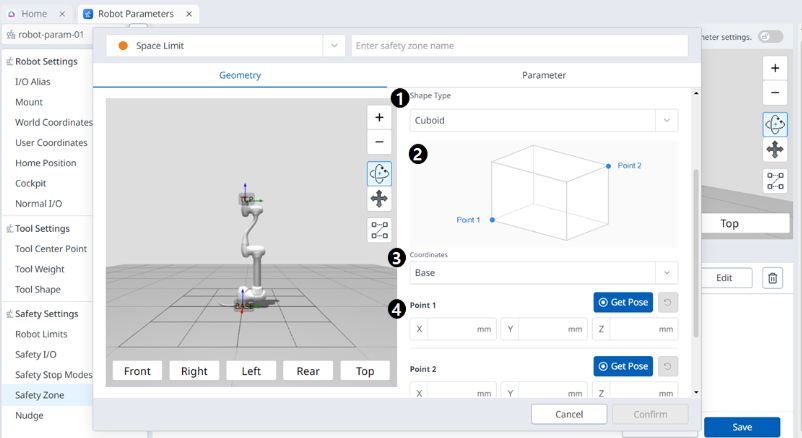
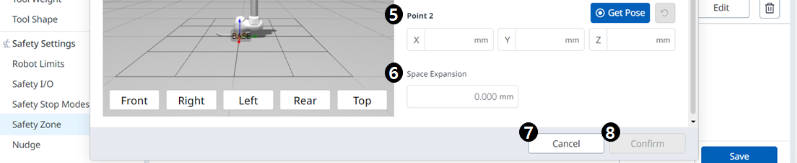
メニュー
|
項目s |
概要 |
|
|---|---|---|
|
1 |
形状タイプ |
このドロップダウンから希望の形状タイプを選択できる。 |
|
2 |
シェイプイメージ |
選択したタイプのイメージが表示される領域。 |
|
3 |
座標 |
このドロップダウンから、ベース座標またはワールド座標を選択できる。 |
|
4 |
ポイント1 |
各フィールドには、Point 1の値が入力される。 |
|
5 |
ポイント2 |
各フィールドには、Point 2の値が入力される。 |
|
6 |
スペース・エクスパンション |
このフィールドでは、スペース拡張を設定することができる。 |
|
7 |
キャンセル |
このボタンを使用すると、設定をキャンセルすることができる。 |
|
8 |
確認 |
このボタンを使用すると、設定を確認することができる。 |
傾いた立方体
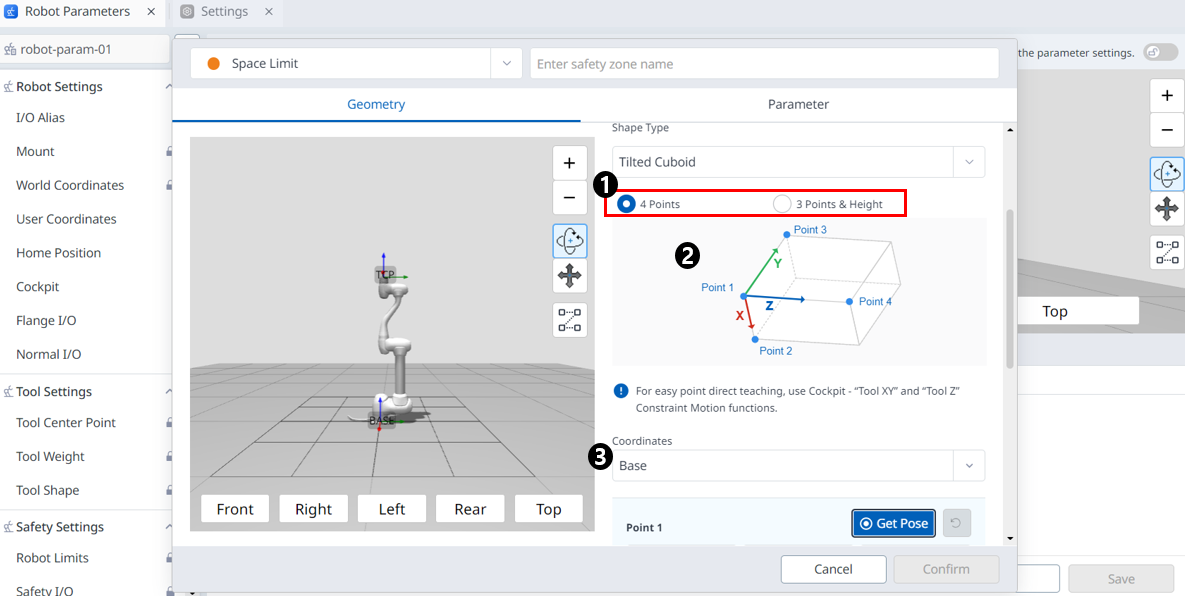
4点
メニュー
|
項目s |
概要 |
|
|---|---|---|
|
1 |
入力方法 |
必要な入力方法を選択できる。 |
|
2 |
スペースイメージ |
選択したタイプのイメージが表示される領域。 |
|
3 |
座標 |
このドロップダウンから、ベース座標またはワールド座標を選択できる。 |
|
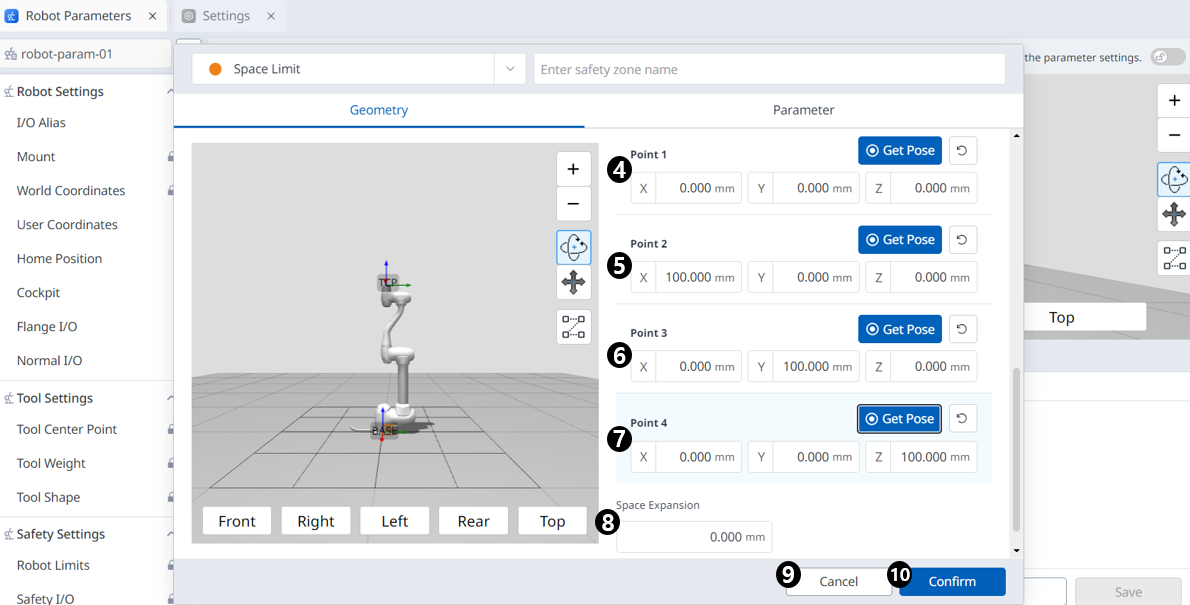
4 |
ポイント1 |
各フィールドには、Point 1の値が入力される。 |
|
5 |
ポイント2 |
各フィールドには、Point 2の値が入力される。 |
|
6 |
ポイント3 |
各フィールドには、ポイント3の値が入力される。 |
|
7 |
ポイント4 |
各フィールドには、ポイント4の値が入力される。 |
|
8 |
スペース・エクスパンション |
このフィールドでは、スペース拡張を設定することができる。 |
|
9 |
キャンセル |
このボタンを使用すると、設定をキャンセルすることができる。 |
|
10 |
確認 |
このボタンを使用すると、設定を確認することができる。 |
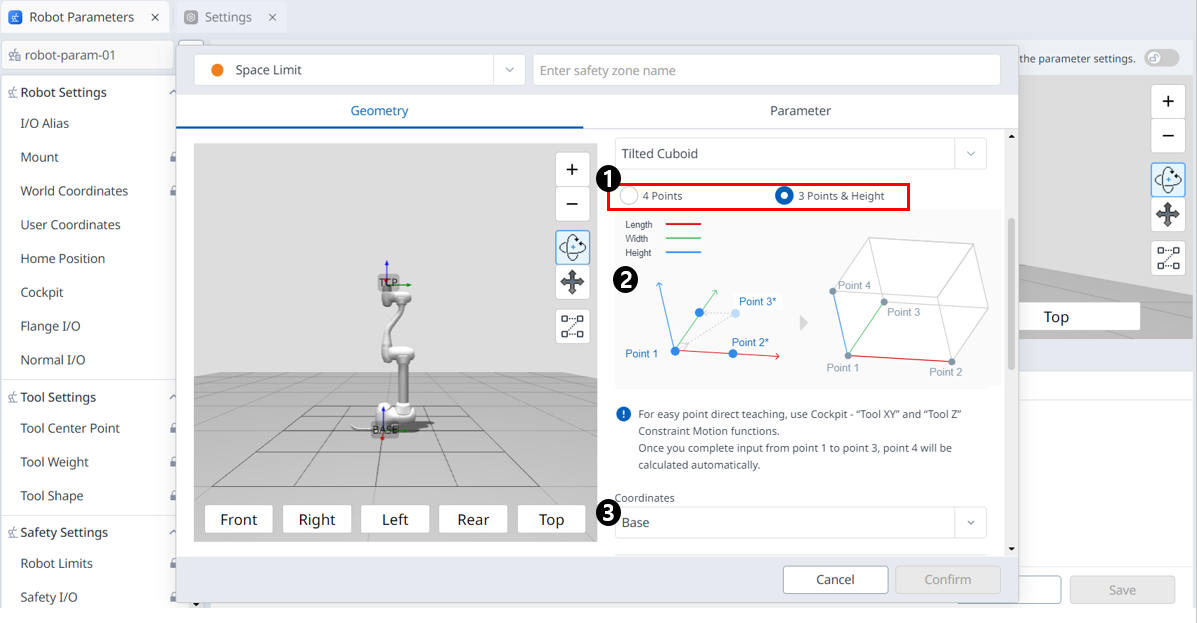
3点と高さ
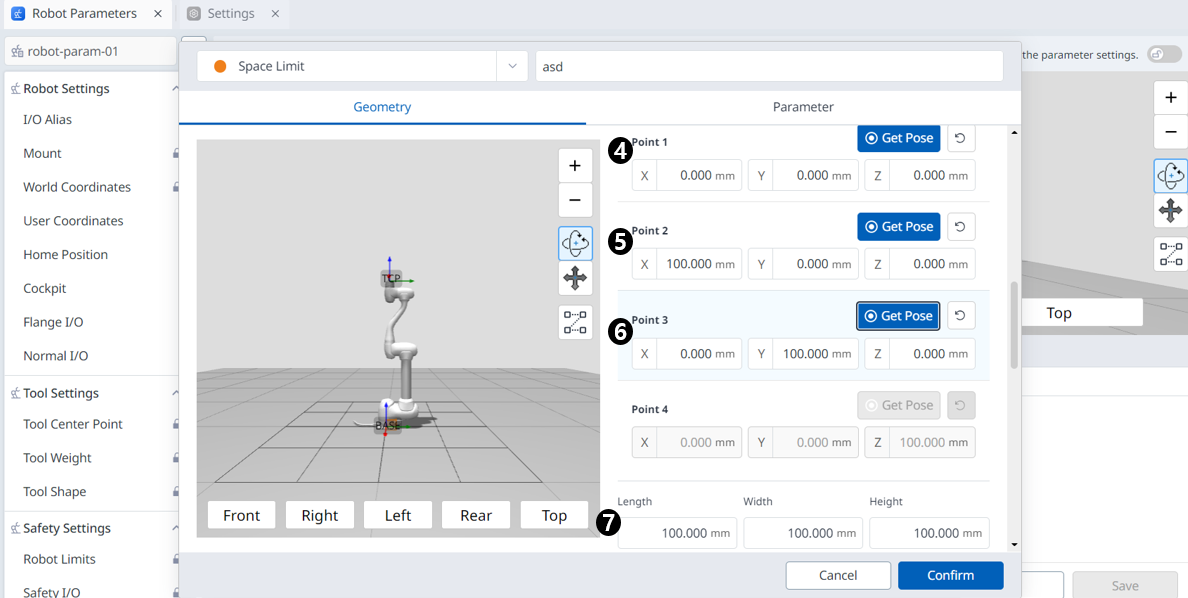
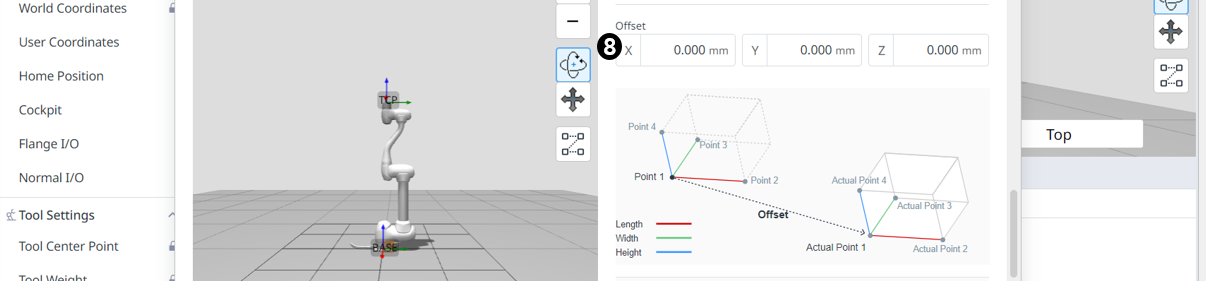
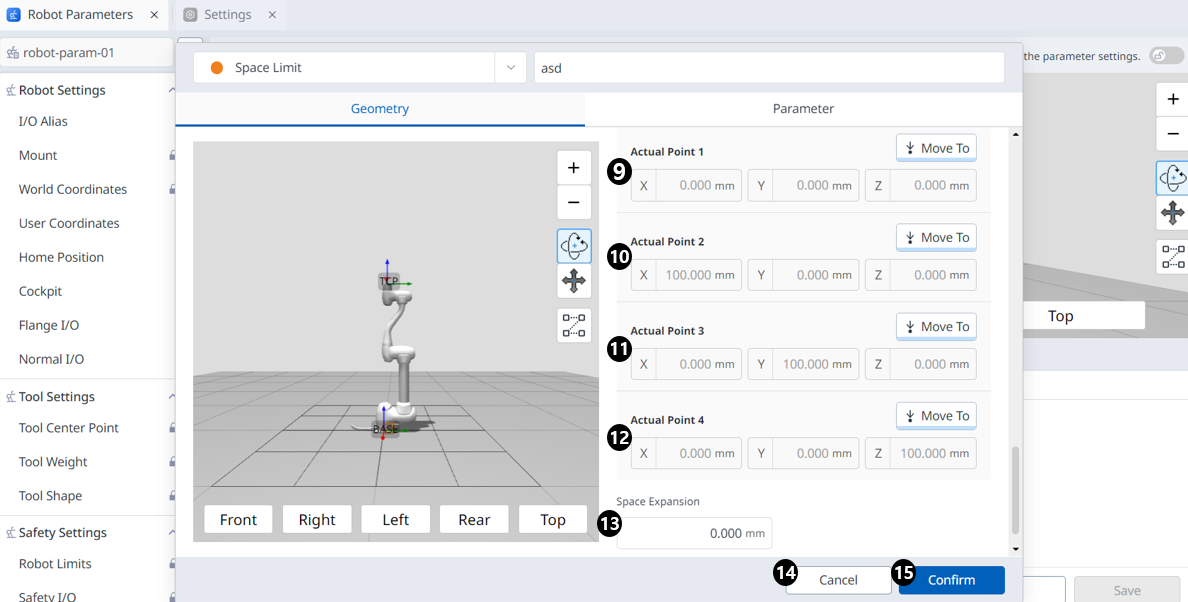
メニュー
|
項目s |
概要 |
|
|---|---|---|
|
1 |
入力方法 |
必要な入力方法を選択できる。 |
|
2 |
スペースイメージ |
選択したタイプのイメージが表示される領域。 |
|
3 |
座標 |
このドロップダウンから、ベース座標またはワールド座標を選択できる。 |
|
4 |
ポイント1 |
各フィールドには、Point 1の値が入力される。 |
|
5 |
ポイント2 |
各フィールドには、Point 2の値が入力される。 |
|
6 |
ポイント3 |
各フィールドには、ポイント3の値が入力される。 |
|
7 |
サイズ設定 |
長さ(Length)、幅(Width)、高さ(Height)の値を入力 |
|
8 |
オフセット設定 |
オフセット値を入力する。 |
|
9 |
実際のポイント1 |
3点、サイズ、オフセット情報に基づいて計算された実際のポイント1値を確認できる。 |
|
10 |
実際のポイント2 |
3点、サイズ、オフセット情報に基づいて計算された実際のポイント2値を確認できる。 |
|
11 |
実際のポイント3 |
3点、サイズ、オフセット情報に基づいて計算された実際のポイント3値を確認できる。 |
|
12 |
実際のポイント4 |
3点、サイズ、オフセット情報に基づいて計算された実際のポイント4値を確認できる。 |
|
13 |
スペース・エクスパンション |
このフィールドでは、スペース拡張を設定することができる。 |
|
14 |
キャンセル |
このボタンを使用すると、設定をキャンセルすることができる。 |
|
15 |
確認 |
このボタンを使用すると、設定を確認することができる。 |
マルチプレーンボックス
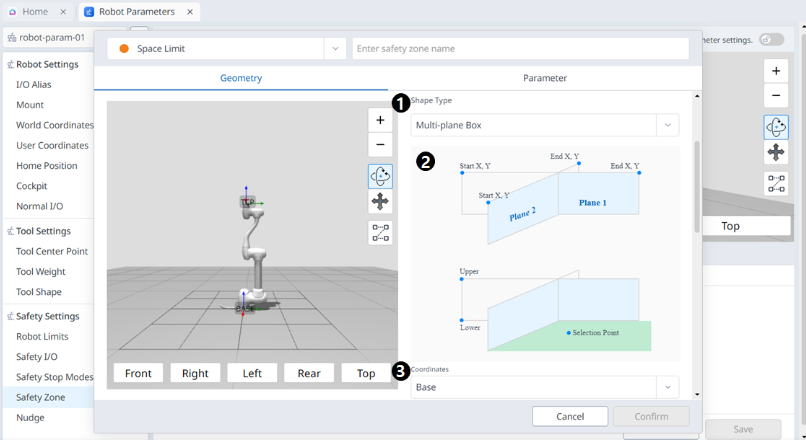
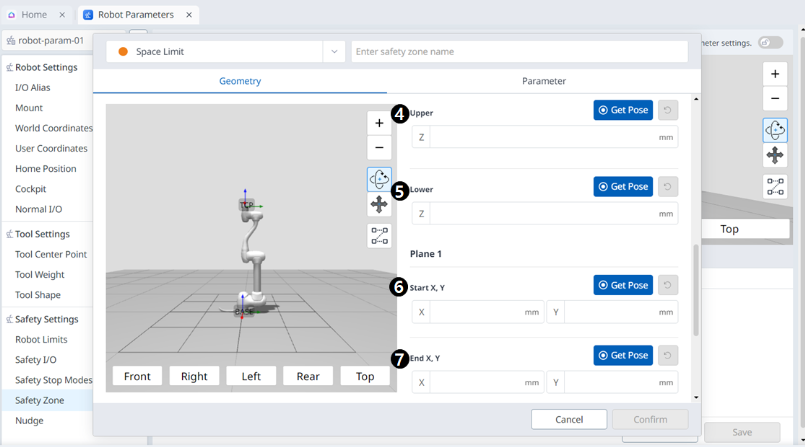
メニュー
|
項目s |
概要 |
|
|---|---|---|
|
1 |
形状タイプ |
このドロップダウンから希望の形状タイプを選択できる。 |
|
2 |
シェイプイメージ |
選択したタイプのイメージが表示される領域。 |
|
3 |
座標 |
このドロップダウンから、ベース座標またはワールド座標を選択できる。 |
|
4 |
アッパー |
このフィールドには、上限値が入力される。 |
|
5 |
下 |
このフィールドには、小さい方の値が入力される。 |
|
6 |
平面の始点X、Y |
このフィールドには、平面の始点を入力する。 |
|
7 |
ペインの端X、Y |
このフィールドには、平面の終点が入力される。 |
|
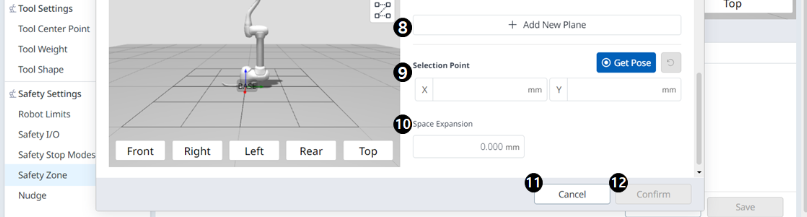
8 |
新しい平面を追加 |
このボタンをクリックすると、新しい平面が追加される。 |
|
9 |
選択点 |
各フィールドには、選択点の値が入力される。 |
|
10 |
スペース・エクスパンション |
このフィールドでは、スペース拡張を設定することができる。 |
|
11 |
キャンセル |
このボタンを使用すると、設定をキャンセルすることができる。 |
|
12 |
確認 |
このボタンを使用すると、設定を確認することができる。 |