
Jog Plusモジュール
ユーザーは、[ジョグ(Jog)]タブから手動移動方法を選択できます。
ジョグ:ロボットジョイントまたはTCPを、ユーザーが選択したジョイント軸または座標軸に移動します。
移動:ロボットジョイントまたはTCPをユーザーが入力したターゲット点に移動します
ロボットの動きは2つのタイプで構成されています。
ジョイント動作:各ジョイントを回転運動で直線的に移動します
タスクモーション:終点をターゲット点に直線的に移動します
ジョグ画面からジョイント動作を使用してロボットを移動する方法を次に示します。
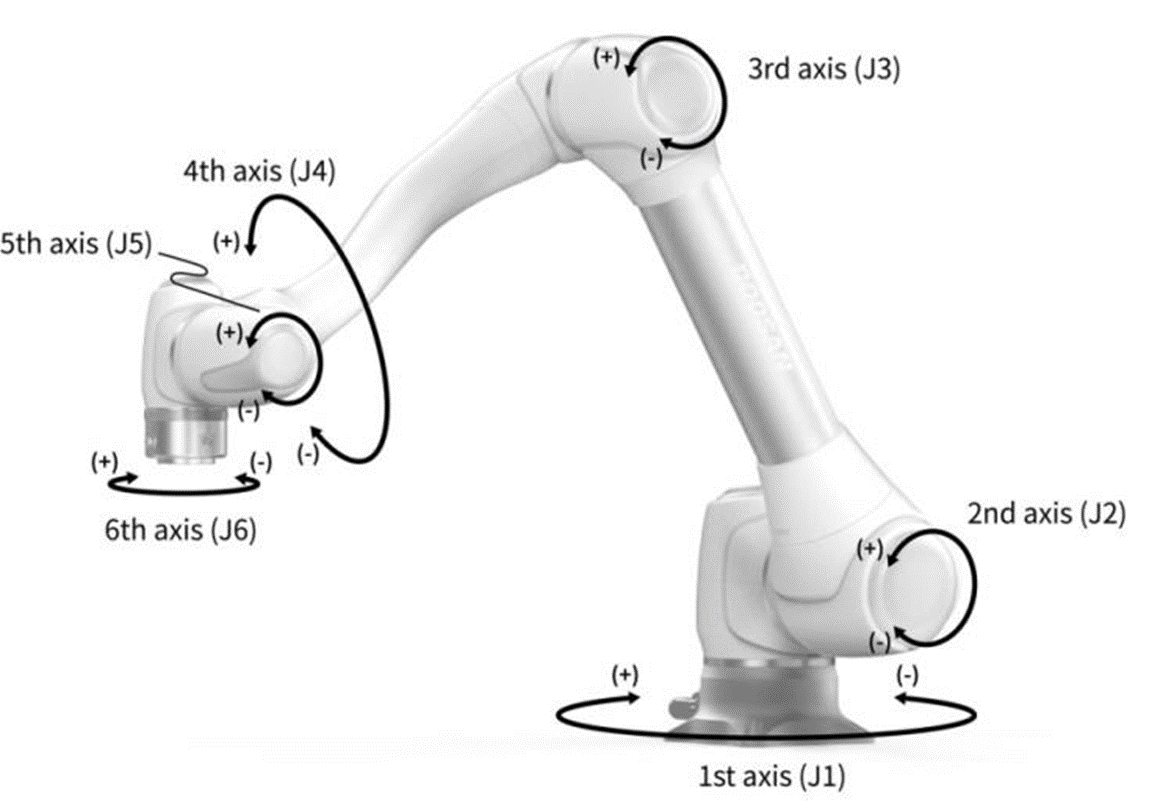
[ジョイント(Joint)]タブを選択します。
移動する軸を選択します。たとえば、J1を選択できます。
+/-ボタンを押してロボットを移動します。+/-ボタンを押している間にロボットが移動し、現在の位置がリアルタイムで画面に表示されます。
ジョグ画面でタスクモーションを使用してロボットを移動する方法を次に示します。
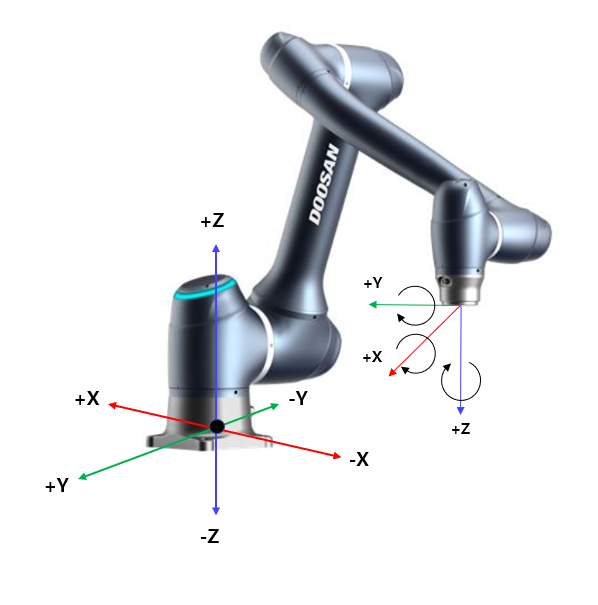
ベース座標を選択します。ロボットは、ベース座標または工具座標に従って移動できます。
移動する方向を選択します。たとえば、X軸を選択できます。
+/-ボタンを押してロボットを移動します。+/-ボタンを押している間にロボットが移動し、現在の位置がリアルタイムで画面に表示されます。
ジョグの移動、移動、位置合わせの詳細については、「ジョ グパネル」および「移動パネル」を参照してください。

注記
ジョグ画面の左上にある実際のモードのトグルスイッチがオフになっている場合、ロボットはジョグ画面の左側にある仮想画面上でのみ移動します。実際のモードトグルスイッチがオンになっている場合、実際のロボットが移動します。
Jog Plus モジュールを使用すると、手動モードで作業スペース全体を探索したり、オペレーションスペースをロボットオペレーションスペースとして設定したりできます。各軸の移動角度は、選択した操作スペースと安全設定のジョイント角度制限に応じて制限できます。
Jog Plus機能を使用するには、 メインメニューのJog Plusモジュールをタップします。
サーボオフ中はジョグ機能を使用できません。
ロボットは Jog Plus 画面で手動で操作されるため、ロボットはJogボタンを押したときにのみ移動します。
[ジョグプラス(Jog Plus)] タブ画面では、現在の位置に基づいてロボットを移動できます。
ロボットを移動するには、[ 移動(Move)] タブ画面でターゲットの角度/座標を設定します。
Jog Plus タブ画面およびMove タブ画面では、ジョイントまたはタスクとして基準座標を構成できます。
注記
ジョグプラス モードの操作スペース以外のスペースに配置されているためにロボットをナビゲートできない場合は、ロボット操作スペースを「なし」に設定してロボットをナビゲートできるようにします。
注記
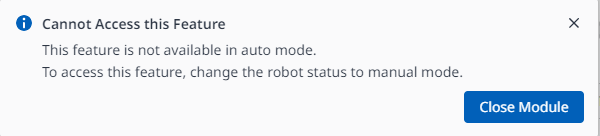
このモジュールは自動モードでは使用できません。右下のトグルボタンをタップすると、手動モードで使用できます。
Job Plus(Jog+)を使用すると、異なる作業を実行しながらジョグ機能を同時に使用できます。ティーチング中にロボットをターゲットポイントに移動するために手動制御が必要な場合に利用できます。