Mise à jour
Le menu mise à jour robot > mise à jour permet de mettre à jour le système à l'aide de fichiers de mise à jour.
Téléchargez le fichier de mise à jour souhaité dans la zone de mise à jour. Une fois le téléchargement terminé, un bouton mettre à jour apparaîtra, et vous pouvez effectuer la mise à jour via ce bouton.
Préparation des fichiers de mise à jour
les fichiers de progiciels de mise à jour peuvent être téléchargés à partir du site Web de Doosan Robotics RobotLab.
Attention
-
Lors de la mise à jour, vous devez effectuer la mise à jour dans l'ordre GS → GV.
-
Le fichier de mise à jour est fourni au format dsp.tar.gz. N'extrayez pas le fichier ; téléchargez-le tel quel pour procéder à la mise à jour.
Méthodes de mise à jour
les mises à jour peuvent être effectuées de deux façons.
-
Mise à jour à partir de la télécommande d'apprentissage (USB)
-
Téléchargez le fichier du package de mise à jour depuis le site Web de RobotLab.
-
Copiez le fichier du progiciel de mise à jour sur une clé USB et insérez-le dans le contrôleur.
-
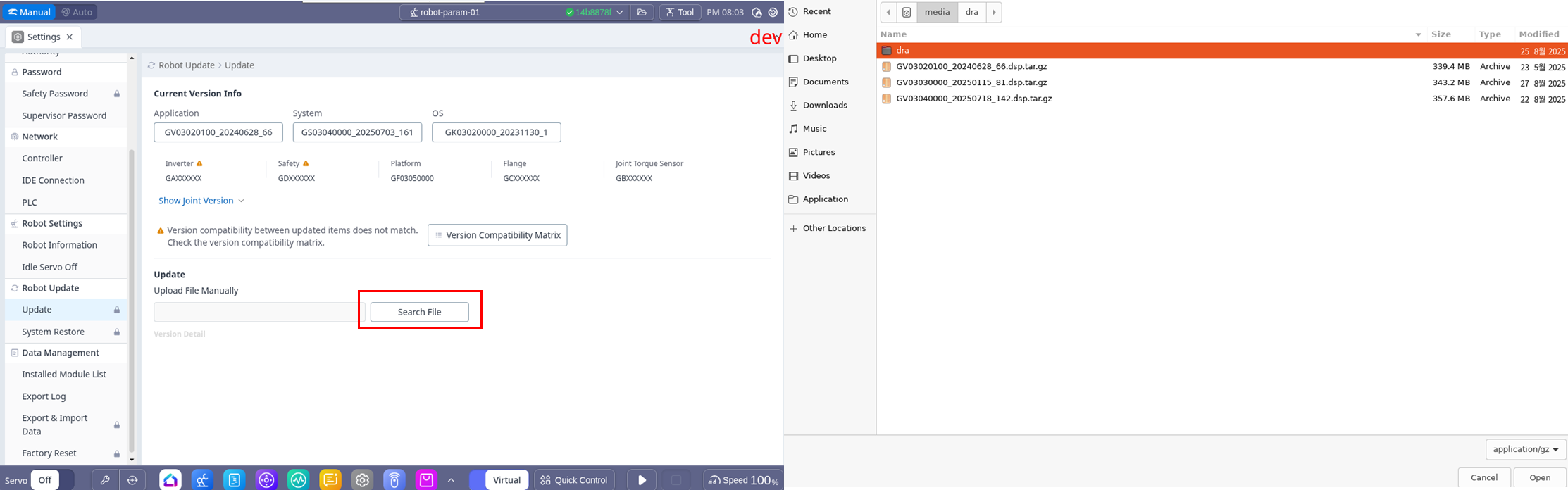
Sélectionnez le fichier du progiciel de mise à jour sur la clé USB dans l'onglet Paramètres → mise à jour de la télécommande d'apprentissage.
-
-
Mise à jour à partir d'un ordinateur portable externe (plate-forme Dart)
-
Téléchargez le fichier du package de mise à jour depuis le site Web de RobotLab.
-
Lancez Dart Platform et sélectionnez le fichier de package de mise à jour sur l'ordinateur portable dans Paramètres → onglet mise à jour.
-
Remarque
-
Mode administrateur requis
-
Manual Mode Status
-
État connecté au contrôleur réel
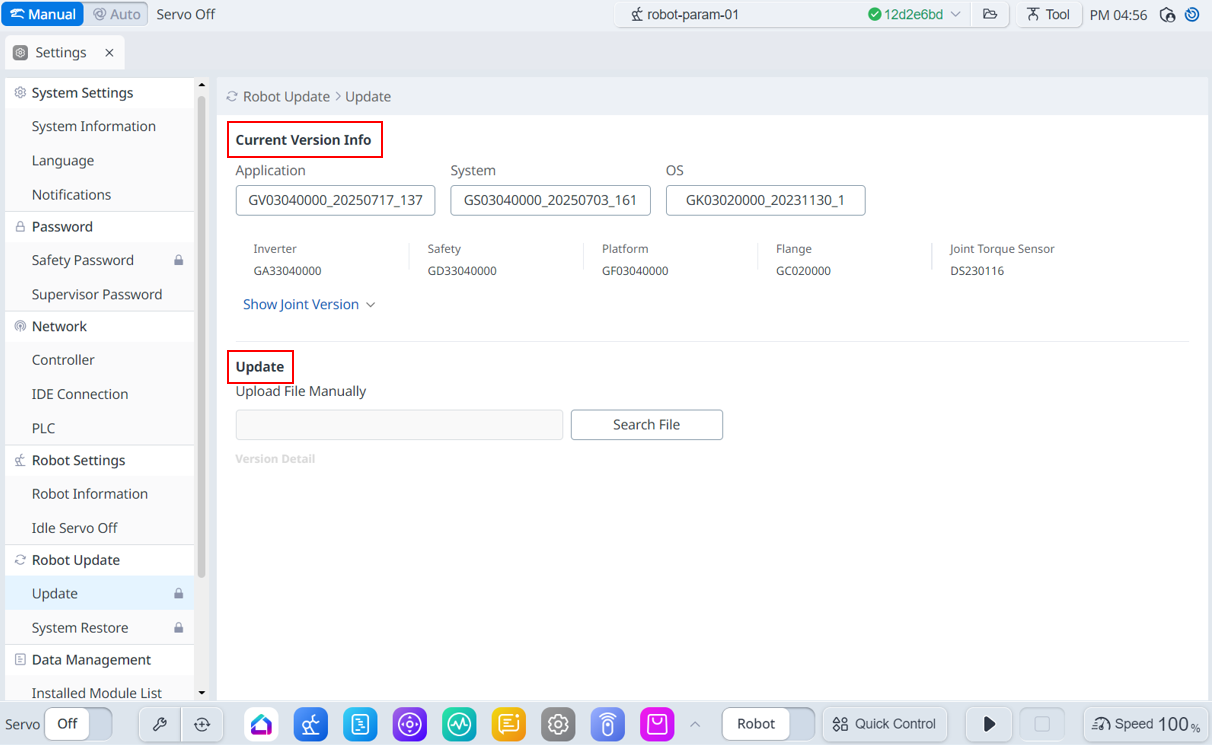
Menu
|
Éléments |
Description |
|
|---|---|---|
|
1 |
Infos sur la version actuelle |
Affiche les informations sur la version actuelle de l'application/du système/du système d'exploitation. |
|
2 |
Mise à jour |
Vous pouvez télécharger le fichier de mise à jour manuellement. |
Remarque
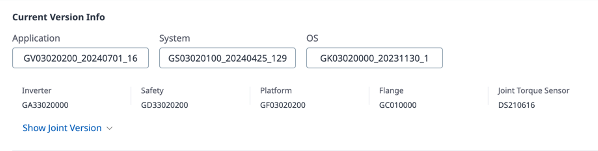
Pour les modèles JTS, les informations JTS sont également affichées.
-
Lorsque vous démarrez la mise à jour, une inspection du package est effectuée. Une fois l'inspection de l'emballage terminée, l'écran de mise à jour s'affiche comme illustré ci-dessous.
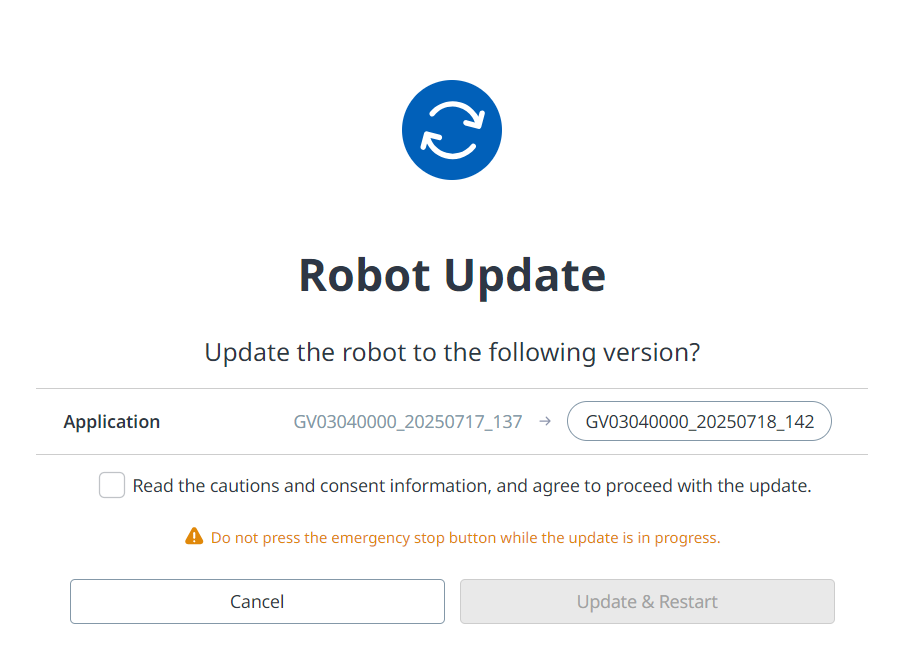
Remarque
Les notes de changement affichées lors de la mise à jour sont fournies dans la langue définie dans les paramètres de langue de la plateforme (Paramètres → langue).
-
Veuillez lire les détails sur les précautions et les informations de consentement avant d'effectuer une mise à jour.
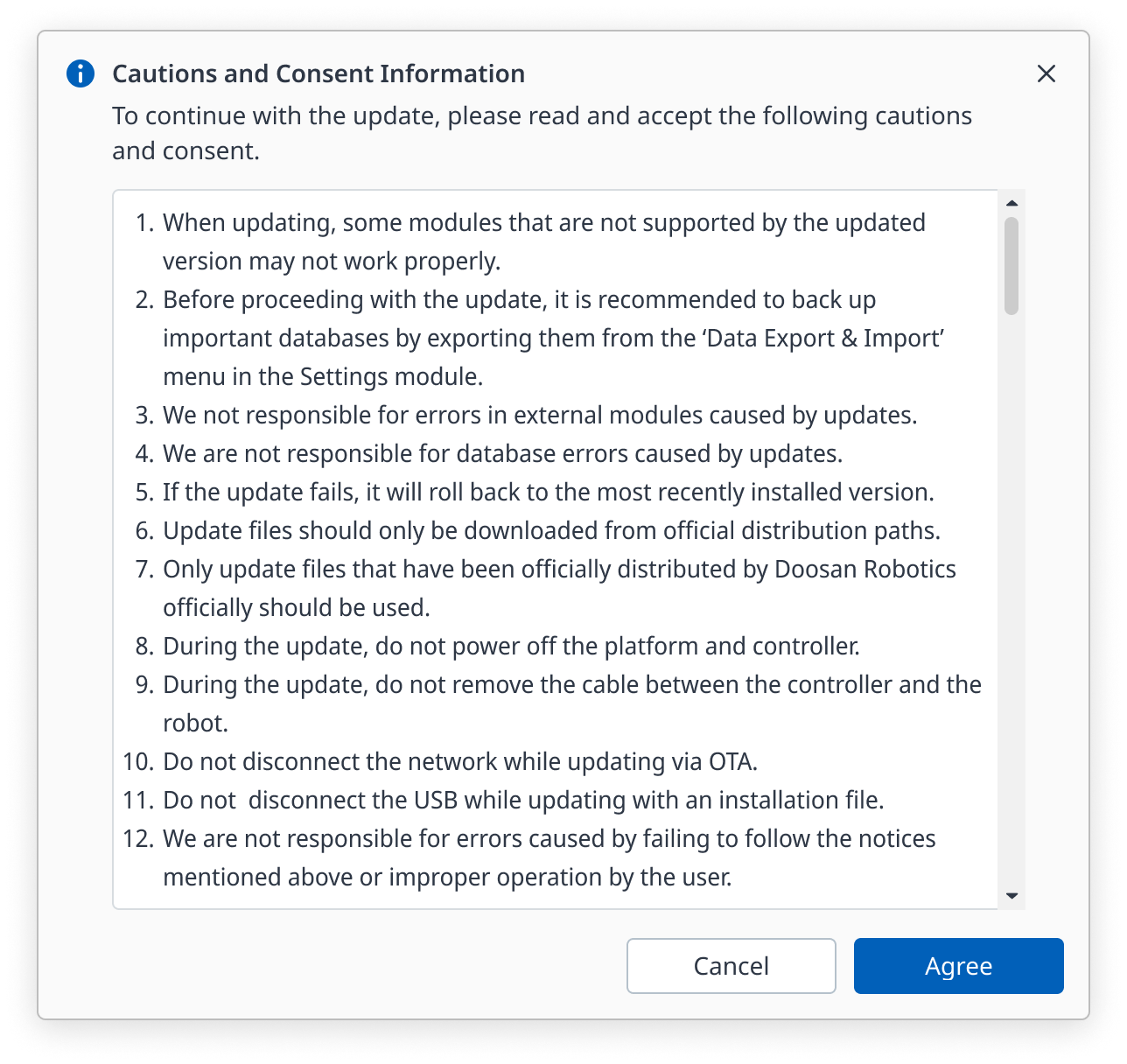
-
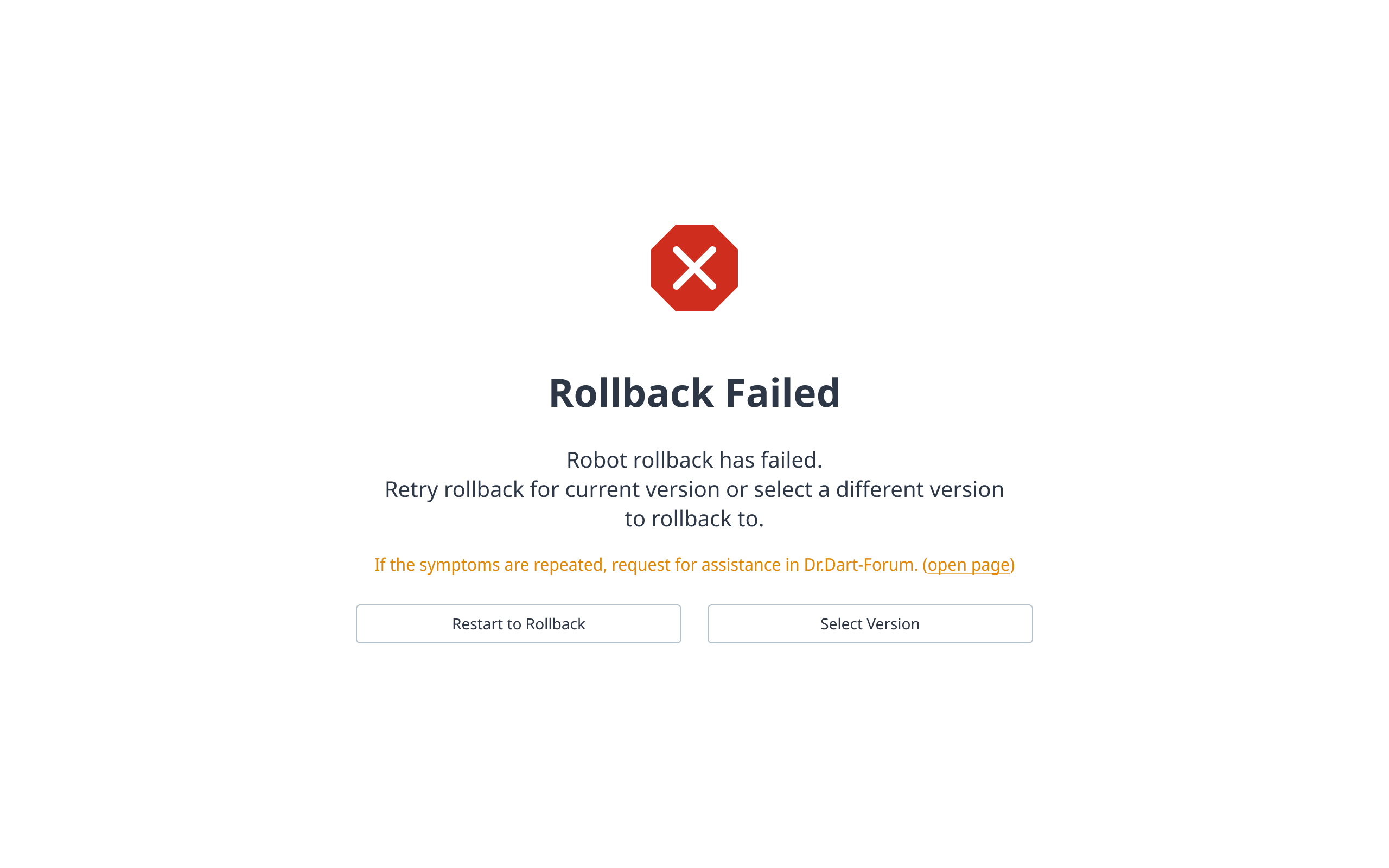
Si la mise à jour échoue, un retour arrière sera effectué. Si le retour arrière échoue, l'écran ci-dessous s'affiche et vous pouvez effectuer à nouveau le retour arrière en cliquant sur le bouton « redémarrer pour revenir en arrière ».
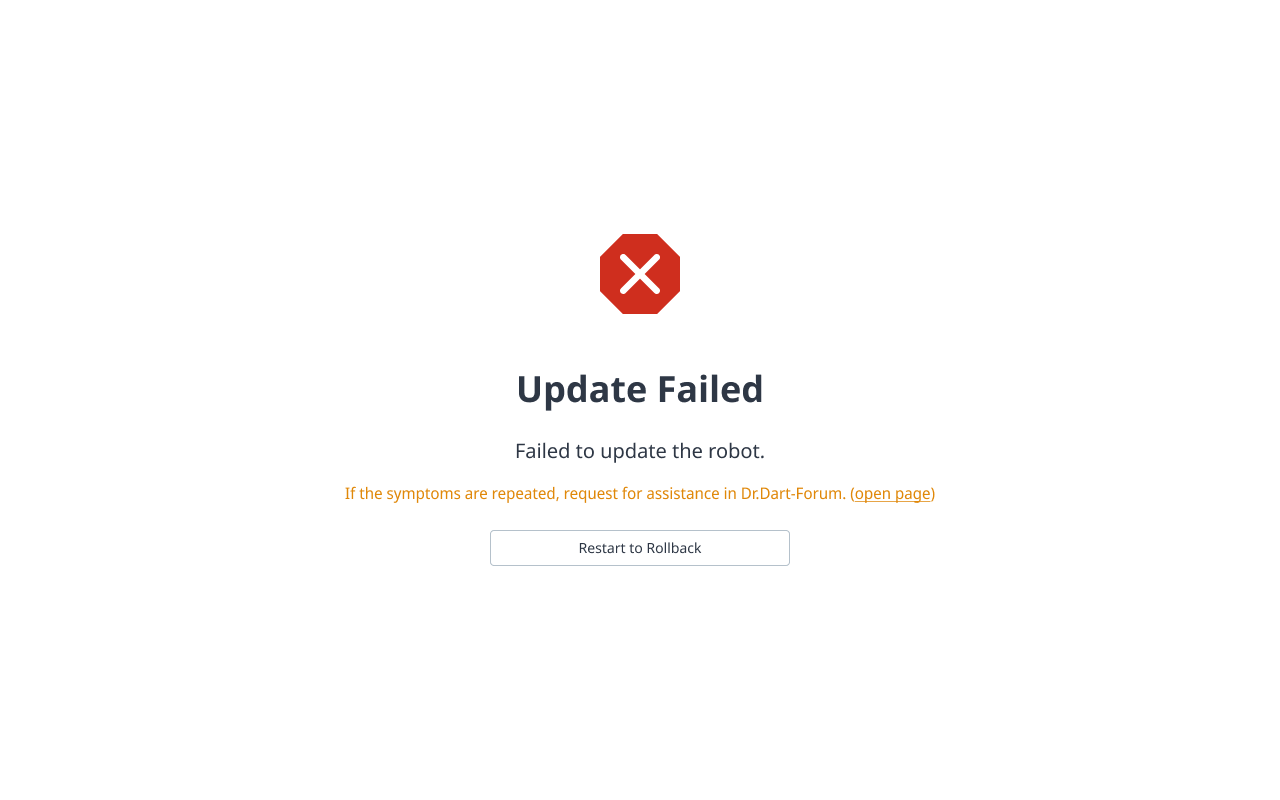
Restauration du système
Le menu robot Update > System Restore permet de restaurer le système en fonction des informations de mise à jour.
-
Sélectionnez le point de restauration souhaité dans la liste de sauvegarde, puis cliquez sur le bouton restaurer.
Remarque
-
Mode administrateur requis
-
Manual Mode Status
-
État connecté au contrôleur réel
Attention
-
Si vous avez installé un module payant, il est recommandé de le désactiver.
-
Ne modifiez pas le contrôle pendant le processus de restauration.
-
Si vous quittez le programme pendant le processus de restauration, la version actuelle est conservée.
-
La réinitialisation des paramètres d'usine supprimera vos points de restauration.
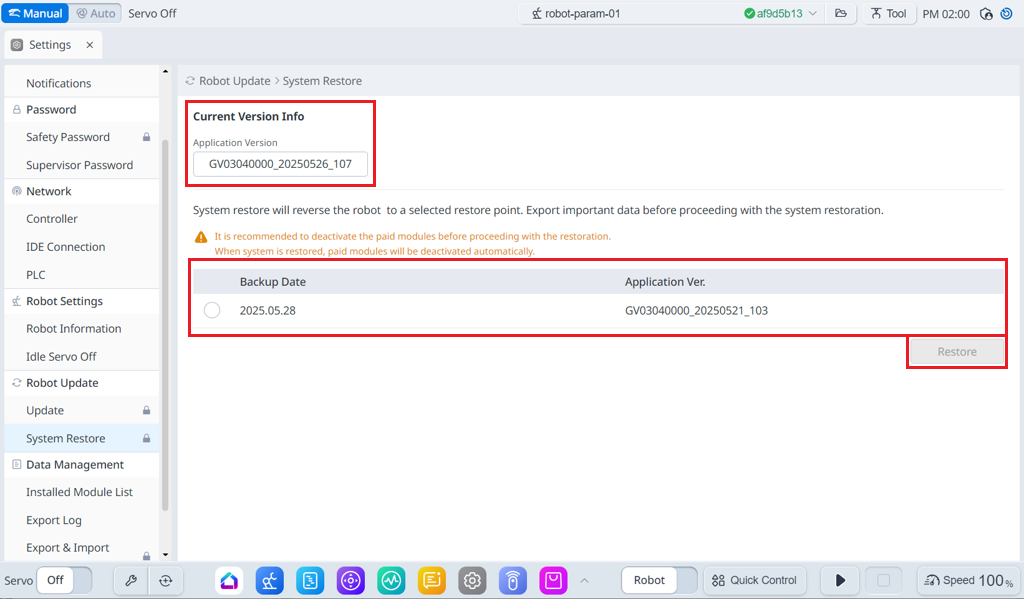
Menu
|
Éléments |
Description |
|
|---|---|---|
|
1 |
Infos sur la version actuelle |
Affiche les informations sur la version actuelle de l'application/du système/du système d'exploitation. |
|
2 |
Liste de sauvegarde |
Il affiche une liste des versions de restauration qui peuvent être sauvegardées. Les éléments de la liste sont créés lors de la mise à jour à l'aide de la fonction de mise à jour. |
|
3 |
Restaurer |
Lorsque vous sélectionnez la liste des versions de restauration, le bouton de restauration est activé. |
-
Avant d'effectuer la restauration et le redémarrage, vérifiez les détails des mises en garde et des informations de consentement.
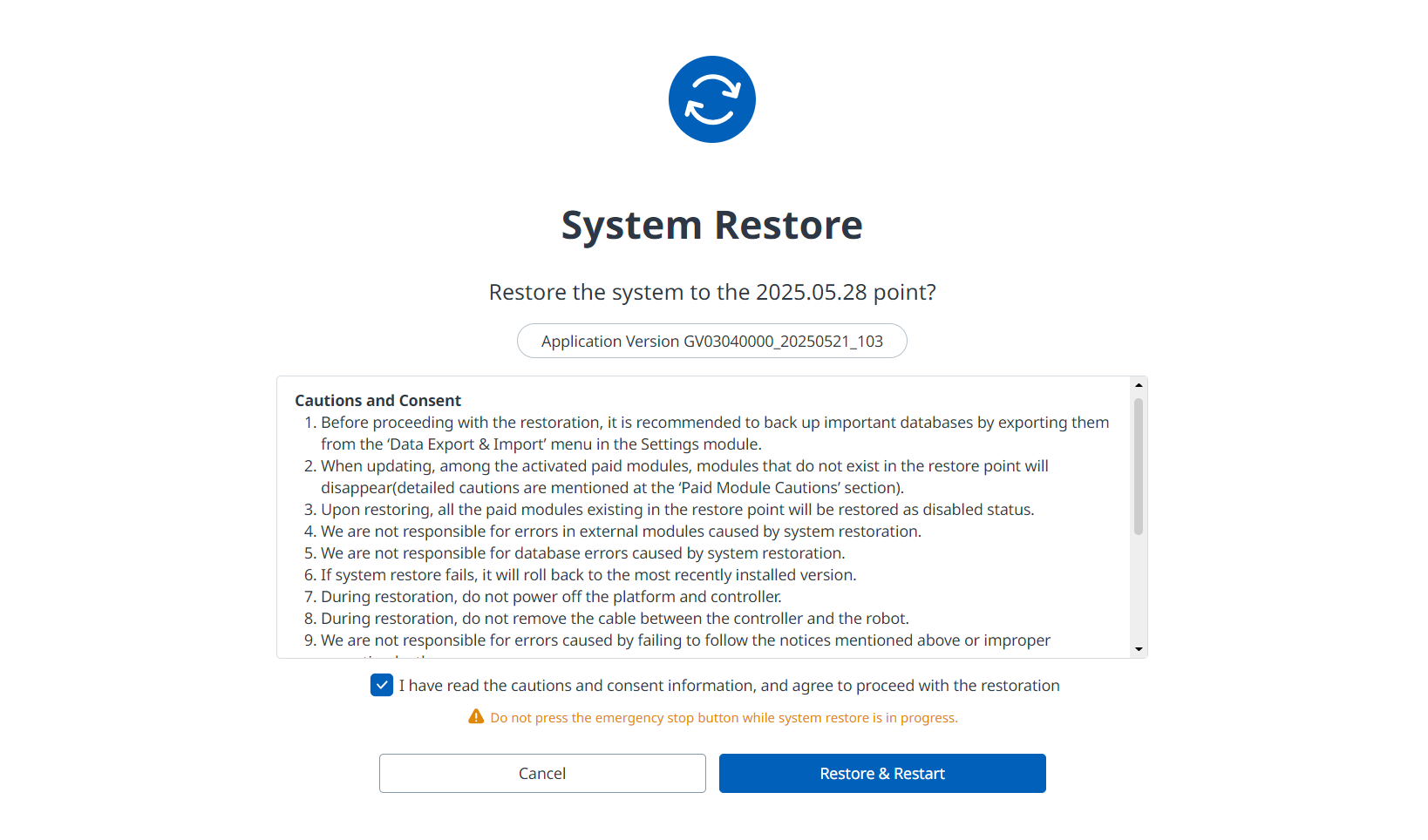
-
Si la restauration échoue, l'écran suivant s'affiche. Pour poursuivre le retour arrière, cliquez sur le bouton « redémarrer pour revenir en arrière ».
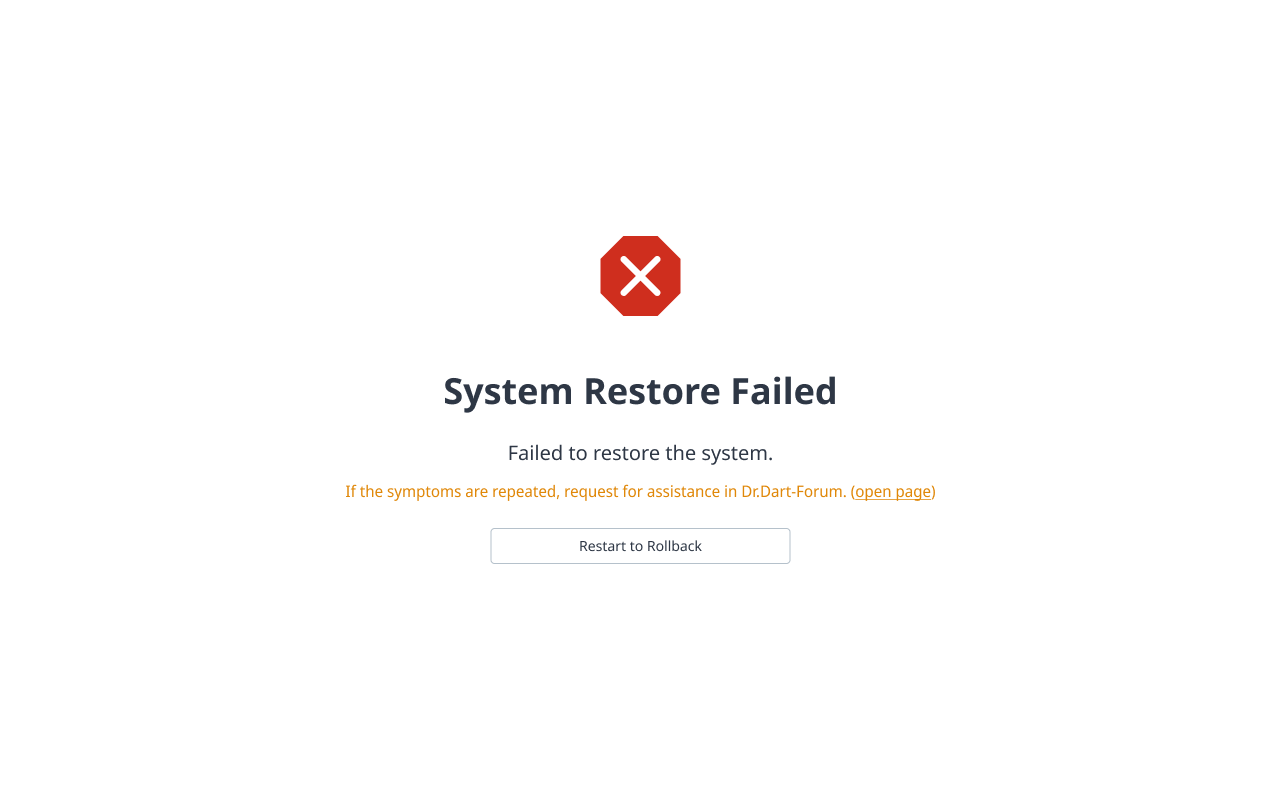
-
Si l'opération de restauration échoue, vous verrez l'écran suivant, et vous pouvez essayer à nouveau la restauration ou sélectionner une version différente pour effectuer la restauration.