
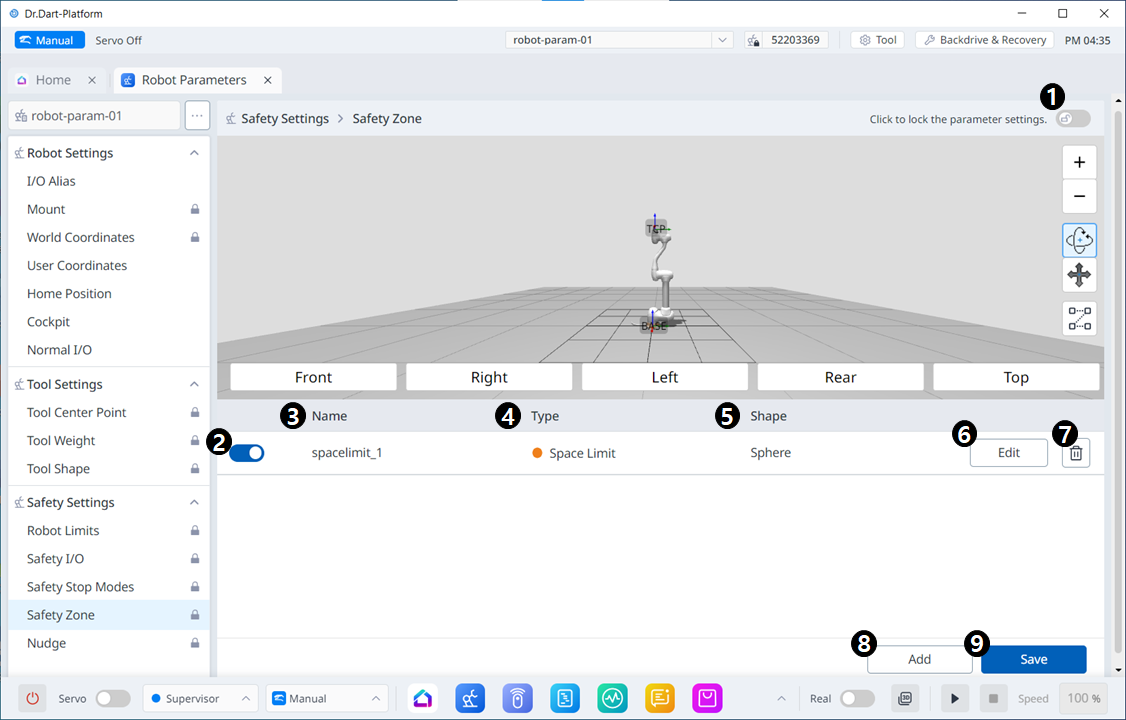
Options de menu
|
|
Article |
Description |
|---|---|---|
|
1 |
Bouton à bascule de verrouillage |
Permet de verrouiller la valeur définie. Le mot de passe de sécurité est requis pour modifier la valeur définie. |
|
2 |
Choisissez d'activer ou non |
Ce bouton vous permet d'appliquer/d'annuler l'application de la zone de sécurité créée. |
|
3 |
Nom de la zone |
Nom donné par l'utilisateur lors de la création de la zone de sécurité |
|
4 |
Type de zone |
Types de zone de sécurité (chaque type a des paramètres différents à définir)
|
|
5 |
Forme de la zone |
Formes des zones de sécurité
|
|
6 |
Modifier |
|
|
7 |
Supprimer |
Ce bouton permet de supprimer la zone de sécurité. |
|
8 |
Ajouter |
|
|
9 |
Enregistrer |
Ce bouton permet d'enregistrer les modifications apportées aux paramètres relatifs à la zone de sécurité. |
Sphère
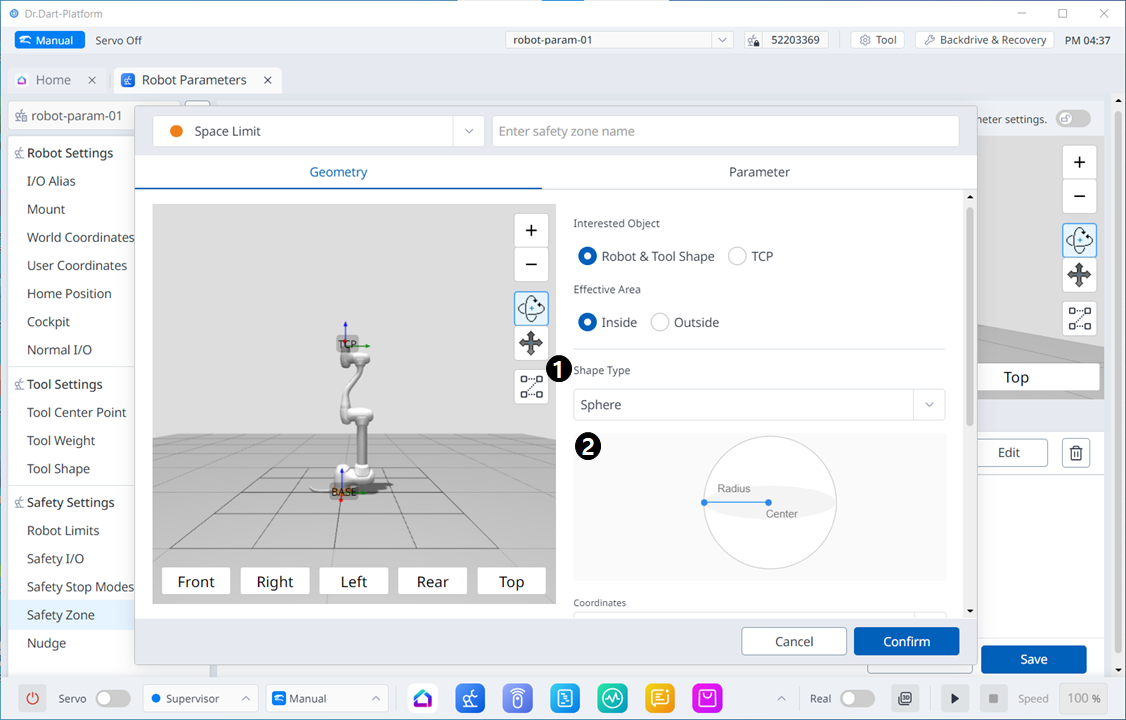
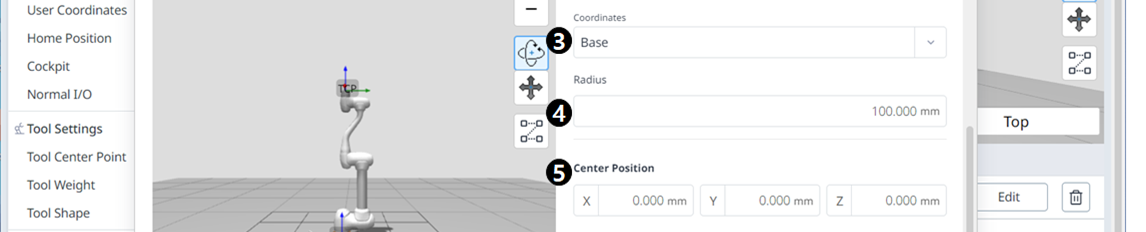
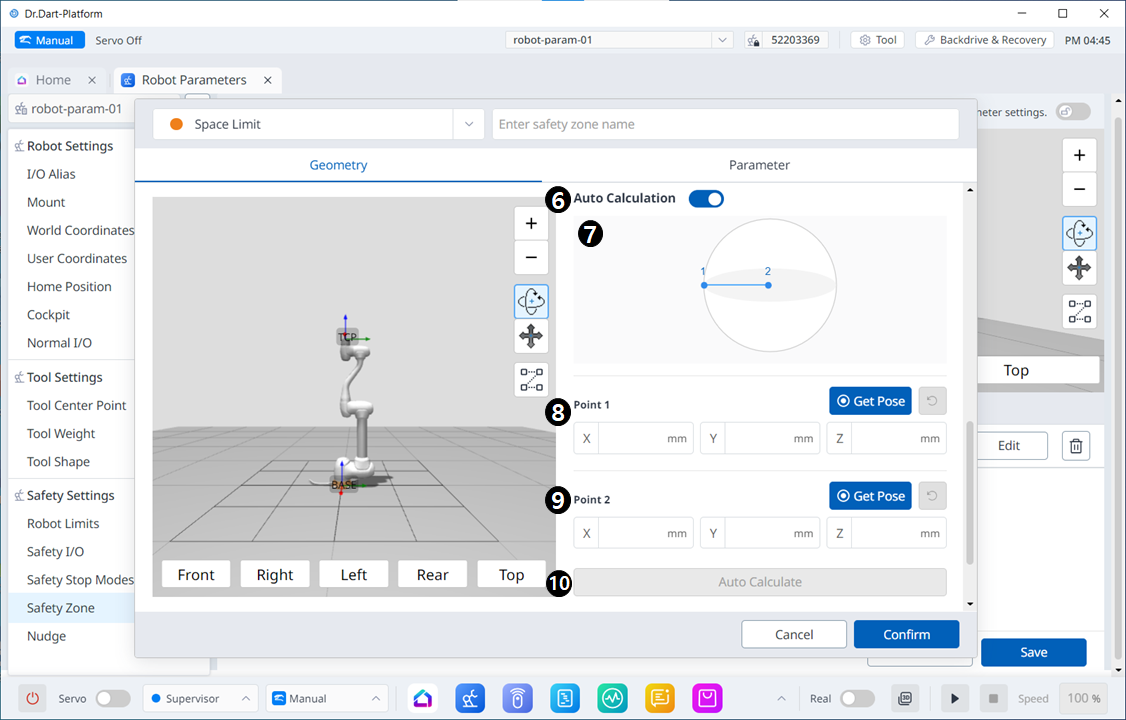
Options de menu
|
|
Article |
Description |
|---|---|---|
|
1 |
Type de forme |
Le type de forme souhaité peut être sélectionné dans cette liste déroulante. |
|
2 |
Image de forme |
Il s'agit de la zone où l'image du type sélectionné est affichée. |
|
3 |
Coordonnées |
Vous pouvez sélectionner les coordonnées base ou monde dans cette liste déroulante. |
|
4 |
Rayon |
C'est ici que la valeur du rayon est saisie. |
|
5 |
Position centrale |
La valeur centrale peut être définie dans ces champs pour chacun des axes X, y et Z. |
|
6 |
Calcul automatique |
Ce bouton permet d'activer l'option mesure automatique. |
|
7 |
Image de calcul automatique |
C'est dans cette zone que s'affiche l'image requise pour la mesure automatique. Ce message s'affiche lorsque l'option mesure automatique est activée. |
|
8 |
Point 1 |
Dans chaque champ, la valeur du point 1 est saisie. |
|
9 |
Point 2 |
Dans chaque champ, la valeur du point 2 est saisie. |
|
10 |
Calcul automatique |
Ce bouton permet de déclencher la mesure automatique. |
|
11 |
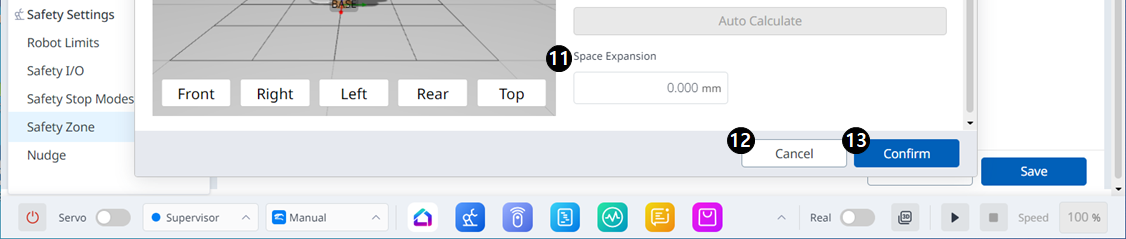
Expansion de l'espace |
Ce champ permet de définir l'extension d'espace. |
|
12 |
Annuler |
Ce bouton permet d'annuler le réglage. |
|
13 |
Confirmez |
Ce bouton vous permet de confirmer le réglage. |
Cylindre
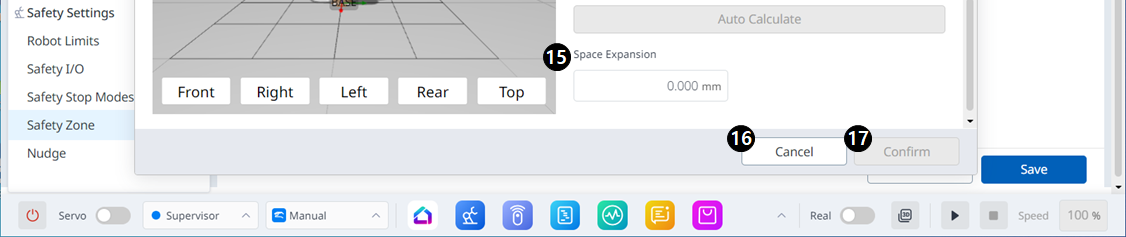
Options de menu
|
|
Article |
Description |
|---|---|---|
|
1 |
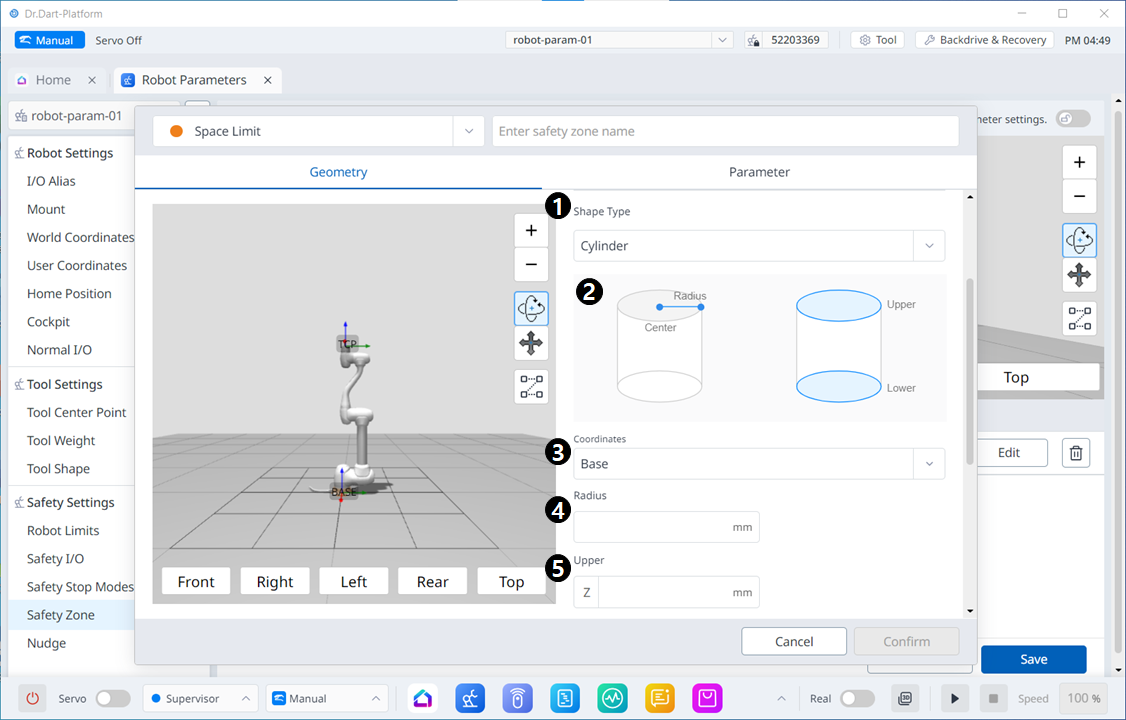
Type de forme |
Le type de forme souhaité peut être sélectionné dans cette liste déroulante. |
|
2 |
Image de forme |
Il s'agit de la zone où l'image du type sélectionné est affichée. |
|
3 |
Coordonnées |
Vous pouvez sélectionner les coordonnées base ou monde dans cette liste déroulante. |
|
4 |
Rayon |
C'est ici que la valeur du rayon est saisie. |
|
5 |
Supérieur |
Dans ce champ, la valeur supérieure est saisie. |
|
6 |
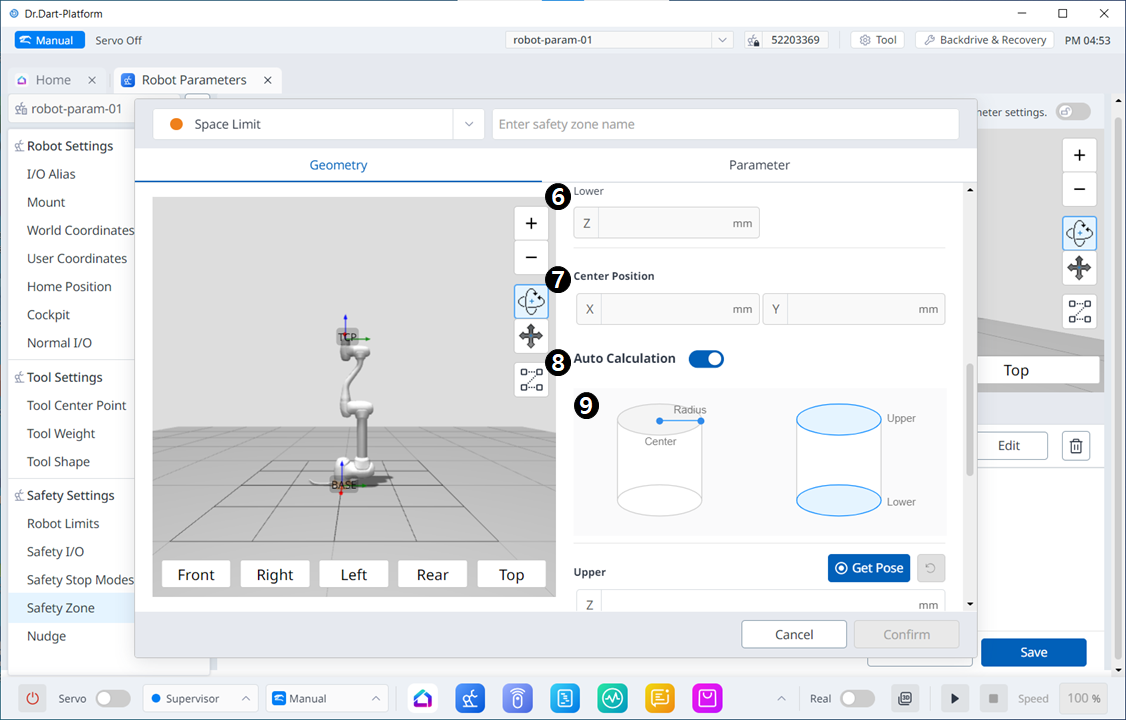
Abaisser |
Dans ce champ, la valeur la plus basse est saisie. |
|
7 |
Position centrale |
La valeur centrale peut être définie dans ces champs pour chacun des axes X et Y. |
|
8 |
Calcul automatique |
Ce bouton permet d'activer l'option mesure automatique. |
|
9 |
Calculer automatiquement l'image |
C'est dans cette zone que s'affiche l'image requise pour la mesure automatique. Ce message s'affiche lorsque l'option mesure automatique est activée. |
|
10 |
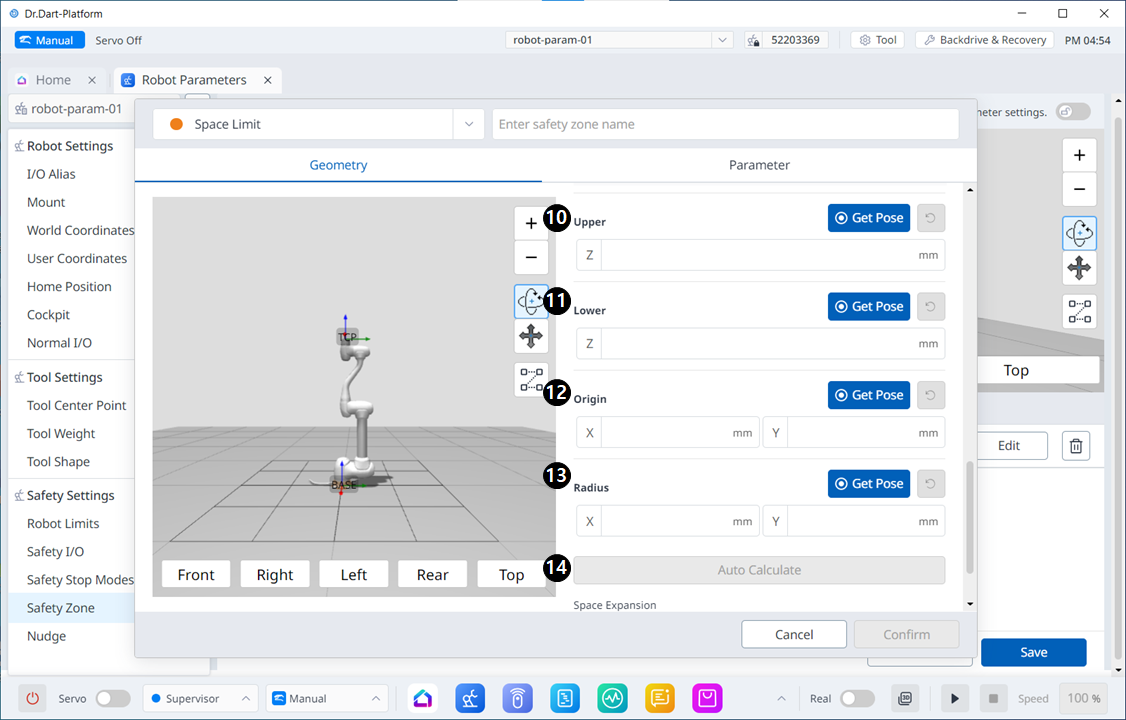
Supérieur |
Dans ce champ, la valeur supérieure est saisie. |
|
11 |
Abaisser |
Dans ce champ, la valeur la plus basse est saisie. |
|
12 |
Origine |
Dans ce champ, la valeur d'origine est saisie. |
|
13 |
Rayon |
Dans ce champ, la valeur du rayon est saisie. |
|
14 |
Calcul automatique |
Ce bouton permet d'exécuter le calcul automatique. |
|
15 |
Expansion de l'espace |
Ce champ permet de définir l'extension d'espace. |
|
16 |
Annuler |
Ce bouton permet d'annuler le réglage. |
|
17 |
Confirmez |
Ce bouton vous permet de confirmer le réglage. |
Cuboïde
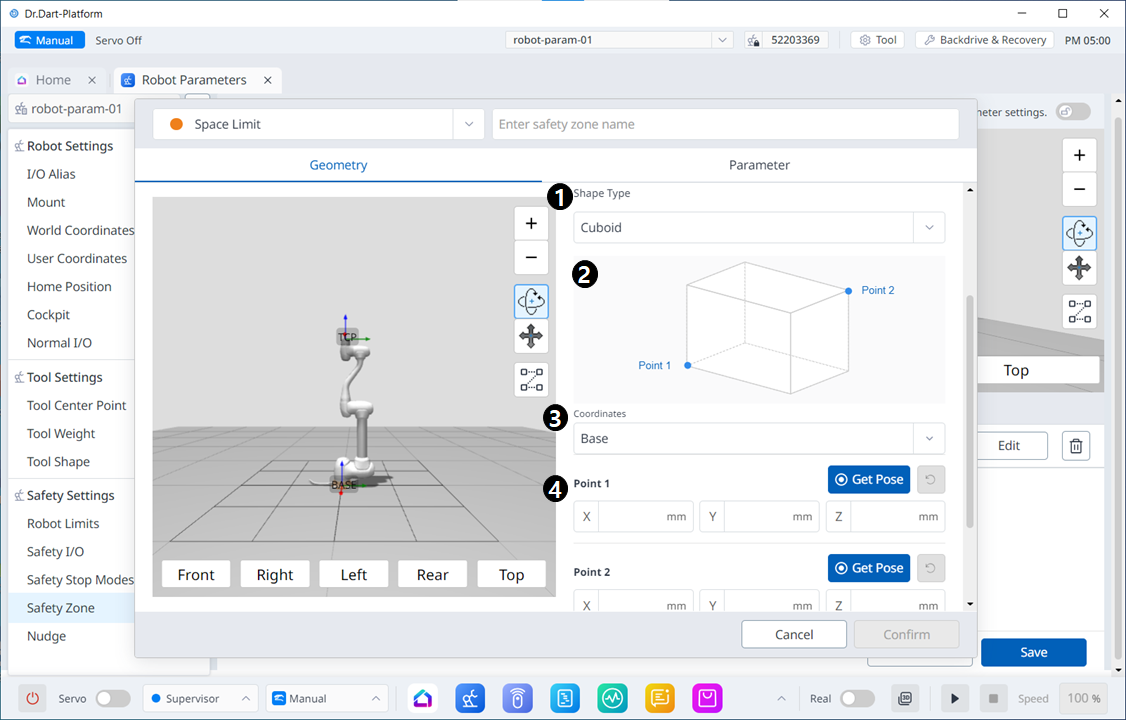
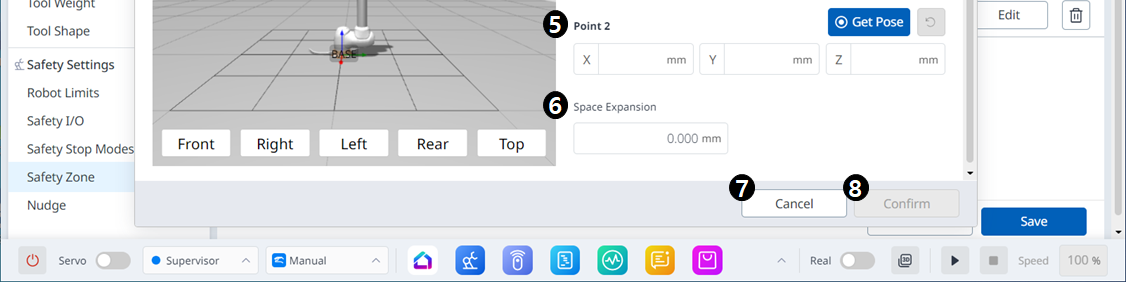
|
|
Article |
Description |
|---|---|---|
|
1 |
Type de forme |
Le type de forme souhaité peut être sélectionné dans cette liste déroulante. |
|
2 |
Image de forme |
Il s'agit de la zone où l'image du type sélectionné est affichée. |
|
3 |
Coordonnées |
Vous pouvez sélectionner les coordonnées base ou monde dans cette liste déroulante. |
|
4 |
Point 1 |
Dans chaque champ, la valeur du point 1 est saisie. |
|
5 |
Point 2 |
Dans chaque champ, la valeur du point 2 est saisie. |
|
6 |
Expansion de l'espace |
Ce champ permet de définir l'extension d'espace. |
|
7 |
Annuler |
Ce bouton permet d'annuler le réglage. |
|
8 |
Confirmez |
Ce bouton vous permet de confirmer le réglage. |
Cuboïde incliné
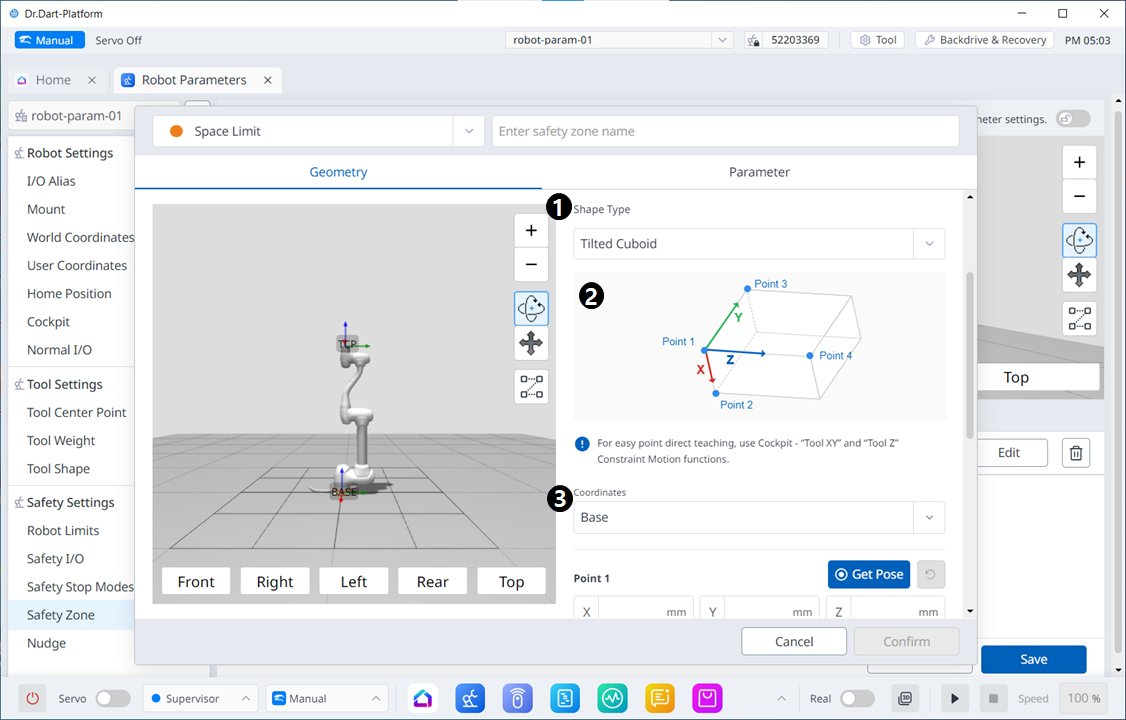
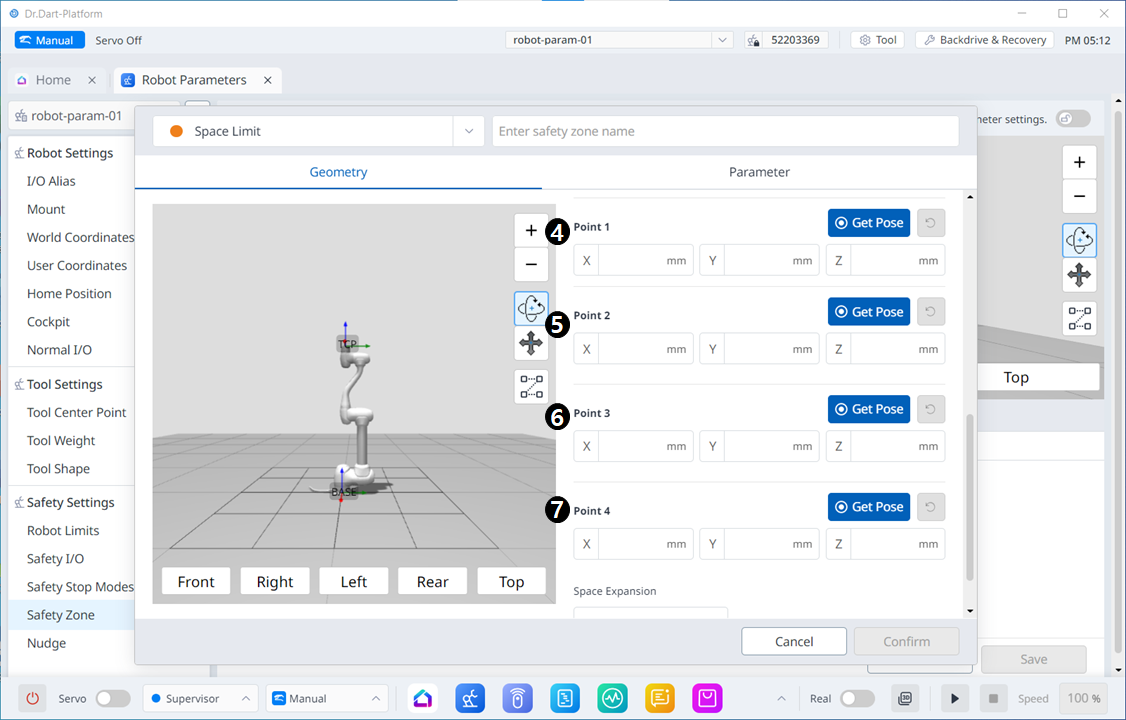
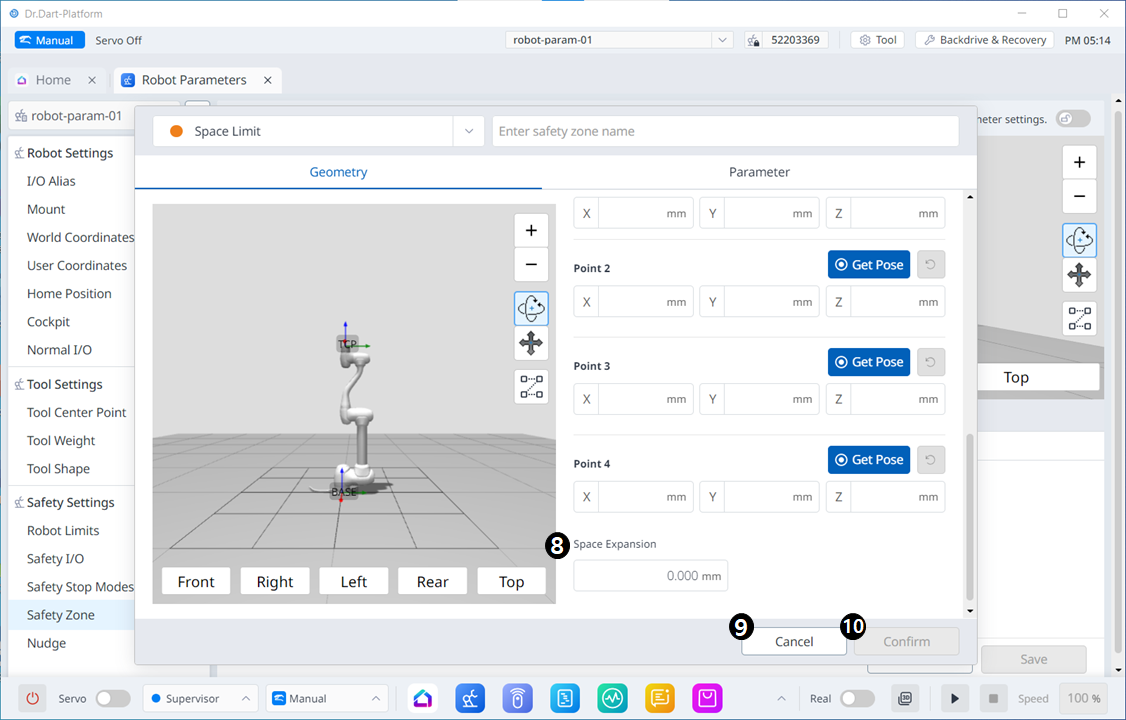
Options de menu
|
|
Article |
Description |
|---|---|---|
|
1 |
Type d'espace |
Le type de forme souhaité peut être sélectionné dans cette liste déroulante. |
|
2 |
Espace image |
Il s'agit de la zone où l'image du type sélectionné est affichée. |
|
3 |
Info. Message |
Il s'agit d'un message informatif requis pour le paramètre. |
|
4 |
Coordonnées |
Vous pouvez sélectionner les coordonnées base ou monde dans cette liste déroulante. |
|
5 |
Point 1 |
Dans chaque champ, la valeur du point 1 est saisie. |
|
6 |
Point 2 |
Dans chaque champ, la valeur du point 2 est saisie. |
|
7 |
Point 3 |
Dans chaque champ, la valeur du point 3 est saisie. |
|
8 |
Point 4 |
Dans chaque champ, la valeur du point 4 est saisie. |
|
9 |
Expansion de l'espace |
Ce champ permet de définir l'extension d'espace. |
|
10 |
Annuler |
Ce bouton permet d'annuler le réglage. |
|
11 |
Confirmez |
Ce bouton vous permet de confirmer le réglage. |
Boîte multi-plan
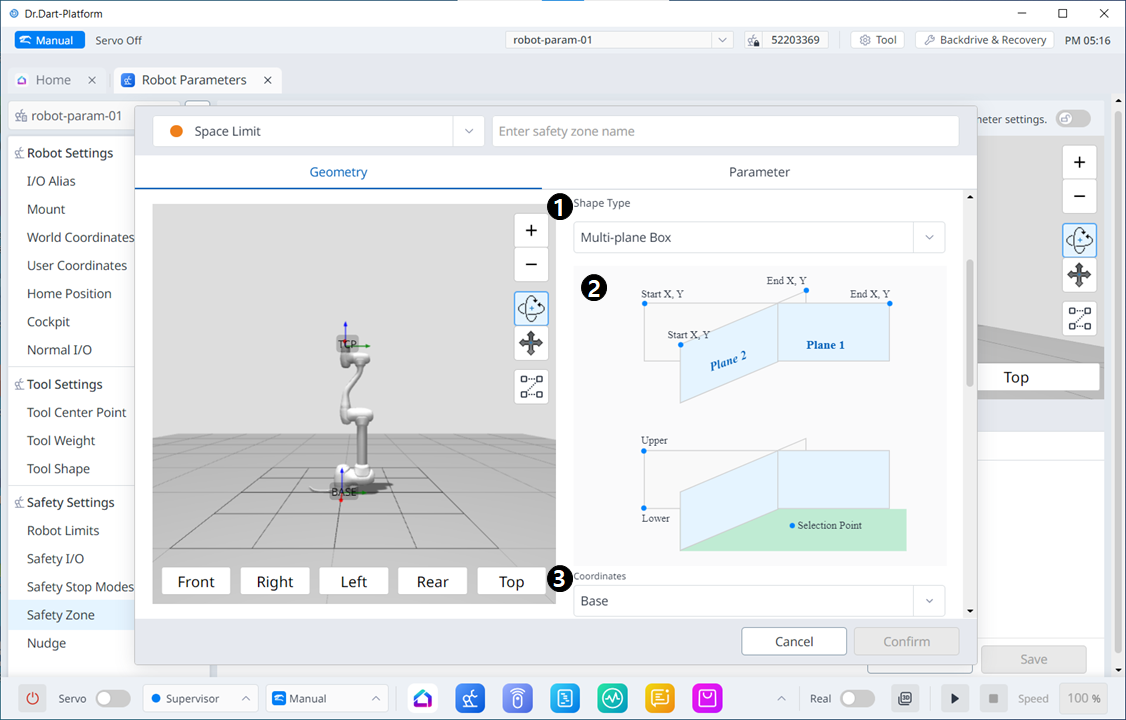
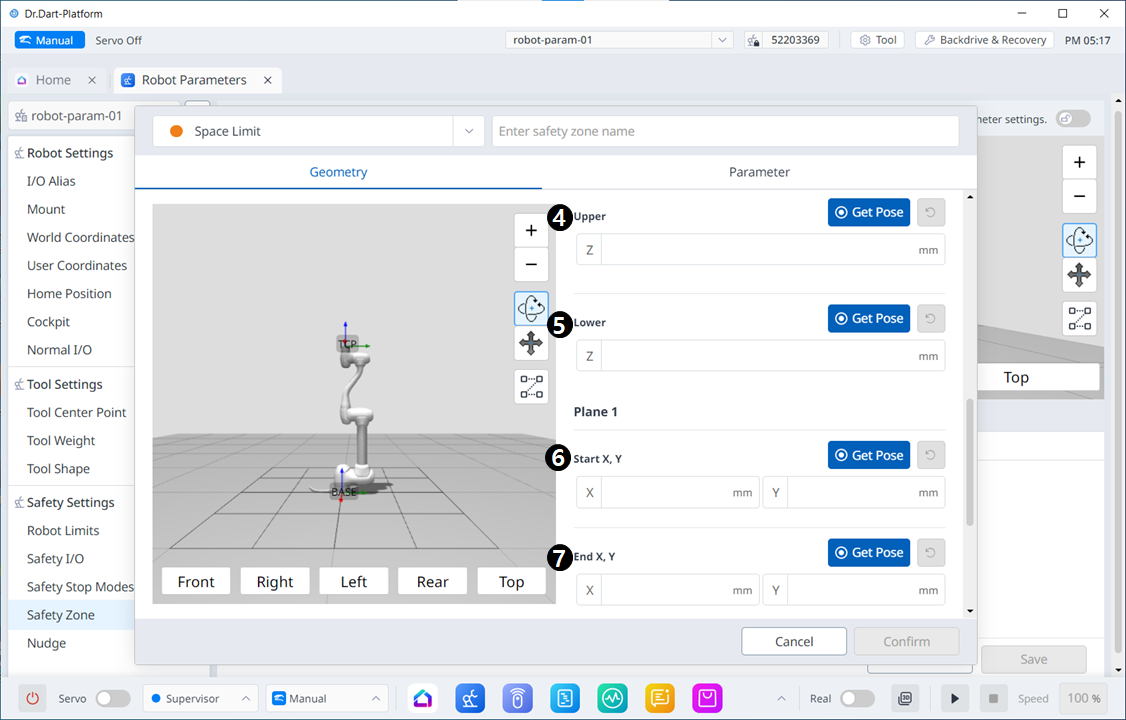
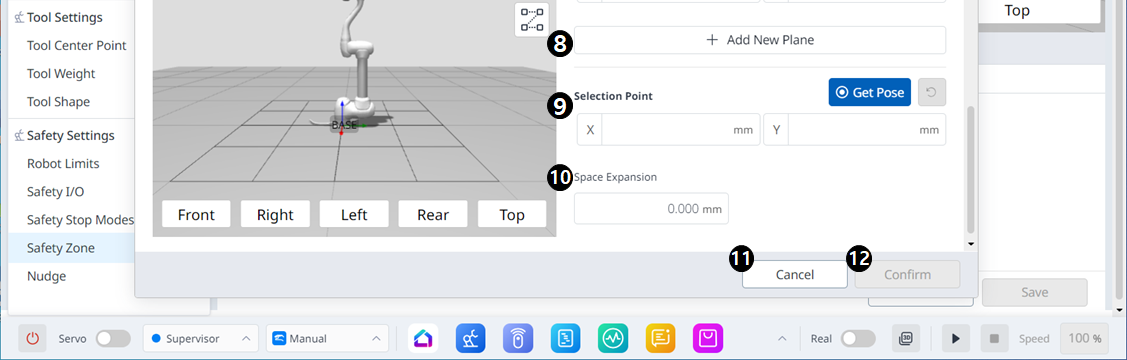
Options de menu
|
|
Article |
Description |
|---|---|---|
|
1 |
Type de forme |
Le type de forme souhaité peut être sélectionné dans cette liste déroulante. |
|
2 |
Image de forme |
Il s'agit de la zone où l'image du type sélectionné est affichée. |
|
3 |
Coordonnées |
Vous pouvez sélectionner les coordonnées base ou monde dans cette liste déroulante. |
|
4 |
Supérieur |
Dans ce champ, la valeur supérieure est saisie. |
|
5 |
Abaisser |
Dans ce champ, la valeur la plus basse est saisie. |
|
6 |
Début du plan X, Y. |
Dans ce champ, le point de départ du plan est saisi. |
|
7 |
Fin du panneau X,Y. |
Dans ce champ, le point d'extrémité du plan est saisi. |
|
8 |
Ajouter un nouveau plan |
Cliquez sur ce bouton pour ajouter un nouveau plan. |
|
9 |
Point de sélection |
Chaque champ contient les valeurs des points de sélection. |
|
10 |
Expansion de l'espace |
Ce champ permet de définir l'extension d'espace. |
|
11 |
Annuler |
Ce bouton permet d'annuler le réglage. |
|
12 |
Confirmez |
Ce bouton vous permet de confirmer le réglage. |