Aktualisieren
Das Menü Roboteraktualisierung > Aktualisieren bietet die Möglichkeit, das System mithilfe von Aktualisierungsdateien zu aktualisieren.
Laden Sie die gewünschte Aktualisierungsdatei in den Aktualisierungsbereich hoch. Sobald der Upload abgeschlossen ist, wird eine Schaltfläche Aktualisieren angezeigt, und Sie können die Aktualisierung über diese Schaltfläche durchführen.
Vorbereiten von Aktualisierungsdateien
Aktualisierungspaketdateien können von der Doosan Robotics RobotLab-Website heruntergeladen werden.
Vorsicht
-
Bei der Aktualisierung müssen Sie die Aktualisierung in der Reihenfolge GS → GV durchführen.
-
Die Aktualisierungsdatei wird im Format dsp.tar.gz bereitgestellt. Extrahieren Sie die Datei nicht, sondern laden Sie sie so hoch, wie es ist, um mit der Aktualisierung fortzufahren.
Aktualisierungsmethoden
Updates können auf zwei Arten durchgeführt werden.
-
Aktualisierung von Programmierhandgerät (USB)
-
Laden Sie die Aktualisierungspaketdatei von der RobotLab-Website herunter.
-
Kopieren Sie die Aktualisierungspaketdatei auf ein USB-Laufwerk, und stecken Sie sie in den Controller ein.
-
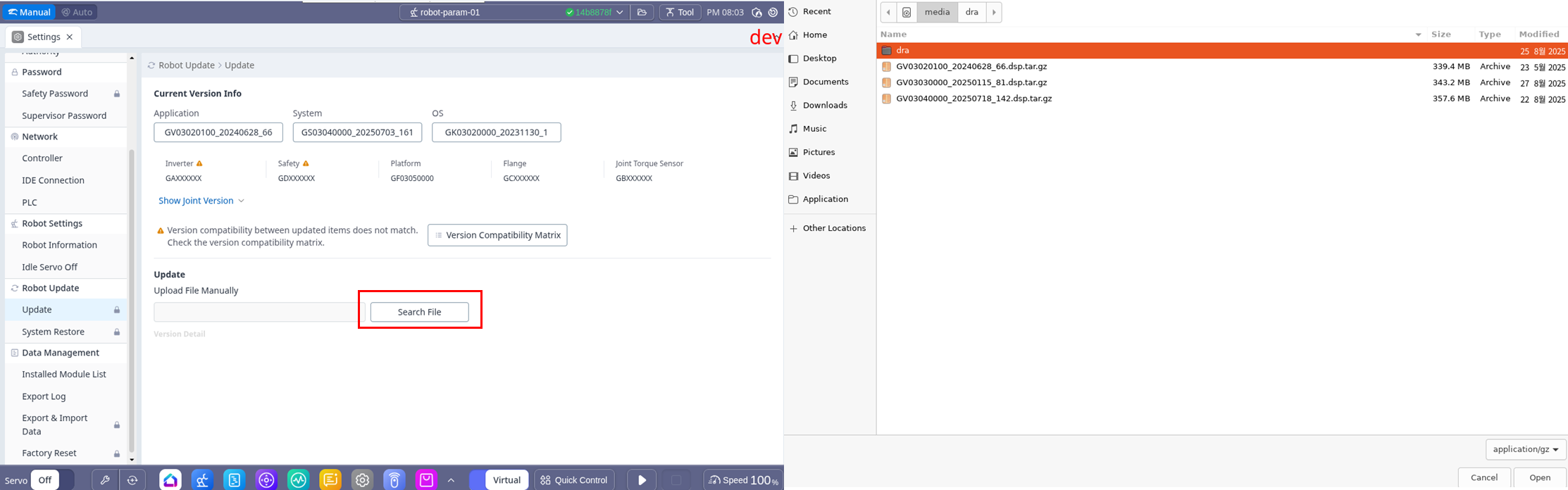
Wählen Sie die Aktualisierungspaketdatei auf dem USB-Laufwerk auf der Registerkarte Einstellungen → Aktualisieren auf der Lehrstation aus.
-
-
Update von externem Laptop (Dart-Plattform)
-
Laden Sie die Aktualisierungspaketdatei von der RobotLab-Website herunter.
-
Starten Sie Dart Platform, und wählen Sie die Aktualisierungspaketdatei auf dem Laptop in der Registerkarte Einstellungen → Aktualisieren aus.
-
Hinweis
-
Administratormodus erforderlich
-
Status Des Manuellen Modus
-
Status mit tatsächlichem Steuergerät verbunden
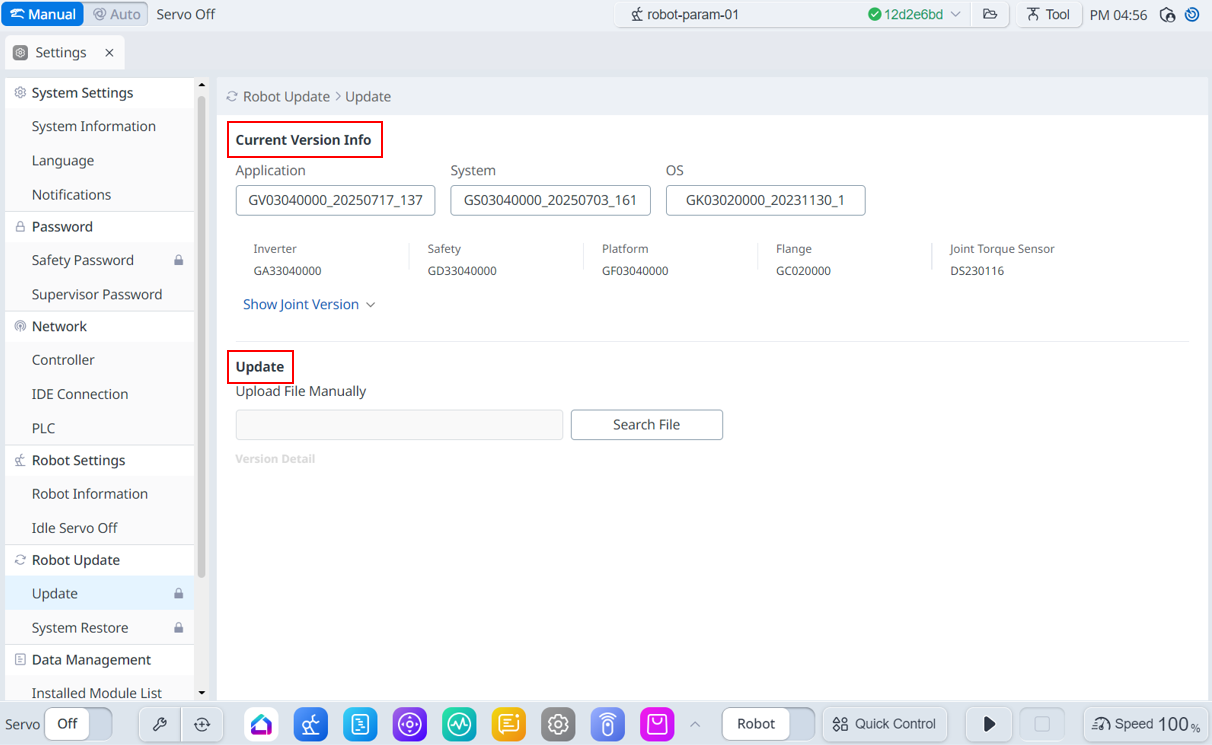
Menü
|
Artikel |
Beschreibung |
|
|---|---|---|
|
1 |
Aktuelle Versionsinformationen |
Zeigt Informationen zur aktuellen Anwendungs-/System-/BS-Version an. |
|
2 |
Aktualisieren |
Sie können die Aktualisierungsdatei manuell herunterladen. |
Hinweis
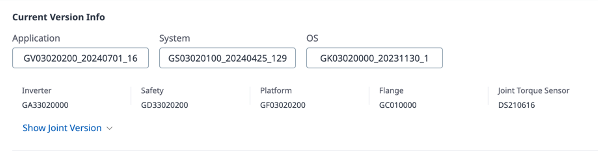
Bei JTS-Modellen werden auch die JTS-Informationen angezeigt.
-
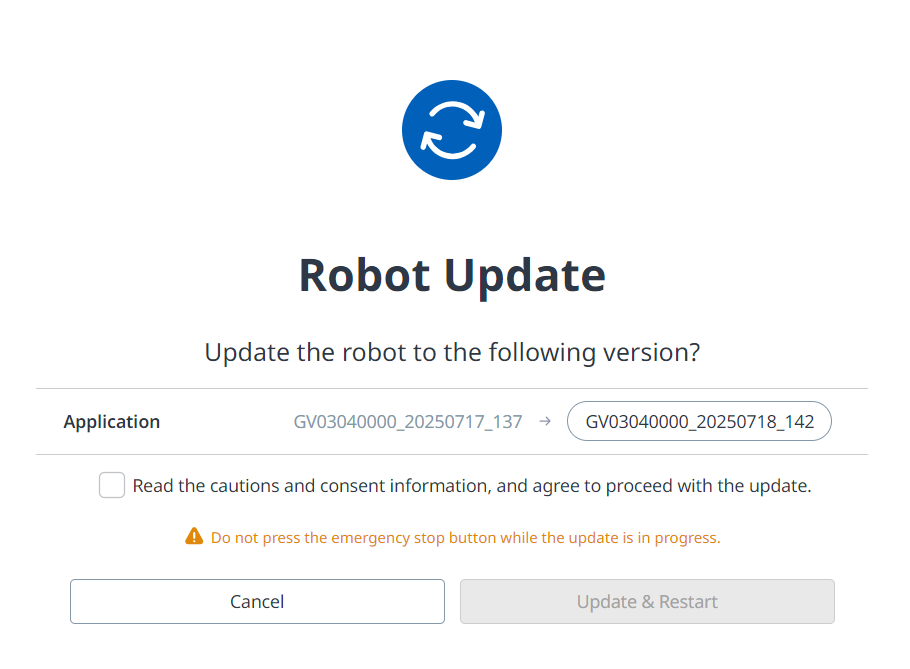
Wenn Sie mit der Aktualisierung beginnen, wird eine Paketprüfung durchgeführt. Sobald die Paketinspektion abgeschlossen ist, wird der Aktualisierungsbildschirm wie unten dargestellt angezeigt.
Hinweis
Die während der Aktualisierung angezeigten Änderungshinweise werden in der Sprache bereitgestellt, die in den Spracheinstellungen der Plattform festgelegt wurde (Einstellungen → Sprache).
-
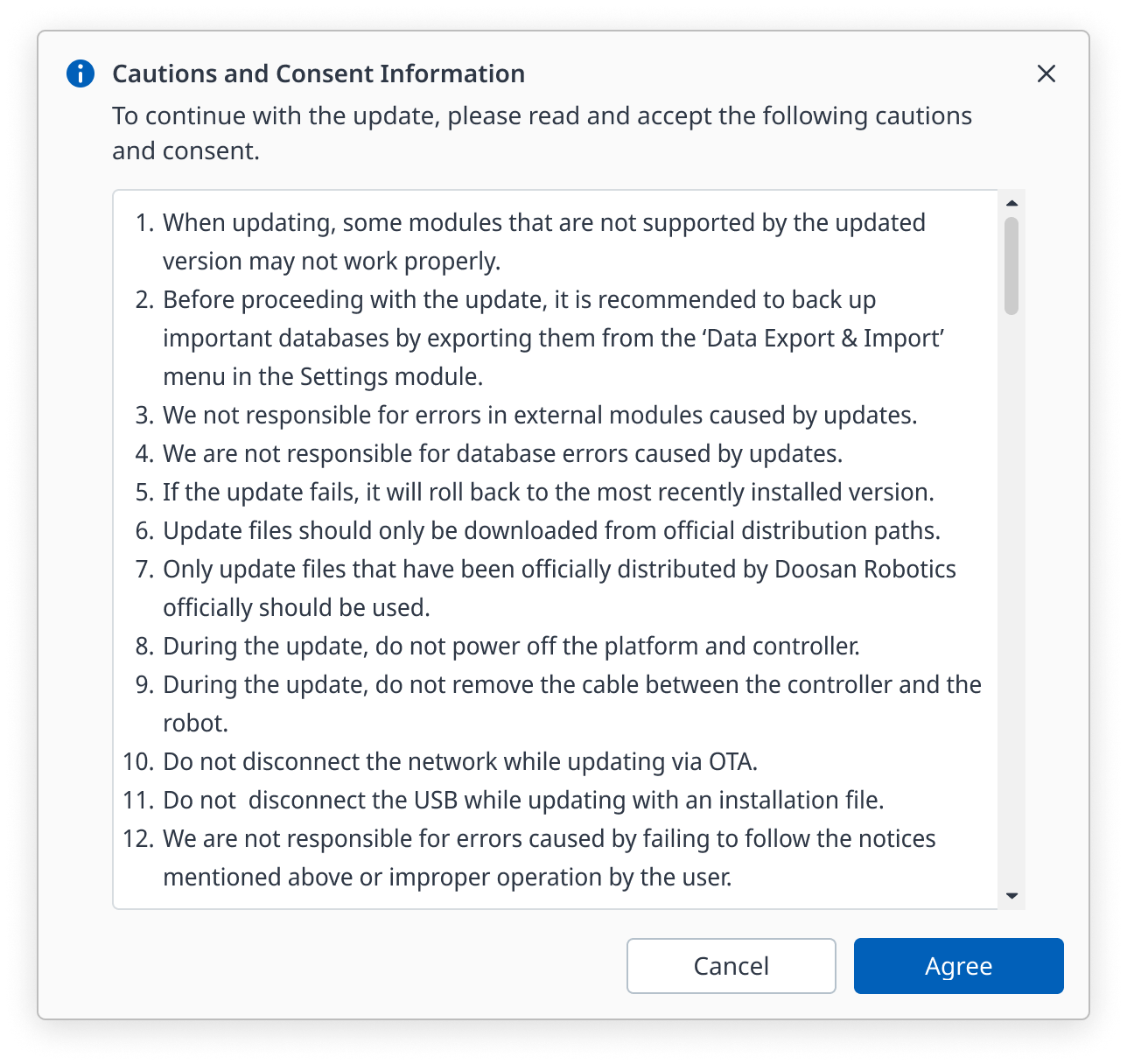
Bitte lesen Sie die Einzelheiten zu Vorsichtsmaßnahmen und Zustimmungsinformationen, bevor Sie eine Aktualisierung durchführen.
-
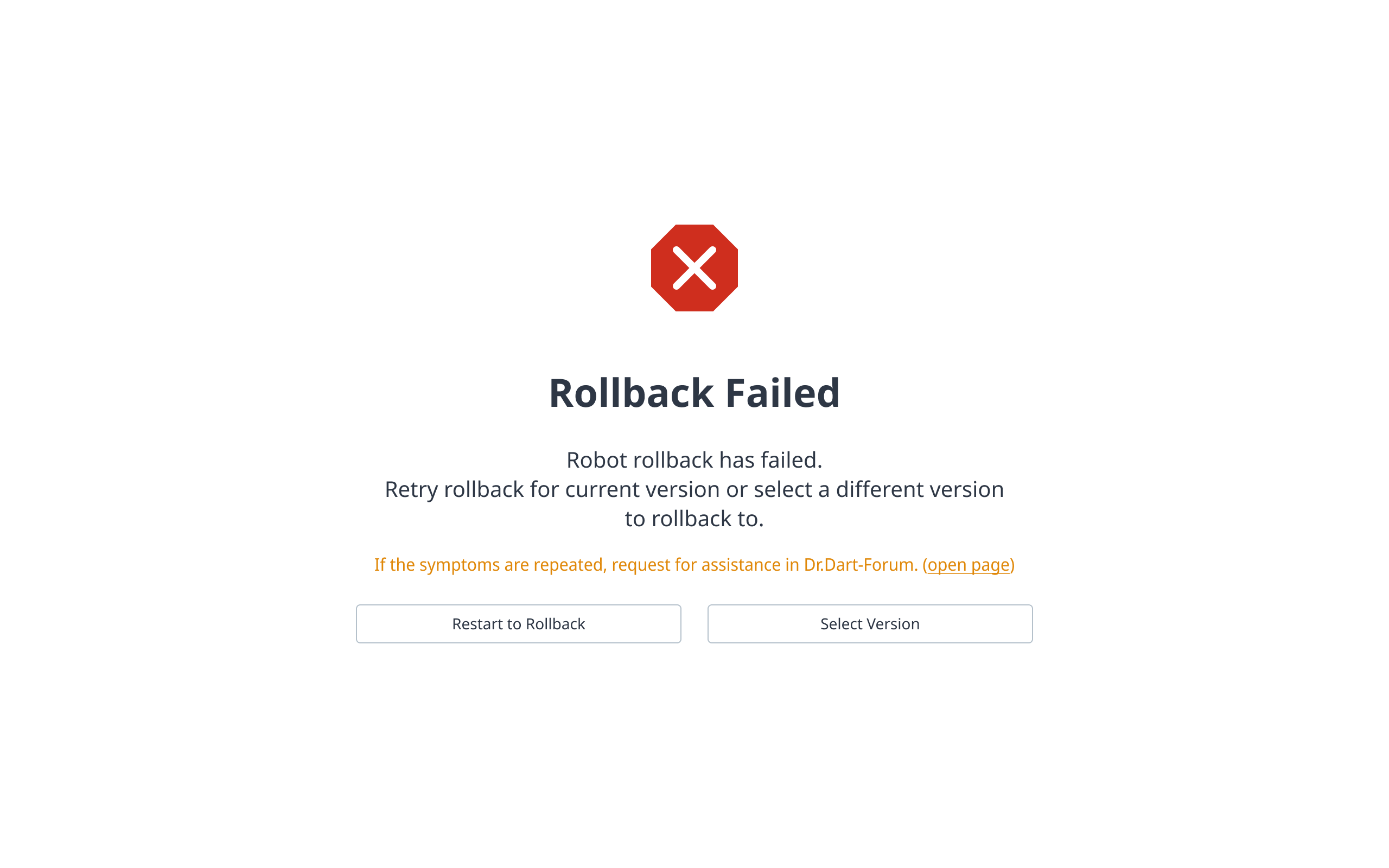
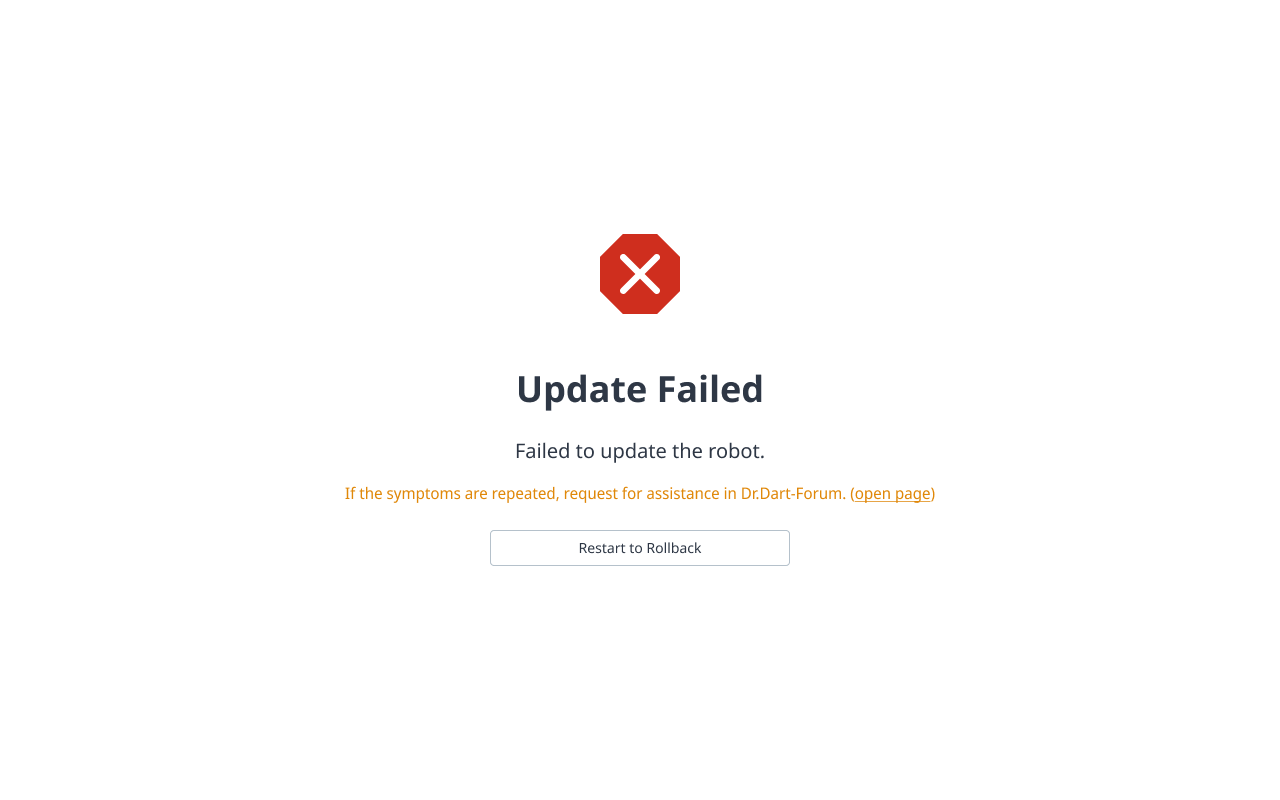
Wenn die Aktualisierung fehlschlägt, wird ein Rollback ausgeführt. Wenn das Rollback fehlschlägt, wird der folgende Bildschirm angezeigt, und Sie können das Rollback erneut durchführen, indem Sie auf die Schaltfläche „Restart to Rollback“ (zum Rollback neu starten) klicken.
Systemwiederherstellung
Das Menü Roboteraktualisierung > Systemwiederherstellung bietet die Möglichkeit, das System basierend auf den Aktualisierungsinformationen wiederherzustellen.
-
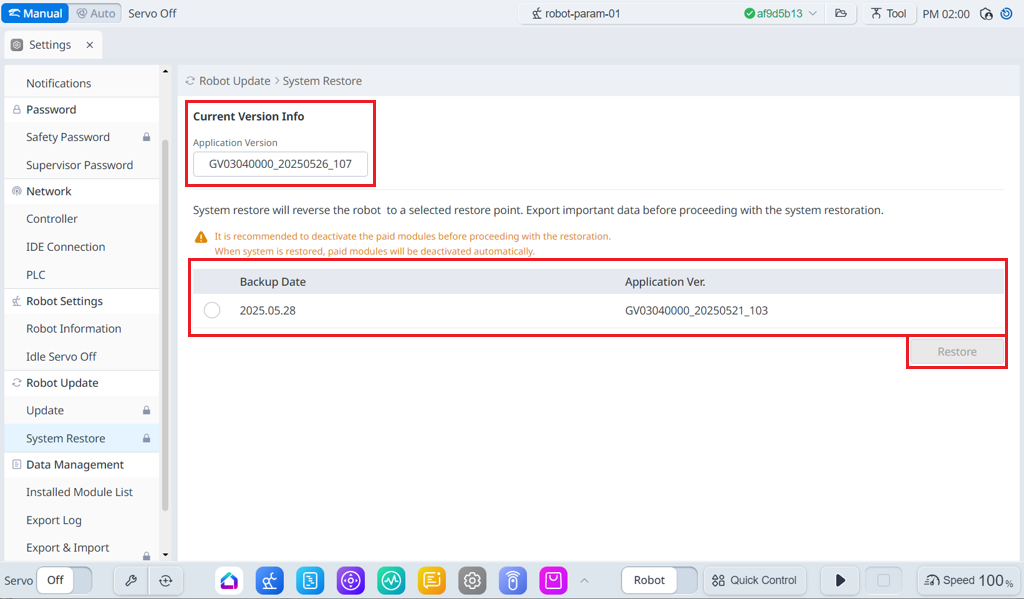
Wählen Sie den gewünschten Wiederherstellungspunkt aus der Sicherungsliste aus, und klicken Sie dann auf die Schaltfläche Wiederherstellen.
Hinweis
-
Administratormodus erforderlich
-
Status Des Manuellen Modus
-
Status mit tatsächlichem Steuergerät verbunden
Vorsicht
-
Wenn Sie ein kostenpflichtiges Modul installiert haben, wird empfohlen, es zu deaktivieren.
-
Ändern Sie während des Wiederherstellungsvorgangs nicht die Steuerung.
-
Wenn Sie das Programm während des Wiederherstellungsvorgangs beenden, wird die aktuelle Version beibehalten.
-
Durch Zurücksetzen auf die Werkseinstellungen werden Ihre Wiederherstellungspunkte gelöscht.
Menü
|
Artikel |
Beschreibung |
|
|---|---|---|
|
1 |
Aktuelle Versionsinformationen |
Zeigt Informationen zur aktuellen Anwendungs-/System-/BS-Version an. |
|
2 |
Sicherungsliste |
Es wird eine Liste der Wiederherstellungsversionen angezeigt, die gesichert werden können. Elemente in der Liste werden erstellt, wenn sie mit der Aktualisierungsfunktion aktualisiert werden. |
|
3 |
Wiederherstellen |
Wenn Sie die Liste Version wiederherstellen auswählen, wird die Schaltfläche Wiederherstellen aktiviert. |
-
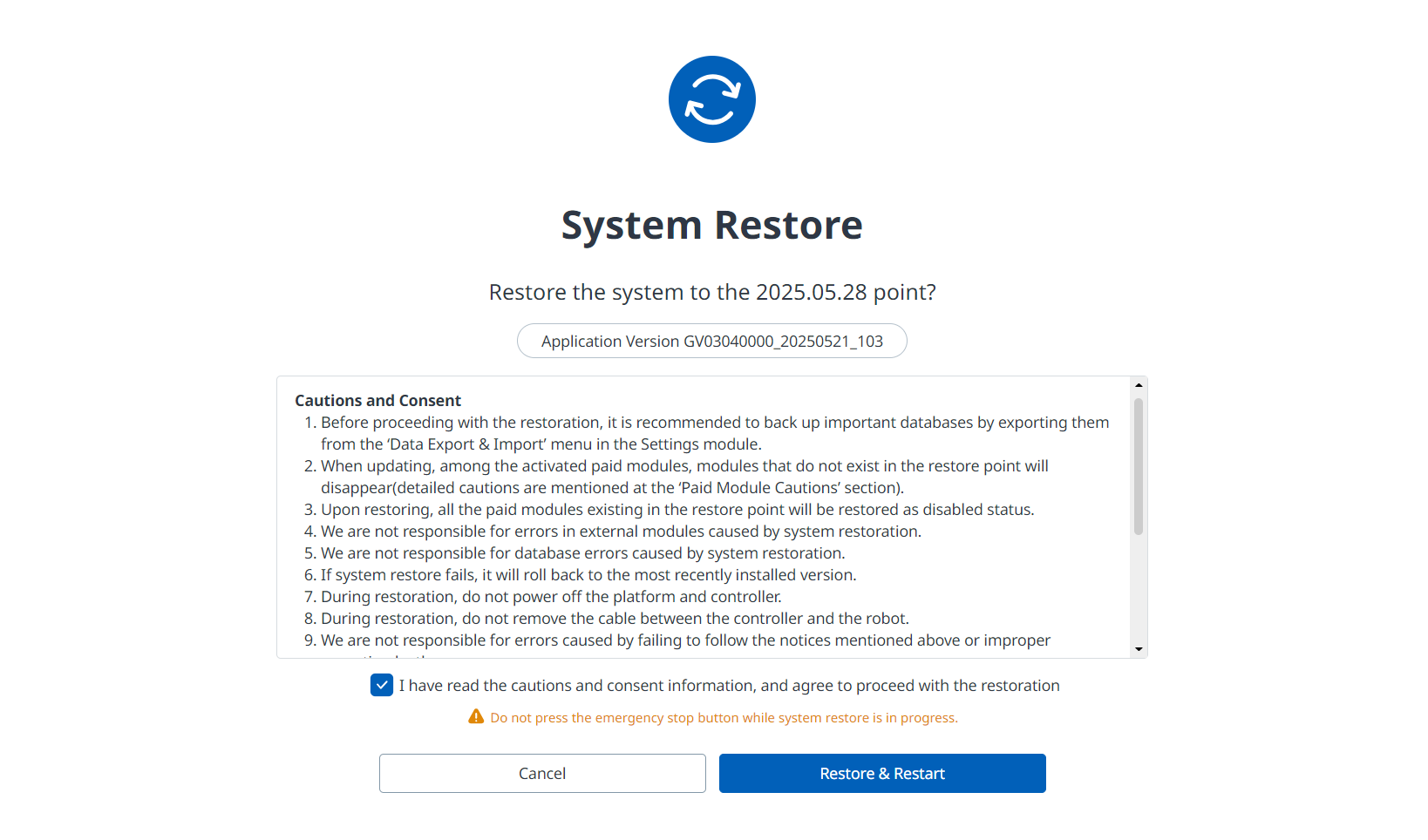
Überprüfen Sie vor der Durchführung von Restore & Restart die Details zu Vorsichtshinweisen und Zustimmungsinformationen.
-
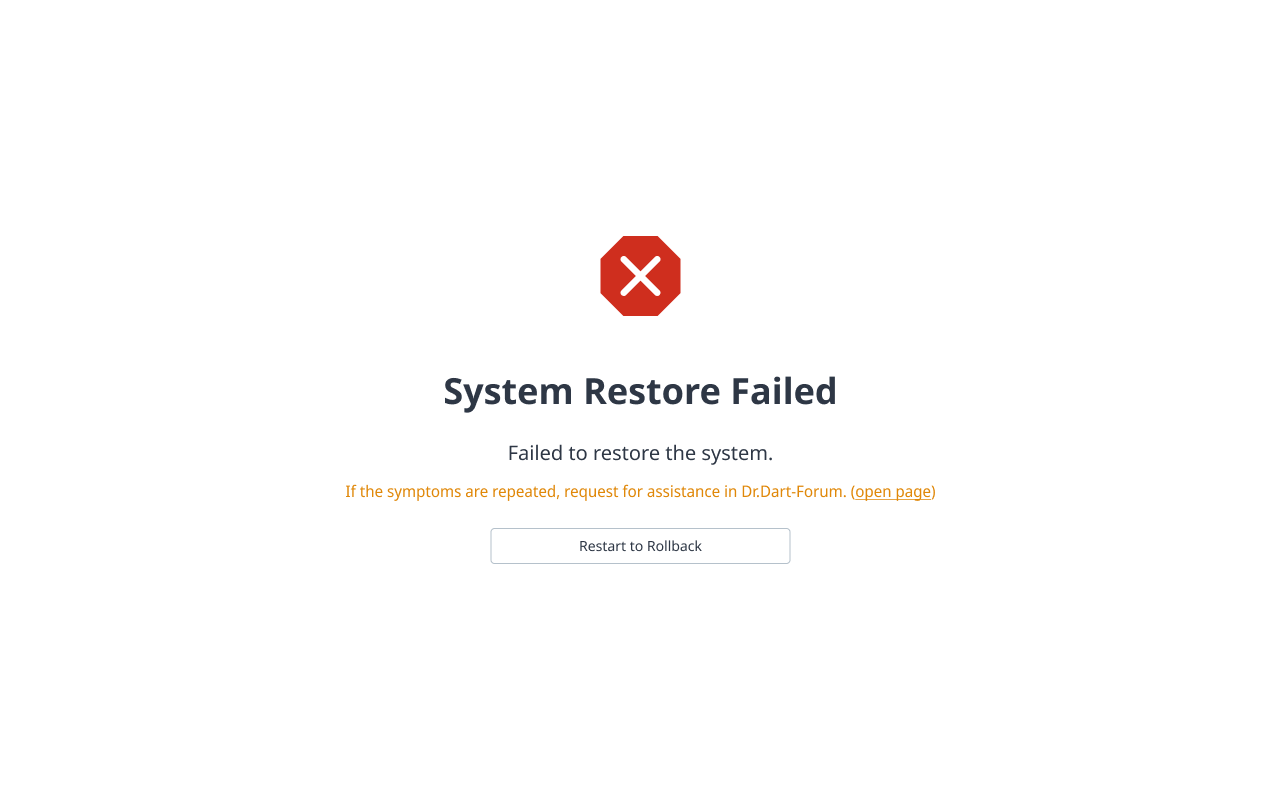
Wenn die Wiederherstellung fehlschlägt, wird der folgende Bildschirm angezeigt. Um mit dem Rollback fortzufahren, klicken Sie auf die Schaltfläche „Restart to Rollback“.
-
Wenn der Rollback-Vorgang fehlschlägt, wird der folgende Bildschirm angezeigt, und Sie können das Rollback erneut versuchen oder eine andere Version auswählen, um die Wiederherstellung durchzuführen.