
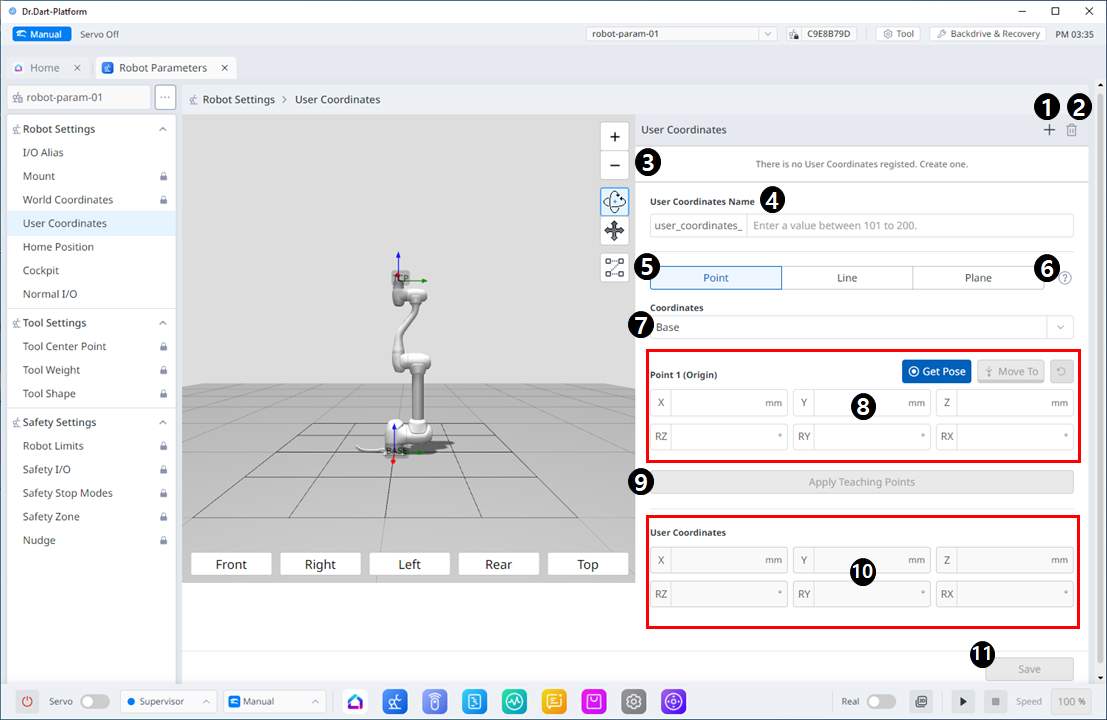
Menü-Layout
|
|
Artikel |
Beschreibung |
|---|---|---|
|
1 |
Neu Hinzufügen |
Mit dieser Schaltfläche können Sie Benutzerkoordinaten hinzufügen. Es können bis zu 100 Benutzerkoordinaten hinzugefügt werden. |
|
2 |
Löschen |
Mit dieser Schaltfläche können Sie die ausgewählte Benutzerkoordinate löschen. |
|
3 |
Ausgewählte Benutzerkoordinaten |
Dies ist eine Liste der hinzugefügten Benutzerkoordinaten. |
|
4 |
Name Der Benutzerkoordinaten |
Hier können Sie die Namen der Benutzerkoordinaten festlegen. Es kann eine Zahl zwischen 101 und 200 mit einer maximalen Länge von 40 Zeichen eingegeben werden. |
|
5 |
Punkt-, Linien- und Ebeneneinstellungen |
Hier können Sie die einzelnen Punkte, Linien und Ebenen festlegen. |
|
6 |
Informationssymbol |
Ein Leitfaden zu Benutzerkoordinaten wird bereitgestellt. |
|
7 |
Koordinaten |
Hier können Sie entweder Basis oder Welt als Basis für den gewünschten Wert auswählen. |
|
8 |
Point1-Einstellung |
Hier können Sie Werte für jede der 6 Achsen von Punkt 1 eingeben und „Get Pose“ oder „Move To“ ausführen. |
|
9 |
Lernpunkte Anwenden |
Mit dieser Schaltfläche können die gewünschten Werte nach ihrer Eingabe angewendet werden. |
|
10 |
Benutzerkoordinaten |
Im Abschnitt Benutzerkoordinaten können Sie jeden der gewünschten Werte eingeben. |
|
11 |
Speichern |
Mit dieser Taste können die Einstellwerte gespeichert werden. |