
Software-Wiederherstellungsmodus
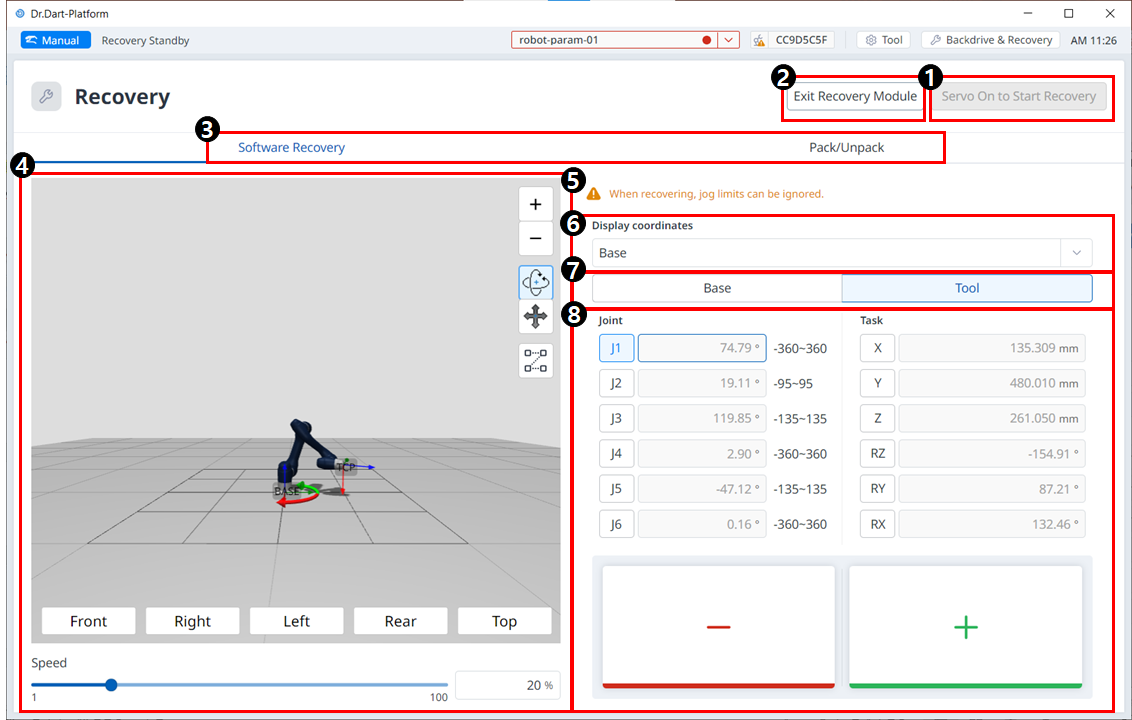
Menüoptionen
|
|
Artikel |
Beschreibung |
|---|---|---|
|
1 |
Servo ON (Servo ein), um die Wiederherstellung zu starten |
Mit dieser Taste wird der Servo vor dem Wechsel in den Wiederherstellungsmodus aktiviert. |
|
2 |
Beenden Sie Die Wiederherstellung |
Mit dieser Schaltfläche können Sie das Wiederherstellungsmodul beenden. |
|
3 |
Kopfzeile |
In diesem Abschnitt können Sie den Software-Wiederherstellungsmodus oder den Pack/Unpack-Modus auswählen. |
|
4 |
3D-Simulation |
In diesem Bereich können Sie eine Voranzeige einer 3D-Simulation der festgelegten Werte anzeigen. |
|
5 |
Warnmeldung |
Dies erklärt die Vorsichtsmaßnahmen. |
|
6 |
Koordinaten Anzeigen |
Hier können Sie die Koordinate basierend auf Basis oder Welt festlegen. |
|
7 |
Basis-/Werkzeugschaltfläche |
Hier können Sie den Wert basierend auf Basis oder Werkzeug festlegen. |
|
8 |
Gelenk/Aufgabe |
In diesem Abschnitt können Sie die gewünschten Werte eingeben, um den Roboter zu bewegen. |
Gehen Sie wie folgt vor, um den Software-Wiederherstellungsmodus zu verwenden:
-
Tippen Sie auf das Menü Recovery (Wiederherstellung) im Fenster Main Menu(Hauptmenü). Der Bildschirm Software Recovery (Software-Wiederherstellung) wird automatisch im Fenster Recovery(Wiederherstellung) angezeigt.
-
Tippen Sie auf die einzelnen Verbindungsschaltflächen auf der rechten Seite des Bildschirms Software Recovery (Software-Wiederherstellung), und verwenden Sie
-
Definitionen der Tasten im Cockpit finden Sie unter Cockpit
-
Änderungen an der Einstellung werden im Simulationsfenster auf der linken Seite in Echtzeit widergespiegelt.
-
-
Wenn die Einstellung abgeschlossen ist , tippen Sie auf die Schaltfläche X oben links, um das Fenster zu schließen.
Der Reparaturmodus der Software ist nicht verfügbar, wenn die Winkelgrenze der Verbindung um 3 Grad überschritten wird.