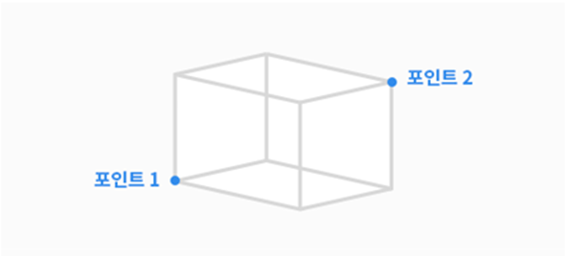
Zadejte dolní koncový bod (bod 1) a horní koncový bod (bod 2) kvádru a klepněte na tlačítko Uložit pózu.
Nakloněný Cuboid
Tvar mezerníku /zóny je vytvořen jako nakloněný kvádr.
Nastavení o 4 bodů
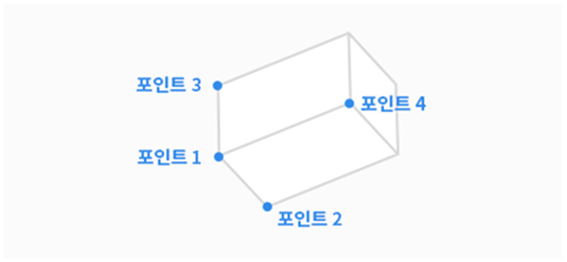
Zadejte referenční bod (bod 1), koncový bod osy X (bod 2), koncový bod osy y (bod 3) a koncový bod osy z (bod 4 )nakloněného kvádru a klepněte na tlačítko Uložit pozici.
3 čáry (bod 1-Point2, bod 1-bod 3, bod 1-bod 4) se musí křížit v pravém úhlu. (odchylka +/- 5 stupňů je přijatelná)
Používáte-li funkce omezeného pohybu, jako jsou „omezení roviny“ a „omezení osy“ v kokpitu pomocí bodu 1 jako referenčního bodu, lze snadněji nalézt body pro bod 2, bod 3 a bod 4.
Nastavení o 3 body a výšku
Zadejte referenční bod (bod 1), bod na ose x (bod 2) a bod na rovině xy ( bod3 ).
Umístění bodu na rovině xy (bod 3) určuje směr osy y , která je kolmá k přímce vytvořené referenčním bodem (bod 1) a bodem na ose x (bod 2) a nachází se na rovině xy.
Jakmile je určen referenční bod, směr osy x a směr osy y , je směr osy z určen pravým pravidlem.
Po stanovení referenčního bodu a tří směrů osy lze velikost nakloněného kvádru určit nastavením délky, šířky a výšky.
Nakloněný kvádr lze posunout paralelně (paralelní překlad) nastavením odsazení x , y a z.
Po dosažení koncového bodu (vrcholu) nakloněného kvádru stisknutím tlačítka „přesunout do“ vedle skutečného bodu 1, pak stisknutím tlačítka „přesunout do“ vedle skutečného bodu 2, skutečného bodu 3nebo skutečného bodu 4, robot TCP bude pohybovat podél okraje nakloněného kvádru tak daleko, jak může dosáhnout. Tímto způsobem lze ověřit polohu a směr nakloněného kvádru.
Válec
Tvar mezerníku/zóny je vytvořen jako válec.
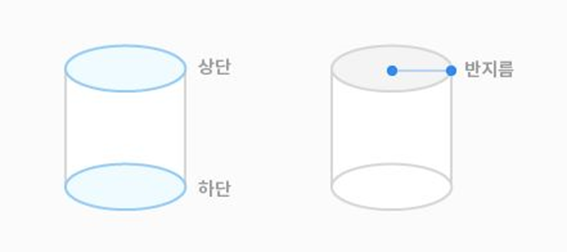
Zadejte bod ve vzdálenosti poloměru, bod horní roviny a bod dolní roviny válce a klepněte na tlačítko Uložit pozici.
Víceúrovňový box
Tvar mezerníku/zóny je vytvořen jako vícerovinné pole.
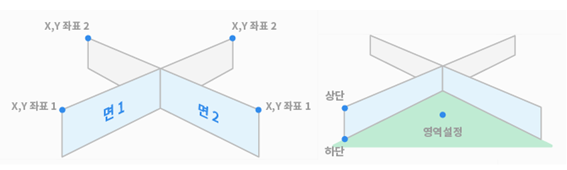
Nastavte výšku horní a dolní části víceúrovňového pole a stisknutím tlačítka Přidat pózu přidejte rovinu.
Vyberte souřadnice X a Y pro nastavení směru roviny a klepněte na tlačítko Uložit pózu. Lze nakonfigurovat až 6 rovin.
Nastavte souřadnice bodu v oblasti, kterou chcete nastavit.
Koule
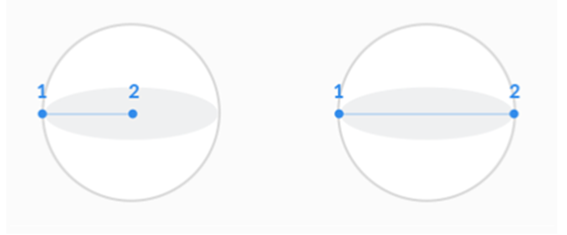
Tvar mezerníku/zóny je vytvořen jako koule.
Chcete-li nastavit poloměr, zadejte polohy středového bodu a koncového bodu koule a pro konfiguraci průměru zadejte dva koncové body koule a klepněte na tlačítko Uložit pózu.
JavaScript errors detected
Please note, these errors can depend on your browser setup.
If this problem persists, please contact our support.