
Bezpečnostní zóna
Obrazovka nastavení bezpečnostní zóny
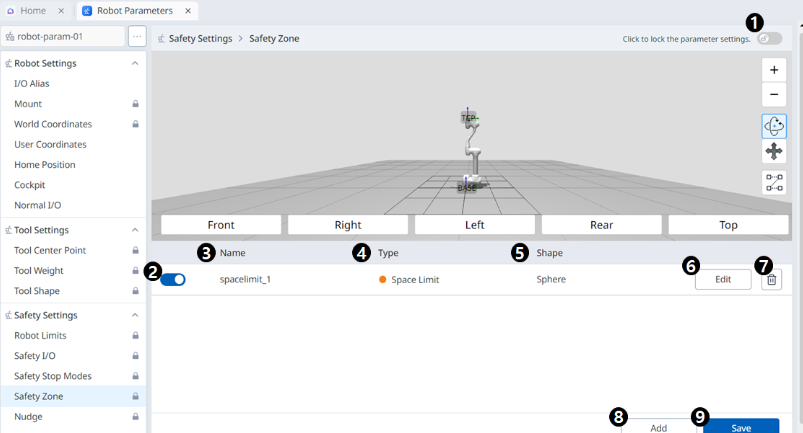
Nabídka
Položky | Popis | |
|---|---|---|
| 1 | Tlačítko pro přepnutí zámku | Slouží k uzamčení nastavené hodnoty. Pro změnu nastavené hodnoty je vyžadováno bezpečnostní heslo. |
| 2 | Vyberte, zda chcete povolit | Toto tlačítko umožňuje použít/zrušit aplikaci vytvořené zóny bezpečnosti. |
| 3 | Název zóny | Jméno, které uživatel zadal při vytváření bezpečnostní zóny |
| 4 | Typ zóny | Typy bezpečnostních zón (každý typ má různé parametry pro nastavení)
|
| 5 | Tvar zóny | Tvary bezpečnostních zón
|
| 6 | Upravit |
|
| 7 | Odstranit | Toto tlačítko umožňuje odstranění bezpečné zóny. |
| 8 | Přidat |
|
| 9 | Uložit | Toto tlačítko umožňuje uložit jakékoli změny nastavení týkající se bezpečnostní zóny. |
Koule
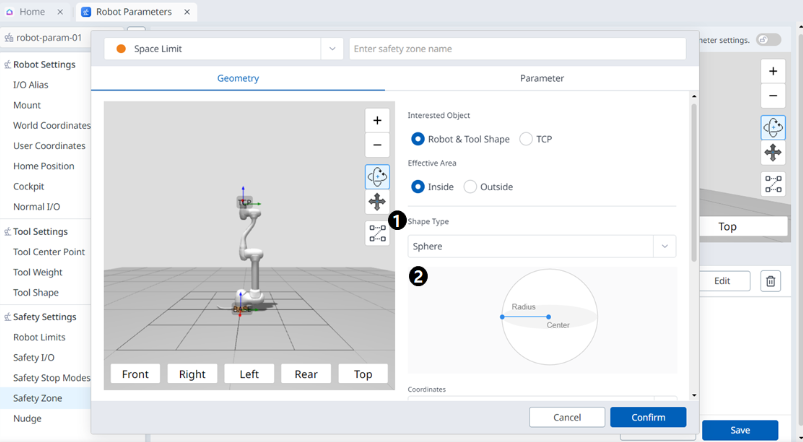
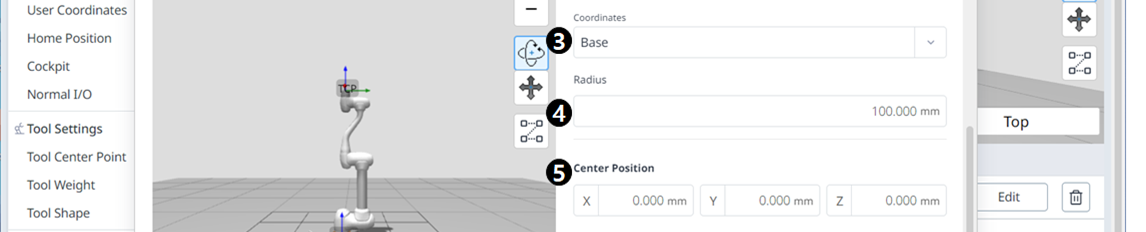
Nabídka
Položky | Popis | |
|---|---|---|
| 1 | Typ tvaru | Z tohoto rozevíracího seznamu lze vybrat požadovaný typ tvaru. |
| 2 | Obrázek tvaru | Jedná se o oblast, kde je vidět obraz vybraného typu. |
| 3 | Souřadnice | Z tohoto rozevíracího seznamu lze vybrat souřadnice základny nebo světa. |
| 4 | Poloměr | Zde je zadána hodnota poloměru. |
| 5 | Střední poloha | Středovou hodnotu lze nastavit v těchto polích pro každou osu X, Y a Z. |
| 6 | Automatický výpočet | Toto tlačítko umožňuje povolit možnost Automatické měření. |
| 7 | Obraz automatického výpočtu | Tato oblast je místem, kde je vidět obraz požadovaný pro automatické měření. To se zobrazí, když je aktivována možnost Automatické měření. |
| 8 | Bod 1 | Každé pole je místo, kde je zadána hodnota pro bod 1. |
| 9 | Bod 2 | Každé pole je místo, kde je zadána hodnota pro bod 2. |
| 10 | Automatický výpočet | Toto tlačítko umožňuje provést automatický výpočet. |
| 11 | Rozšíření prostoru | Toto pole je místo, kde lze nastavit rozšíření prostoru. |
| 12 | Zrušit | Toto tlačítko umožňuje zrušit nastavení. |
| 13 | Potvrďte | Toto tlačítko umožňuje potvrdit nastavení. |
Válec
Nabídka
Položky | Popis | |
|---|---|---|
| 1 | Typ tvaru | Z tohoto rozevíracího seznamu lze vybrat požadovaný typ tvaru. |
| 2 | Obrázek tvaru | Jedná se o oblast, kde je vidět obraz vybraného typu. |
| 3 | Souřadnice | Z tohoto rozevíracího seznamu lze vybrat souřadnice základny nebo světa. |
| 4 | Poloměr | Zde je zadána hodnota poloměru. |
| 5 | Horní | Toto pole je místo, kde je zadána horní hodnota. |
| 6 | Nižší | Toto pole je místo, kde je zadána nižší hodnota. |
| 7 | Střední poloha | Středovou hodnotu lze nastavit v těchto polích pro každou osu X a Y. |
| 8 | Automatický výpočet | Toto tlačítko umožňuje povolit možnost Automatické měření. |
| 9 | Automatický výpočet snímku | Tato oblast je místem, kde je vidět obraz požadovaný pro automatické měření. To se zobrazí, když je aktivována možnost Automatické měření. |
| 10 | Horní | Toto pole je místo, kde je zadána horní hodnota. |
| 11 | Nižší | Toto pole je místo, kde je zadána nižší hodnota. |
| 12 | Původ | Toto pole je místo, kde je zadána hodnota původu. |
| 13 | Poloměr | Toto pole je místo, kde je zadána hodnota poloměru. |
| 14 | Automatický výpočet | Toto tlačítko umožňuje provést automatický výpočet. |
| 15 | Rozšíření prostoru | Toto pole je místo, kde lze nastavit rozšíření prostoru. |
| 16 | Zrušit | Toto tlačítko umožňuje zrušit nastavení. |
| 17 | Potvrďte | Toto tlačítko umožňuje potvrdit nastavení. |
Kuboid
Nabídka
Položky | Popis | |
|---|---|---|
| 1 | Typ tvaru | Z tohoto rozevíracího seznamu lze vybrat požadovaný typ tvaru. |
| 2 | Obrázek tvaru | Jedná se o oblast, kde je vidět obraz vybraného typu. |
| 3 | Souřadnice | Z tohoto rozevíracího seznamu lze vybrat souřadnice základny nebo světa. |
| 4 | Bod 1 | Každé pole je místo, kde je zadána hodnota pro bod 1. |
| 5 | Bod 2 | Každé pole je místo, kde je zadána hodnota pro bod 2. |
| 6 | Rozšíření prostoru | Toto pole je místo, kde lze nastavit rozšíření prostoru. |
| 7 | Zrušit | Toto tlačítko umožňuje zrušit nastavení. |
| 8 | Potvrďte | Toto tlačítko umožňuje potvrdit nastavení. |
Nakloněný Cuboid
4 bodů
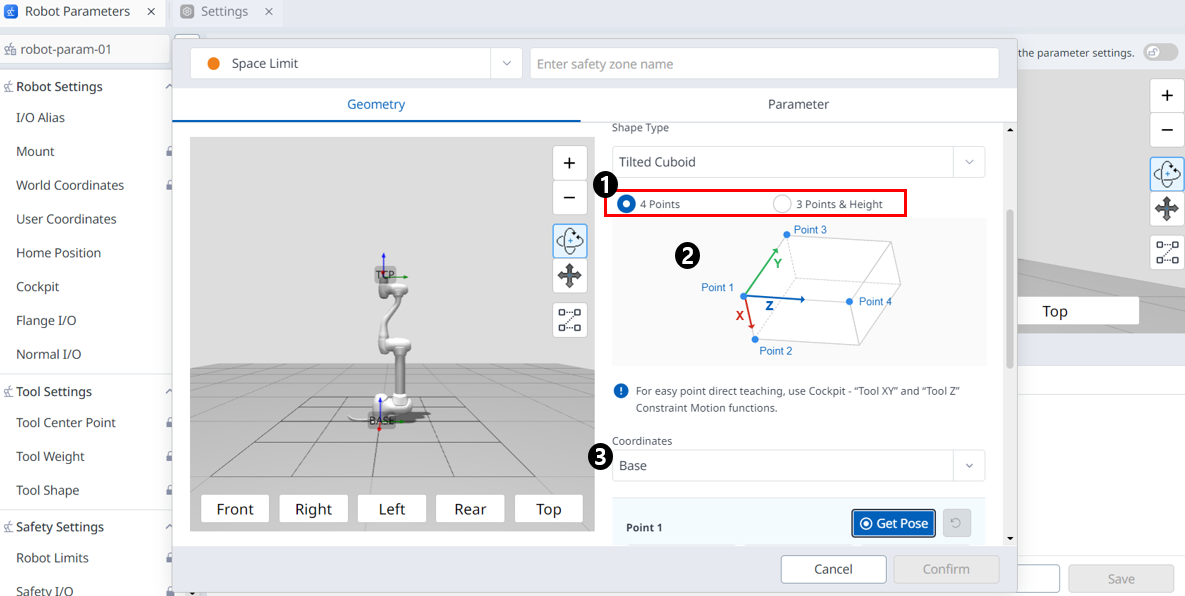
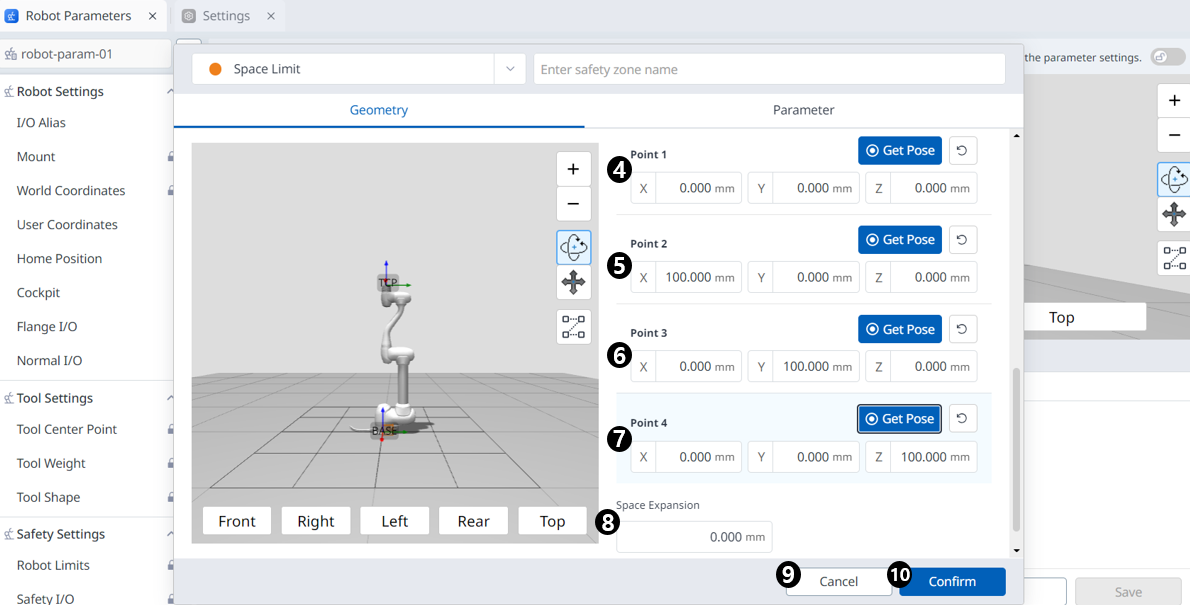
Nabídka
Položky | Popis | |
|---|---|---|
| 1 | metoda zadávání | Můžete si vybrat metodu zadávání, kterou chcete. |
| 2 | Vesmírný snímek | Jedná se o oblast, kde je vidět obraz vybraného typu. |
| 3 | Souřadnice | Z tohoto rozevíracího seznamu lze vybrat souřadnice základny nebo světa. |
| 4 | Bod 1 | Každé pole je místo, kde je zadána hodnota pro bod 1. |
| 5 | Bod 2 | Každé pole je místo, kde je zadána hodnota pro bod 2. |
| 6 | Bod 3 | Každé pole je místo, kde je zadána hodnota pro bod 3. |
| 7 | Bod 4 | Každé pole je místo, kde je zadána hodnota pro bod 4. |
| 8 | Rozšíření prostoru | Toto pole je místo, kde lze nastavit rozšíření prostoru. |
| 9 | Zrušit | Toto tlačítko umožňuje zrušit nastavení. |
| 10 | Potvrďte | Toto tlačítko umožňuje potvrdit nastavení. |
3 bodů a výšky
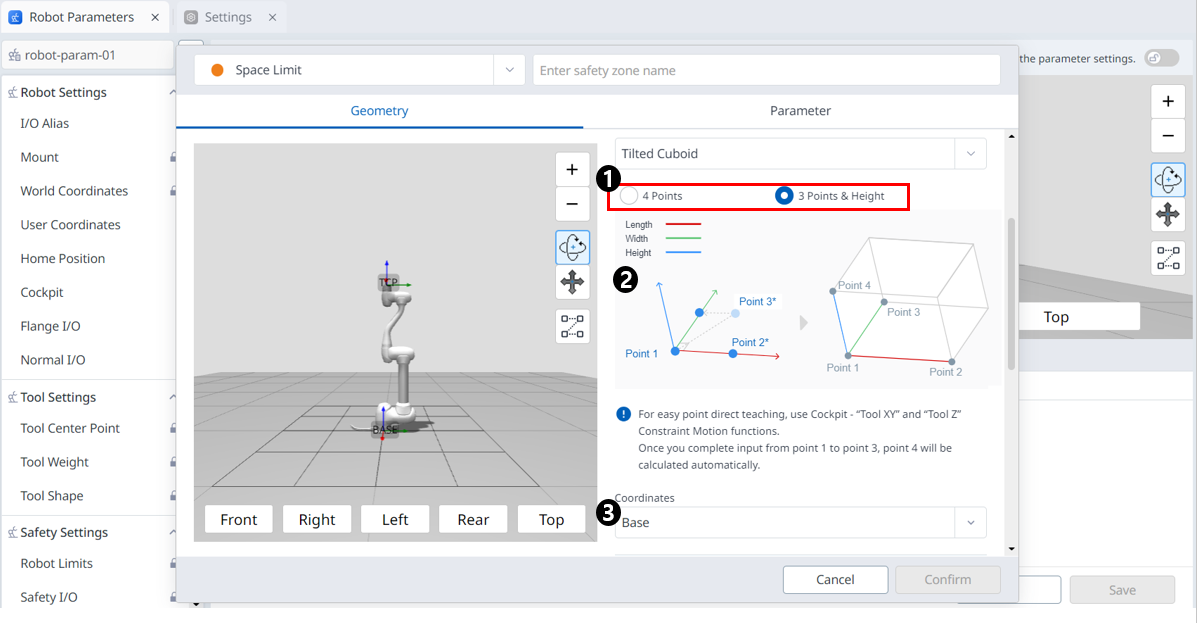
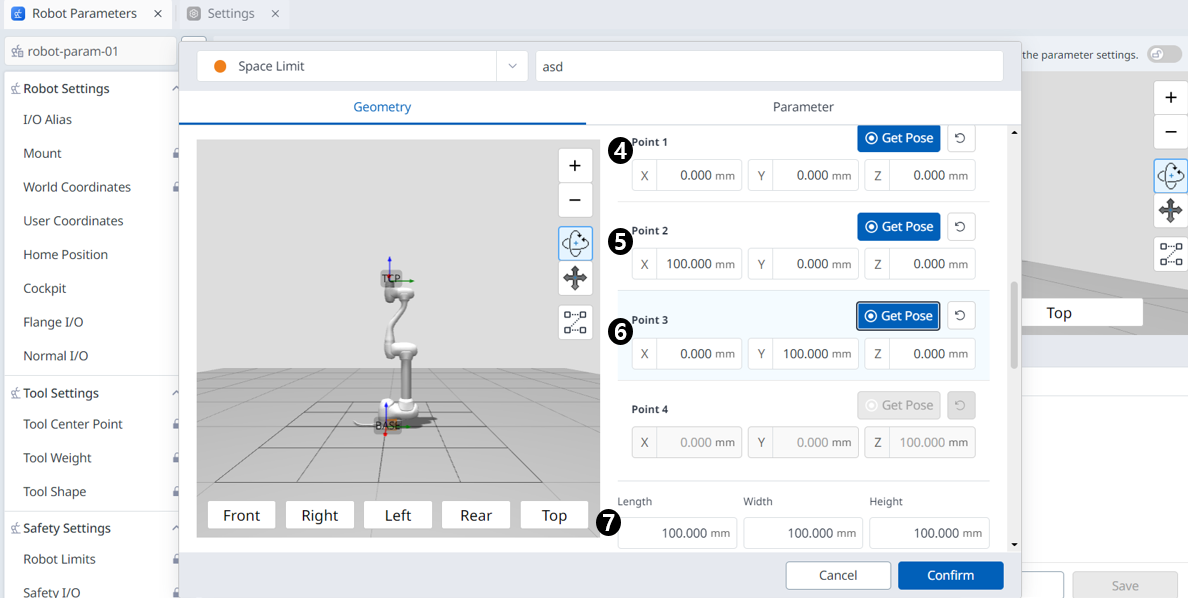
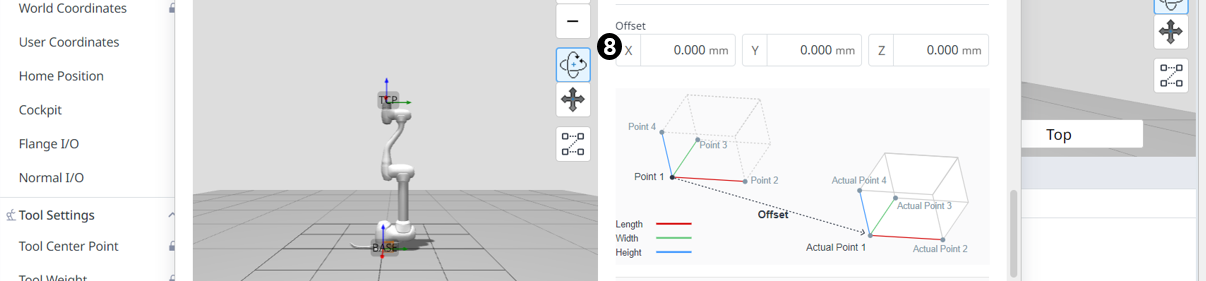
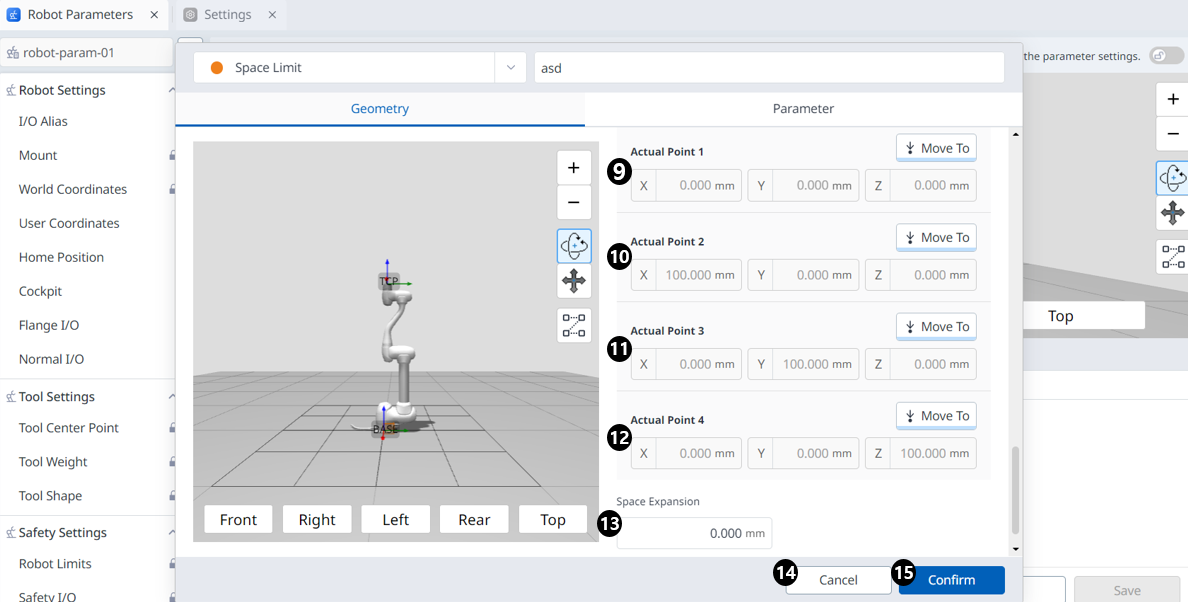
Nabídka
Položky | Popis | |
|---|---|---|
| 1 | metoda zadávání | Můžete si vybrat metodu zadávání, kterou chcete. |
| 2 | Vesmírný snímek | Jedná se o oblast, kde je vidět obraz vybraného typu. |
| 3 | Souřadnice | Z tohoto rozevíracího seznamu lze vybrat souřadnice základny nebo světa. |
| 4 | Bod 1 | Každé pole je místo, kde je zadána hodnota pro bod 1. |
| 5 | Bod 2 | Každé pole je místo, kde je zadána hodnota pro bod 2. |
| 6 | Bod 3 | Každé pole je místo, kde je zadána hodnota pro bod 3. |
| 7 | nastavení velikosti | Zadejte hodnoty délky, šířky a výšky. |
| 8 | nastavení odsazení | Zadejte hodnotu odsazení. |
| 9 | Skutečný bod 1 | Skutečnou hodnotu bodu 1 můžete zkontrolovat na základě informací o bodu 3, velikosti a odsazení. |
| 10 | Skutečný bod 2 | Skutečnou hodnotu bodu 2 můžete zkontrolovat na základě informací o bodu 3, velikosti a odsazení. |
| 11 | Skutečný bod 3 | Skutečnou hodnotu bodu 3 můžete zkontrolovat na základě informací o bodu 3, velikosti a odsazení. |
| 12 | Skutečný bod 4 | Skutečnou hodnotu bodu 4 můžete zkontrolovat na základě informací o bodu 3, velikosti a odsazení. |
| 13 | Rozšíření prostoru | Toto pole je místo, kde lze nastavit rozšíření prostoru. |
| 14 | Zrušit | Toto tlačítko umožňuje zrušit nastavení. |
| 15 | Potvrďte | Toto tlačítko umožňuje potvrdit nastavení. |
Víceúrovňový box
Nabídka
Položky | Popis | |
|---|---|---|
| 1 | Typ tvaru | Z tohoto rozevíracího seznamu lze vybrat požadovaný typ tvaru. |
| 2 | Obrázek tvaru | Jedná se o oblast, kde je vidět obraz vybraného typu. |
| 3 | Souřadnice | Z tohoto rozevíracího seznamu lze vybrat souřadnice základny nebo světa. |
| 4 | Horní | Toto pole je místo, kde je zadána horní hodnota. |
| 5 | Nižší | Toto pole je místo, kde je zadána nižší hodnota. |
| 6 | Začátek roviny X, Y | Toto pole je místo, kde je zadán počáteční bod roviny. |
| 7 | Konec podokna X,Y | Toto pole je místo, kde je zadán koncový bod roviny. |
| 8 | Přidat novou rovinu | Klepnutím na toto tlačítko přidáte novou rovinu. |
| 9 | Bod výběru | Každé pole je místo, kde se zadávají hodnoty bodů výběru. |
| 10 | Rozšíření prostoru | Toto pole je místo, kde lze nastavit rozšíření prostoru. |
| 11 | Zrušit | Toto tlačítko umožňuje zrušit nastavení. |
| 12 | Potvrďte | Toto tlačítko umožňuje potvrdit nastavení. |