Povinné SNADNÉ 5 min
Tvar nástroje instalovaného na přírubě lze nastavit přidáním položky pracovní buňky tvaru nástroje.
Tvar nástroje lze nastavit v modulu parametry robota > Nastavení nástroje > tvar nástroje. Další informace naleznete v části Nastavení tvaru nástroje.
-
Robot určuje stav narušení mezního prostoru na základě protokolu TCP (Tool Center Point) na konci robota a na těle robota. Pokud má skutečný robot tvar nástroje větší než nastavený TCP, musí být přidána položka pracovní buňky tvaru nástroje pro ochranu obrobku a nástroje.
-
Pokud je tvar nástroje příliš velký, buďte opatrní, protože zóna, kterou robot může manévrovat, se sníží.
Položka tvaru nástroje je k dispozici pouze po registraci (potvrzení) a přepnutí je povoleno. Aktivovanou položku pracovní buňky tvaru nástroje lze nastavit jako standardní tvar nástroje stisknutím ikony nástroje Set ( 
-
Sada nastavení nástroje je stejná jako sada dalších příkazů. Příkaz set lze použít při změně tvaru nástroje během provádění úlohy. Další informace naleznete v části Modul editoru úloh.
Poznámka
Lze zaregistrovat až padesát různých tvarů nástrojů.
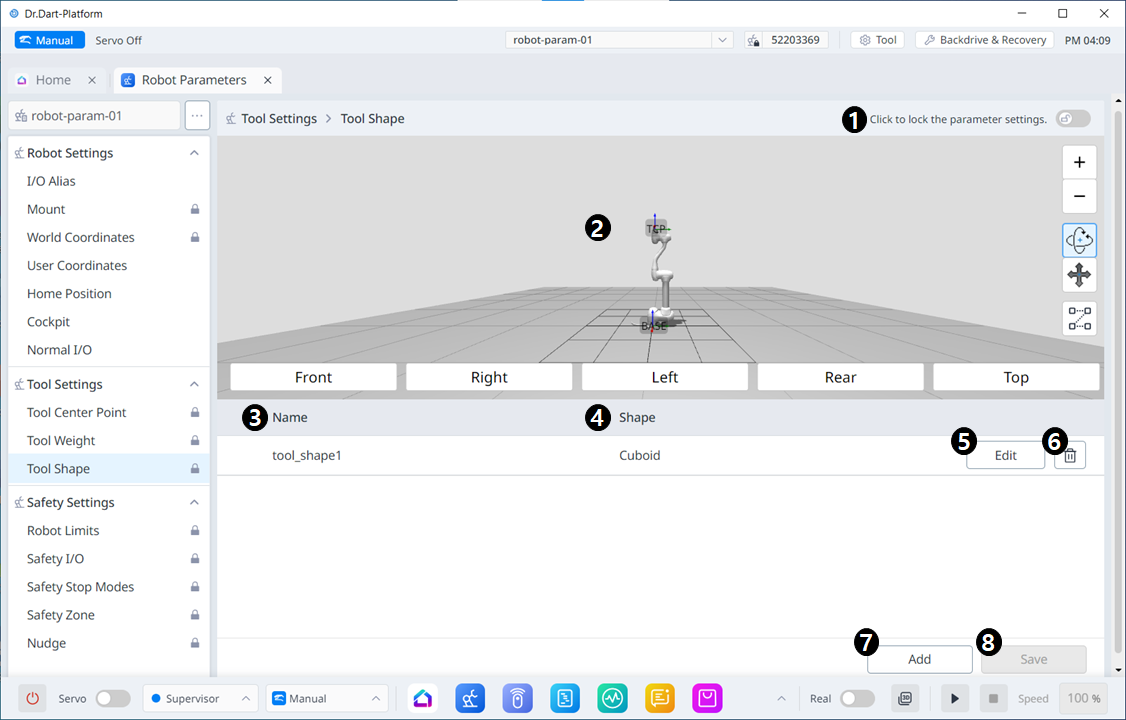
Položky nabídky
|
Položka |
Popis |
|
|---|---|---|
|
1 |
Tlačítko pro přepnutí zámku |
Slouží k uzamčení nastavené hodnoty. Pro změnu je vyžadováno bezpečnostní heslo. |
|
2 |
3D simulace |
Zde můžete 3D simulovat výsledek konfigurovaného tvaru nástroje. |
|
3 |
Zda povolit tvar nástroje |
Toto tlačítko umožňuje vybrat, zda chcete povolit každý tvar nástroje. |
|
4 |
Název tvaru nástroje |
Název konfigurovaného nástroje. |
|
5 |
Tvar nástroje |
Tvar konfigurovaného nástroje. |
|
6 |
Úprava tvaru nástroje |
Toto tlačítko umožňuje upravit nakonfigurovaný tvar nástroje. |
|
7 |
Odstranění obrazce nástroje |
Toto tlačítko umožňuje odstranit vybraný tvar nástroje. |
|
8 |
Přidání tvaru nástroje |
Lze přidat tvar nástroje. |
|
9 |
Použití |
Toto tlačítko umožňuje použít tvar nástroje po jeho nastavení. |
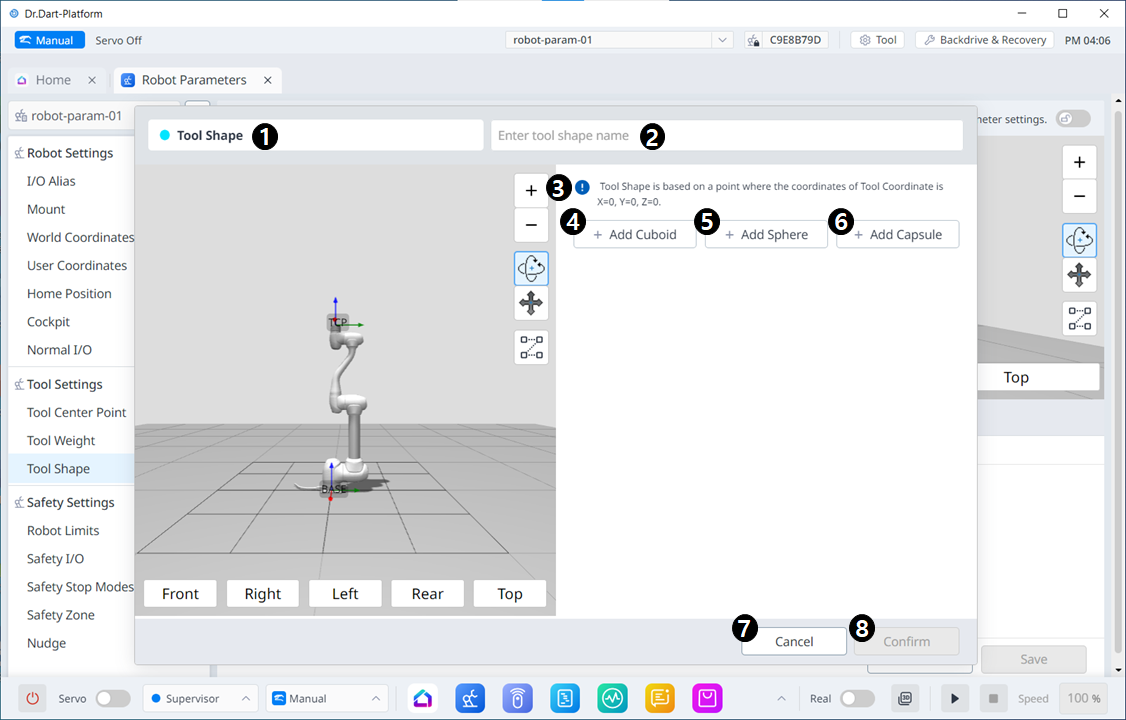
Položky nabídky
|
Položka |
Popis |
|
|---|---|---|
|
1 |
Tvar nástroje |
To znamená, že toto podokno je překryvné okno tvaru nástroje. |
|
2 |
Zadání jména |
Jedná se o pole, do kterého lze zadat název tvaru nástroje. |
|
3 |
Varovná zpráva |
Upozornění při nastavování |
|
4 |
Přidat nový Cuboid |
Toto tlačítko umožňuje přidat kvádry. |
|
5 |
Přidat novou sféru |
Toto tlačítko umožňuje přidat kouli. |
|
6 |
Přidat novou kapsli |
Toto tlačítko umožňuje přidat kapsli. |
|
7 |
Zrušit |
Toto tlačítko umožňuje zrušit nastavení. |
|
8 |
Potvrďte |
Toto tlačítko umožňuje potvrdit nastavení. |
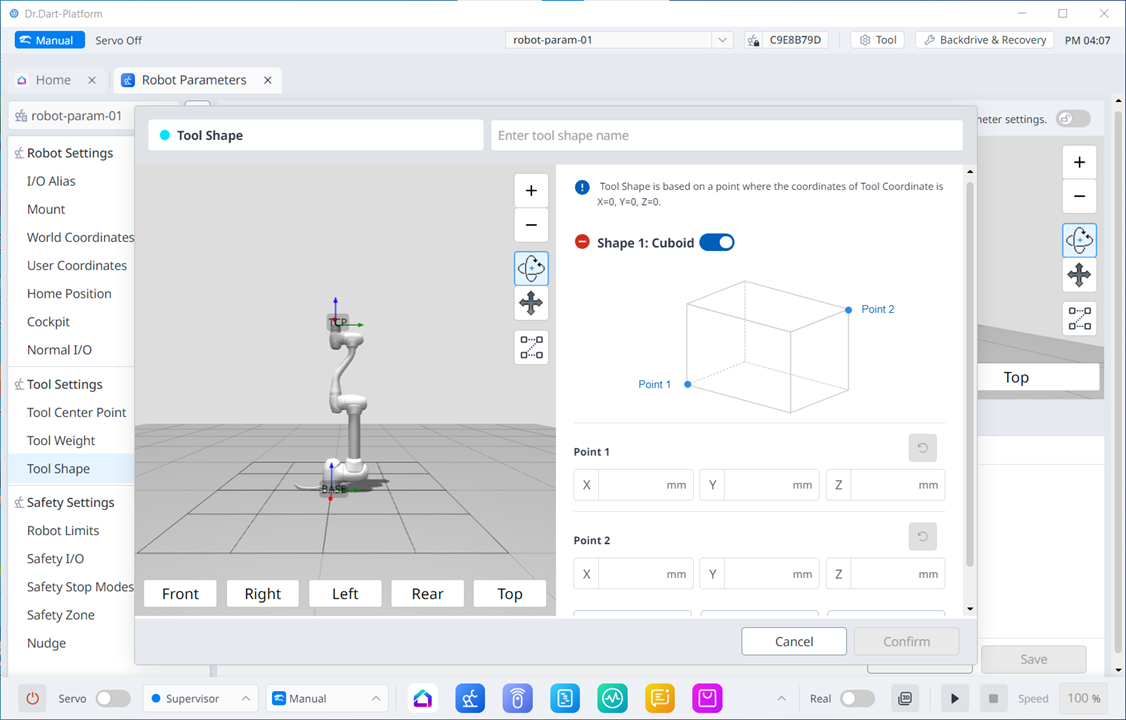
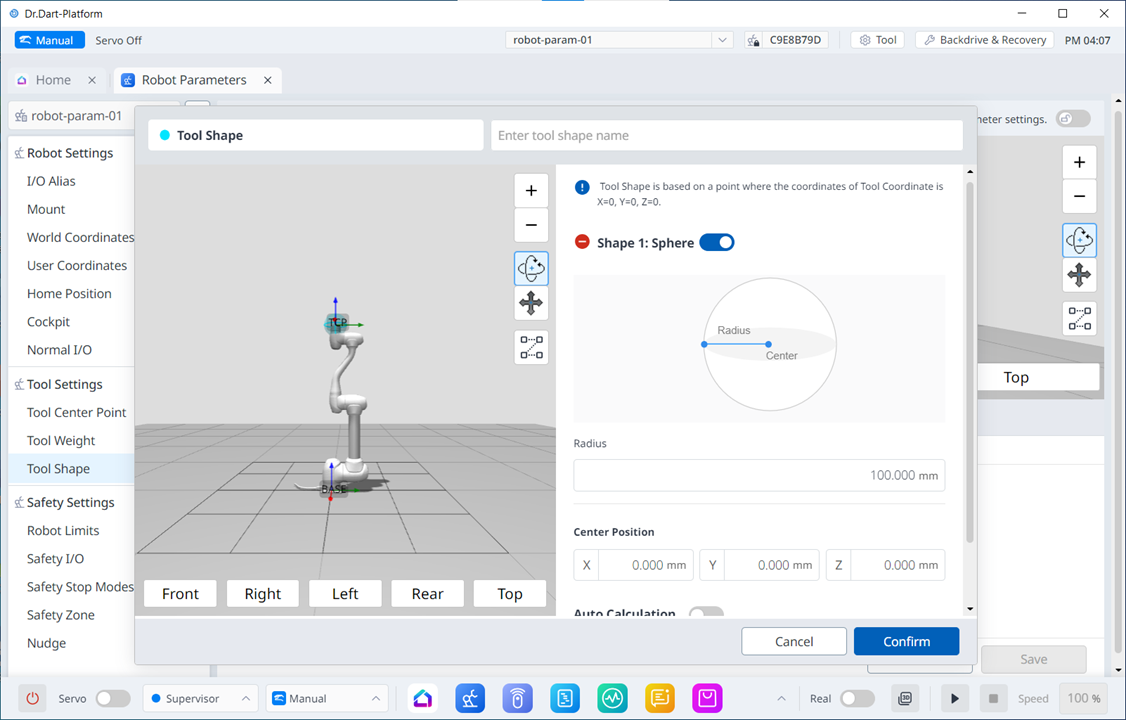
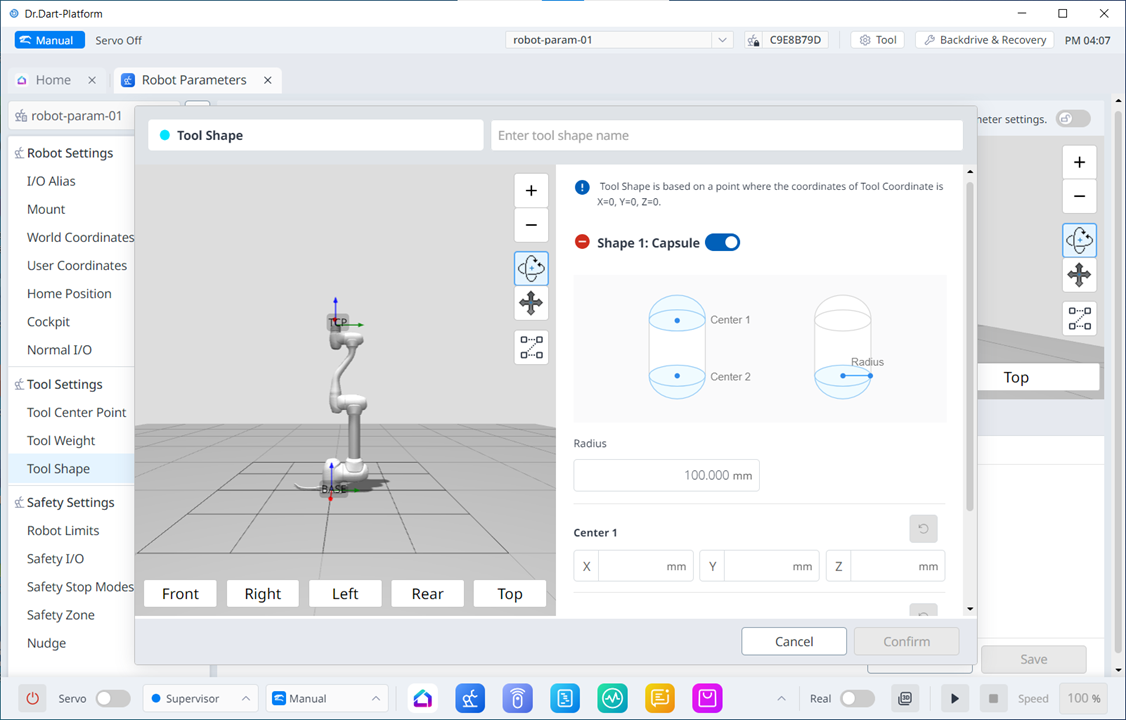
Po přidání krychle/koule/kapsle se na displeji zobrazí níže.