Přehled mezerníku a tvaru zón

Jak nastavit tvar mezerníku/zóny je následující.

Položka

Popis

Kuboid

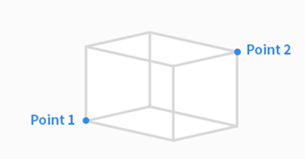
Tvar mezerníku/zóny je vytvořen jako kvádr.

  • Zadejte dolní koncový bod (bod 1) a horní koncový bod (bod 2) kvádru a klepněte na tlačítko Uložit pózu.

image2023-8-23_15-1-44.png

Nakloněný Cuboid

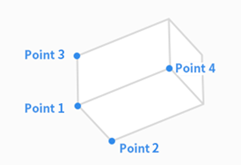
Tvar mezerníku /zóny je vytvořen jako nakloněný kvádr.

  • Zadejte referenční bod (bod 1),koncový bod osy X (bod 2),koncový bod osy y  (bod 3), Akoncový bod osy z  (bod 4)nakloněného kvádru a  klepněte na tlačítko Uložit pozici.

  • 3 čáry (bod 1-Point2, bod 1-bod 3, bod 1-bod 4) se musí křížit v pravém úhlu. (odchylka +/- 5 stupňů je přijatelná)

  • Používáte-li funkce omezeného pohybu, jako jsou „omezení roviny“ a „omezení osy“ v kokpitu pomocí bodu 1 jako referenčního bodu , body pro bod 2 , bod 3,a bod 4se snadněji najde.

image2023-8-23_15-2-13.png

Válec

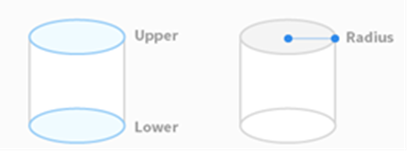
Tvar mezerníku/zóny je vytvořen jako válec.

Zadejte bod ve vzdálenosti poloměru, bod horní roviny a bod dolní roviny válce a klepněte na tlačítko Uložit pozici.

image2023-8-23_15-2-39.png

Víceúrovňový box

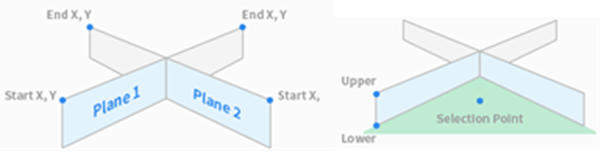
Tvar mezerníku/zóny je vytvořen jako vícerovinné pole.

  • Nastavte výšku horní a dolní části víceúrovňového pole a stisknutím tlačítka Přidat pózu přidejte rovinu.

  • Vyberte souřadnice X a Y pro nastavení směru roviny a klepněte na tlačítko Uložit pózu. Lze nakonfigurovat až šest rovin.

  • Nastavte souřadnice bodu v oblasti, kterou chcete nastavit. 

image2023-8-23_15-3-1.png

Koule

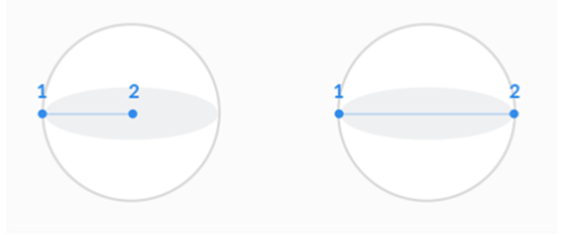
Tvar mezerníku/zóny je vytvořen jako koule.

  • Chcete-li nastavit poloměr, zadejte polohy středového bodu a koncového bodu koule a pro konfiguraci průměru zadejte dva koncové body koule a klepněte na tlačítko Uložit pózu.

image2021-11-16_14-47-34.png


Chcete být první člověk, který se vám bude líbit?

Jak nastavit tvar mezerníku/zóny je následující.

Položka

Popis

Kuboid

Tvar mezerníku/zóny je vytvořen jako kvádr.

  • Zadejte dolní koncový bod (bod 1) a horní koncový bod (bod 2) kvádru a klepněte na tlačítko Uložit pózu.

image2023-8-23_15-1-44.png

Nakloněný Cuboid

Tvar mezerníku /zóny je vytvořen jako nakloněný kvádr.

  • Zadejte referenční bod (bod 1),koncový bod osy X (bod 2),koncový bod osy y  (bod 3), Akoncový bod osy z  (bod 4)nakloněného kvádru a  klepněte na tlačítko Uložit pozici.

  • 3 čáry (bod 1-Point2, bod 1-bod 3, bod 1-bod 4) se musí křížit v pravém úhlu. (odchylka +/- 5 stupňů je přijatelná)

  • Používáte-li funkce omezeného pohybu, jako jsou „omezení roviny“ a „omezení osy“ v kokpitu pomocí bodu 1 jako referenčního bodu , body pro bod 2 , bod 3,a bod 4se snadněji najde.

image2023-8-23_15-2-13.png

Válec

Tvar mezerníku/zóny je vytvořen jako válec.

Zadejte bod ve vzdálenosti poloměru, bod horní roviny a bod dolní roviny válce a klepněte na tlačítko Uložit pozici.

image2023-8-23_15-2-39.png

Víceúrovňový box

Tvar mezerníku/zóny je vytvořen jako vícerovinné pole.

  • Nastavte výšku horní a dolní části víceúrovňového pole a stisknutím tlačítka Přidat pózu přidejte rovinu.

  • Vyberte souřadnice X a Y pro nastavení směru roviny a klepněte na tlačítko Uložit pózu. Lze nakonfigurovat až šest rovin.

  • Nastavte souřadnice bodu v oblasti, kterou chcete nastavit. 

image2023-8-23_15-3-1.png

Koule

Tvar mezerníku/zóny je vytvořen jako koule.

  • Chcete-li nastavit poloměr, zadejte polohy středového bodu a koncového bodu koule a pro konfiguraci průměru zadejte dva koncové body koule a klepněte na tlačítko Uložit pózu.

image2021-11-16_14-47-34.png