
安全区
安全区设置屏幕
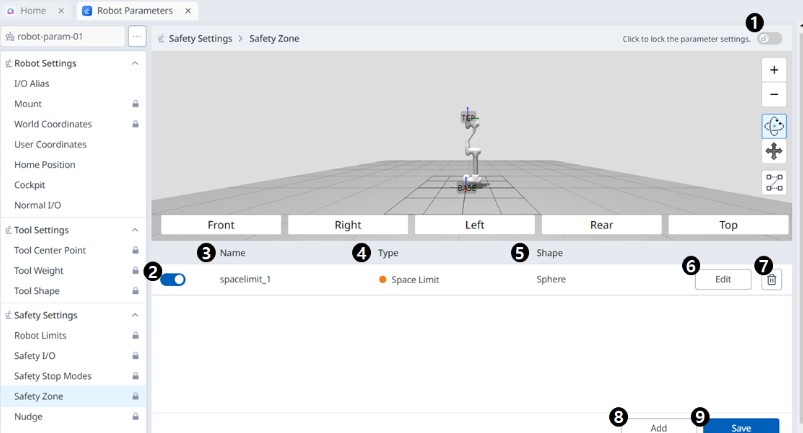
菜单
项目 | 说明 | |
|---|---|---|
| 1 | 锁定切换按钮 | 用于锁定设定值。修改设定值需要安全密码。 |
| 2 | 选择是否启用 | 此按钮允许您应用/取消应用创建的安全区。 |
| 3 | 区域名称 | 用户在创建安全区域时给出的名称 |
| 4 | 区域类型 | 安全区类型(每种类型都有不同的参数可设置)
|
| 5 | 区域形状 | 安全区形状
|
| 6 | 编辑 |
|
| 7 | 删除 | 此按钮允许删除安全区。 |
| 8 | 添加 |
|
| 9 | 保存 | 此按钮允许对与要保存的安全区相关的设置进行任何更改。 |
球体
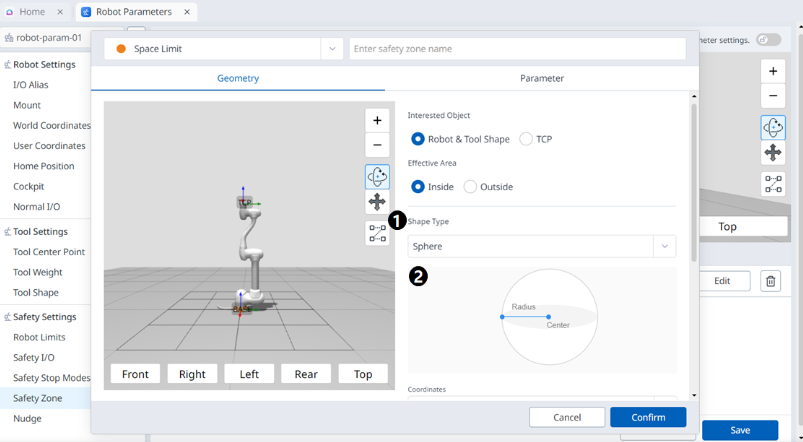
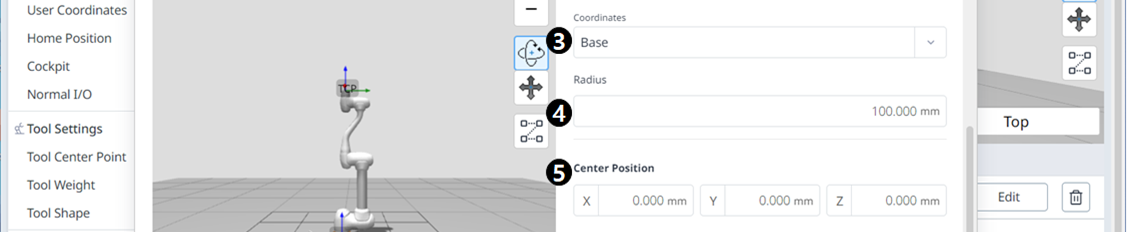
菜单
项目 | 说明 | |
|---|---|---|
| 1 | 形状类型 | 可从此下拉列表中选择所需的形状类型。 |
| 2 | 形状图像 | 这是显示选定类型图像的区域。 |
| 3 | 坐标 | 可以从此下拉列表中选择基准坐标或世界坐标。 |
| 4 | 半径 | 这是输入半径值的地方。 |
| 5 | 中间位置 | 可以在这些字段中为每个X轴,Y轴和Z轴设置中心值。 |
| 6 | 自动计算 | 此按钮允许启用Auto Measure (自动测量)选项。 |
| 7 | 自动计算影像 | 此区域显示自动测量所需的图像。启用Auto Measure (自动测量)选项时,将显示此信息。 |
| 8 | 第1点 | 每个字段都是为点1输入值的地方。 |
| 9 | 第2点 | 每个字段都是为点2输入值的地方。 |
| 10 | 自动计算 | 此按钮允许执行自动计算。 |
| 11 | 空间扩张 | 此字段是可以设置空间扩展的位置。 |
| 12 | 取消 | 此按钮允许取消设置。 |
| 13 | 确认 | 此按钮允许您确认设置。 |
气缸
菜单
项目 | 说明 | |
|---|---|---|
| 1 | 形状类型 | 可从此下拉列表中选择所需的形状类型。 |
| 2 | 形状图像 | 这是显示选定类型图像的区域。 |
| 3 | 坐标 | 可以从此下拉列表中选择基准坐标或世界坐标。 |
| 4 | 半径 | 这是输入半径值的地方。 |
| 5 | 上部 | 此字段是输入上限值的位置。 |
| 6 | 降低 | 此字段是输入值较低的位置。 |
| 7 | 中间位置 | 可以在这些字段中为每个X轴和Y轴设置中心值。 |
| 8 | 自动计算 | 此按钮允许启用Auto Measure (自动测量)选项。 |
| 9 | 自动计算影像 | 此区域显示自动测量所需的图像。启用Auto Measure (自动测量)选项时,将显示此信息。 |
| 10 | 上部 | 此字段是输入上限值的位置。 |
| 11 | 降低 | 此字段是输入值较低的位置。 |
| 12 | 来源 | 这个领域是来源价值被进入的地方。 |
| 13 | 半径 | 此字段是输入半径值的位置。 |
| 14 | 自动计算 | 此按钮允许执行自动计算。 |
| 15 | 空间扩张 | 此字段是可以设置空间扩展的位置。 |
| 16 | 取消 | 此按钮允许取消设置。 |
| 17 | 确认 | 此按钮允许您确认设置。 |
立方体
菜单
项目 | 说明 | |
|---|---|---|
| 1 | 形状类型 | 可从此下拉列表中选择所需的形状类型。 |
| 2 | 形状图像 | 这是显示选定类型图像的区域。 |
| 3 | 坐标 | 可以从此下拉列表中选择基准坐标或世界坐标。 |
| 4 | 第1点 | 每个字段都是为点1输入值的地方。 |
| 5 | 第2点 | 每个字段都是为点2输入值的地方。 |
| 6 | 空间扩张 | 此字段是可以设置空间扩展的位置。 |
| 7 | 取消 | 此按钮允许取消设置。 |
| 8 | 确认 | 此按钮允许您确认设置。 |
倾斜的立方体
4分
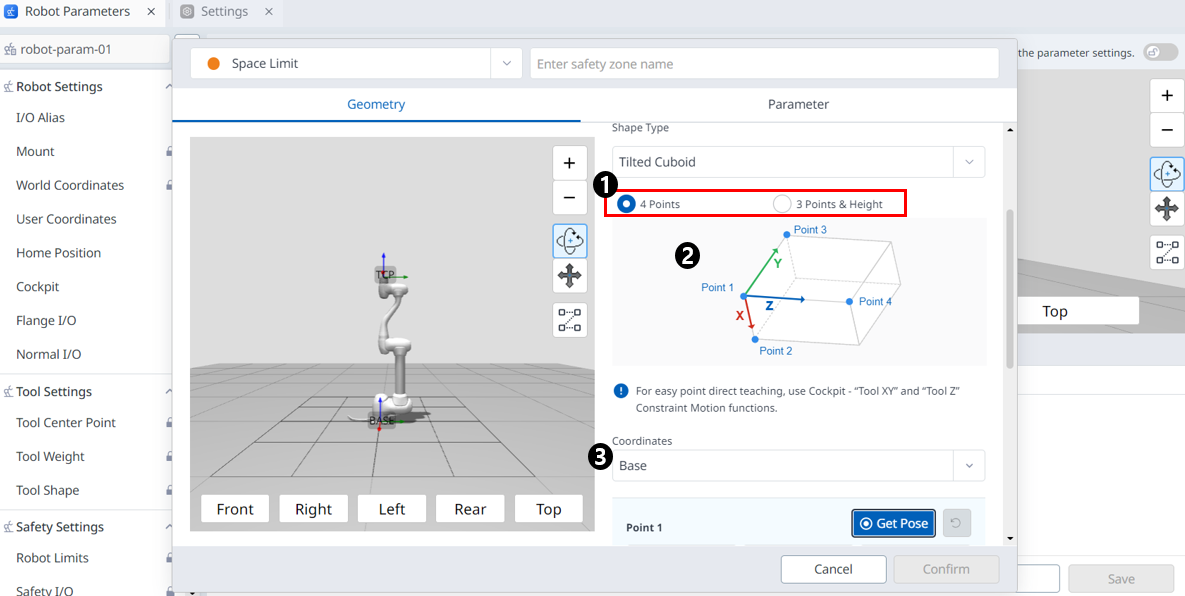
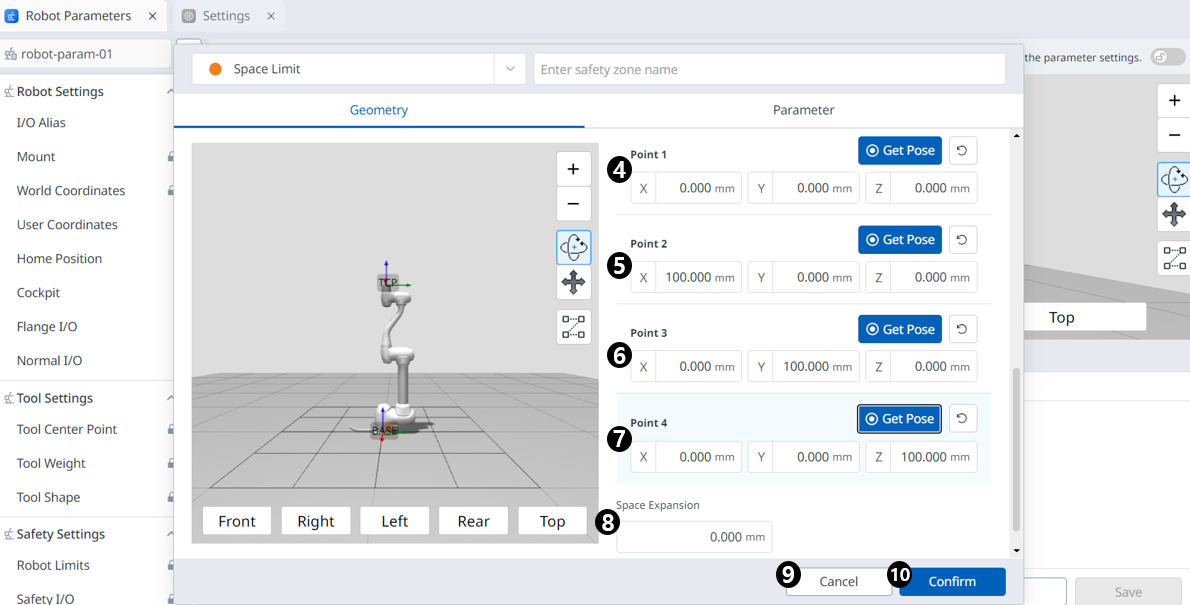
菜单
项目 | 说明 | |
|---|---|---|
| 1 | 输入法 | 您可以选择所需的输入法。 |
| 2 | 空间图像 | 这是显示选定类型图像的区域。 |
| 3 | 坐标 | 可以从此下拉列表中选择基准坐标或世界坐标。 |
| 4 | 第1点 | 每个字段都是为点1输入值的地方。 |
| 5 | 第2点 | 每个字段都是为点2输入值的地方。 |
| 6 | 第3点 | 每个字段都是为第3点输入值的地方。 |
| 7 | 第4点 | 每个字段都是为第4点输入值的地方。 |
| 8 | 空间扩张 | 此字段是可以设置空间扩展的位置。 |
| 9 | 取消 | 此按钮允许取消设置。 |
| 10 | 确认 | 此按钮允许您确认设置。 |
3点和高度
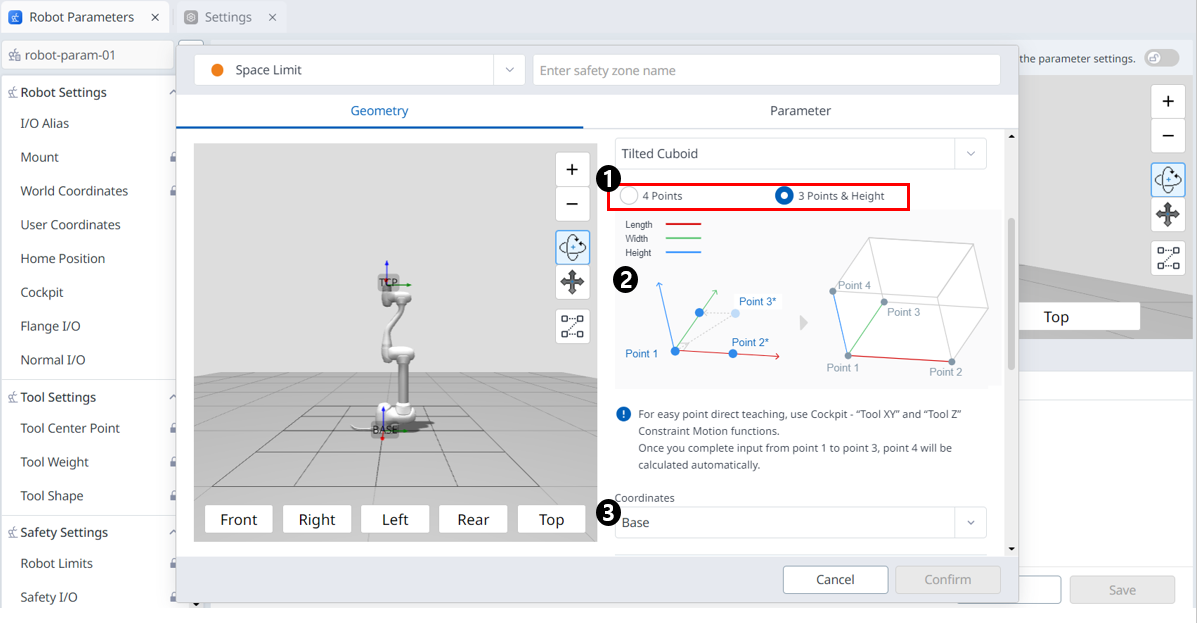
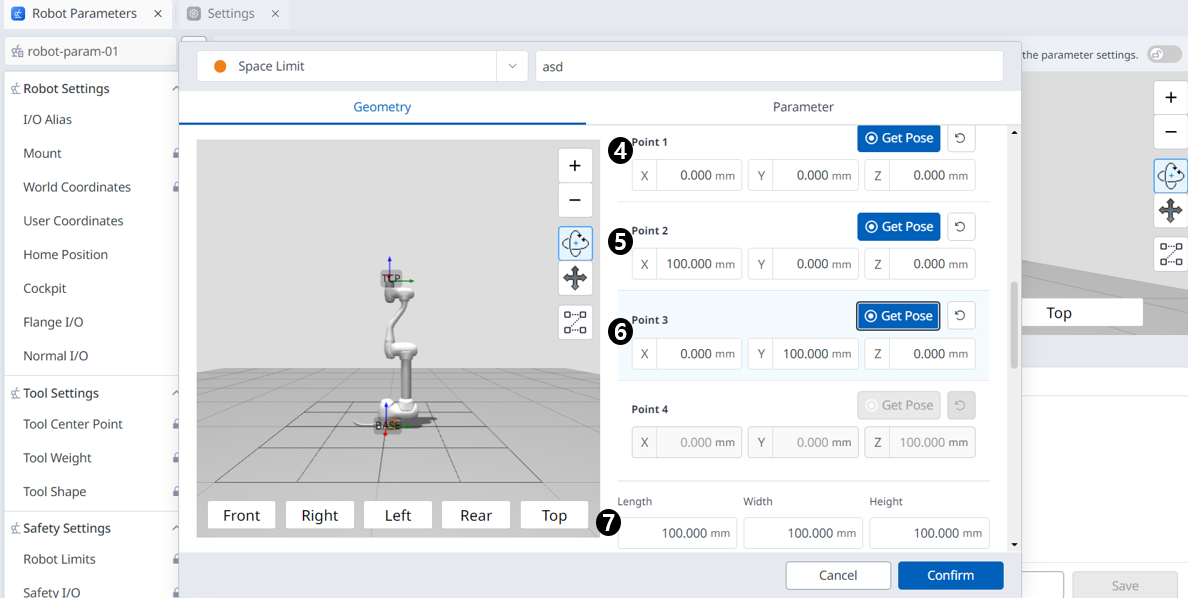
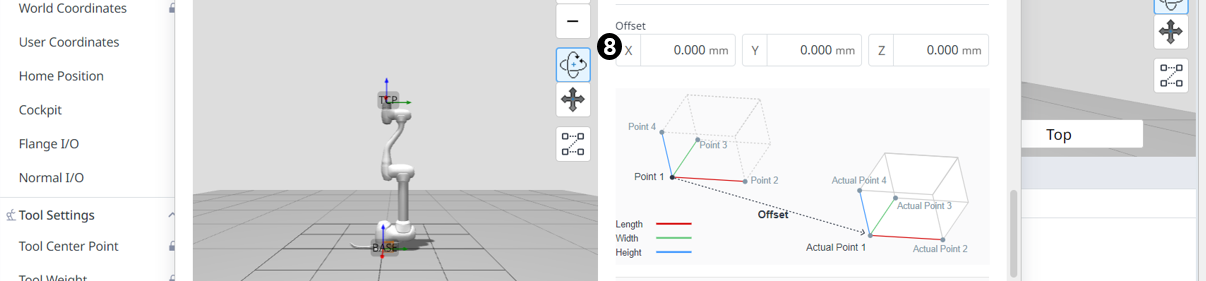
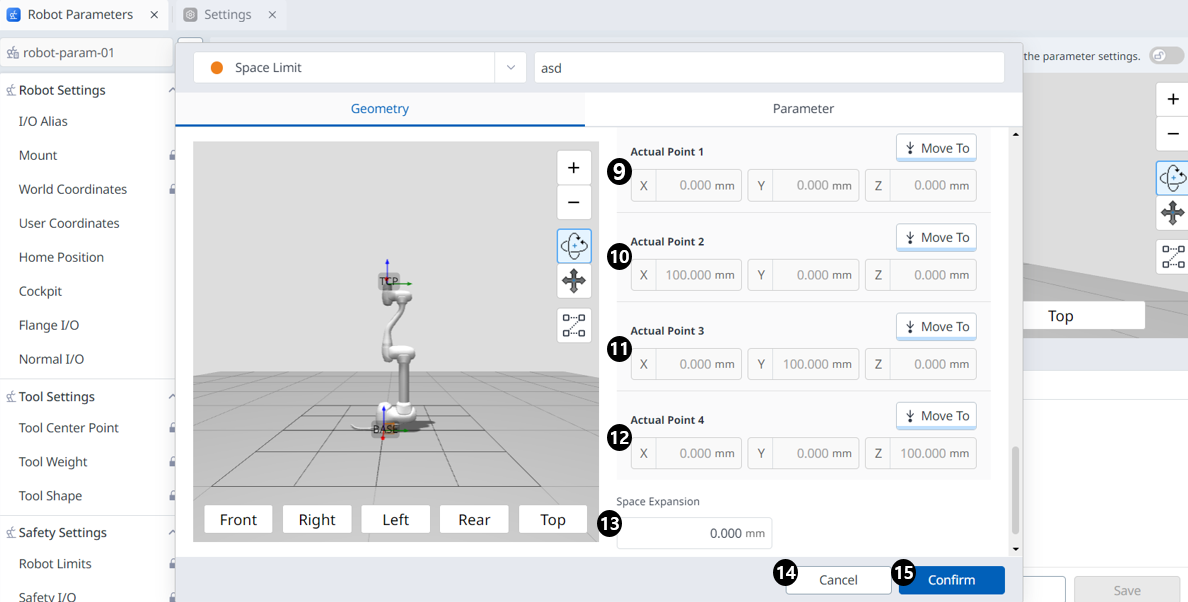
菜单
项目 | 说明 | |
|---|---|---|
| 1 | 输入法 | 您可以选择所需的输入法。 |
| 2 | 空间图像 | 这是显示选定类型图像的区域。 |
| 3 | 坐标 | 可以从此下拉列表中选择基准坐标或世界坐标。 |
| 4 | 第1点 | 每个字段都是为点1输入值的地方。 |
| 5 | 第2点 | 每个字段都是为点2输入值的地方。 |
| 6 | 第3点 | 每个字段都是为第3点输入值的地方。 |
| 7 | 尺寸设置 | 输入长度,宽度和高度值。 |
| 8 | 偏移设置 | 输入偏移值。 |
| 9 | 实际点1 | 您可以检查根据3个点,大小和偏移信息计算的实际点1值。 |
| 10 | 实际点2 | 您可以检查根据3个点,大小和偏移信息计算的实际点2值。 |
| 11 | 实际点3 | 您可以检查根据3点,大小和偏移信息计算的实际Point 3值。 |
| 12 | 实际点4 | 您可以检查根据3点,大小和偏移信息计算的实际Point 4值。 |
| 13 | 空间扩张 | 此字段是可以设置空间扩展的位置。 |
| 14 | 取消 | 此按钮允许取消设置。 |
| 15 | 确认 | 此按钮允许您确认设置。 |
多平面框
菜单
项目 | 说明 | |
|---|---|---|
| 1 | 形状类型 | 可从此下拉列表中选择所需的形状类型。 |
| 2 | 形状图像 | 这是显示选定类型图像的区域。 |
| 3 | 坐标 | 可以从此下拉列表中选择基准坐标或世界坐标。 |
| 4 | 上部 | 此字段是输入上限值的位置。 |
| 5 | 降低 | 此字段是输入值较低的位置。 |
| 6 | 平面起点X,Y | 此字段是输入平面起点的位置。 |
| 7 | 窗格结束X,Y | 此字段是输入平面终点的位置。 |
| 8 | 添加新基准面 | 单击此按钮可添加新基准面。 |
| 9 | 选择点 | 每个字段都是输入选择点值的位置。 |
| 10 | 空间扩张 | 此字段是可以设置空间扩展的位置。 |
| 11 | 取消 | 此按钮允许取消设置。 |
| 12 | 确认 | 此按钮允许您确认设置。 |