
点动面板
菜单
项目 | 说明 | |
|---|---|---|
| 1 | 选择面板类型 | 您可以选择移动按钮的位置。 |
| 2 | 3D仿真 | 这是3D查看器,在这里你可以看到机器人的外观。 |
| 3 | 模拟器对齐 | 您可以利用此部分来操控模拟机。 |
| 4 | 使用增量 | 此按钮允许您启用角度或位置增量。 |
| 5 | 角度增量 | 此部分是选定轴上的角度增量设置的位置。 |
| 6 | 位置增量 | 此部分用于设置选定轴上的位置增量。 |
| 7 | 碰撞 | 此字段是设置机械手碰撞的位置。 |
| 8 | 强制监控 | 在此部分中,您可以根据基体,工具,世界,参考等设置X,Y和Z轴中的力。 |
| 9 | 选择参考坐标系 | 选择要用于图11中的任务坐标的参考坐标系。您可以选择基准坐标,世界坐标或用户坐标。 |
| 10 | 联合面板 | 您可以选择要转折的接合轴。 |
| 11 | 任务面板 | 您可以选择要转折的任务轴。 |
| 12 | 复印姿势J按钮 | 此按钮允许您复制Position J。 |
| 13 | 复制姿势X按钮 | 此按钮允许您复制POSE X。 |
| 14 | 移动-按钮 | 您可以让机器人根据每个轴沿-方向移动。此时,您可以在左侧的3D模拟中找出-和+的方向。 |
| 15 | Move +(移动+)按钮 | 您可以让机器人根据每个轴沿+方向移动。此时,您可以在左侧的3D模拟中找出-和+的方向。 |
根据机械手接头执行
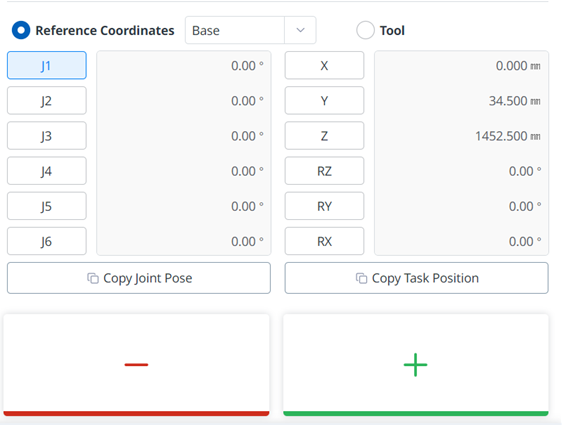
要根据机械手接头调整角度,请执行以下步骤:
选择轴(J1-J6)以调整接合面板上的角度。
按住方向按钮(
 ,
,  )调整相应轴的角度。
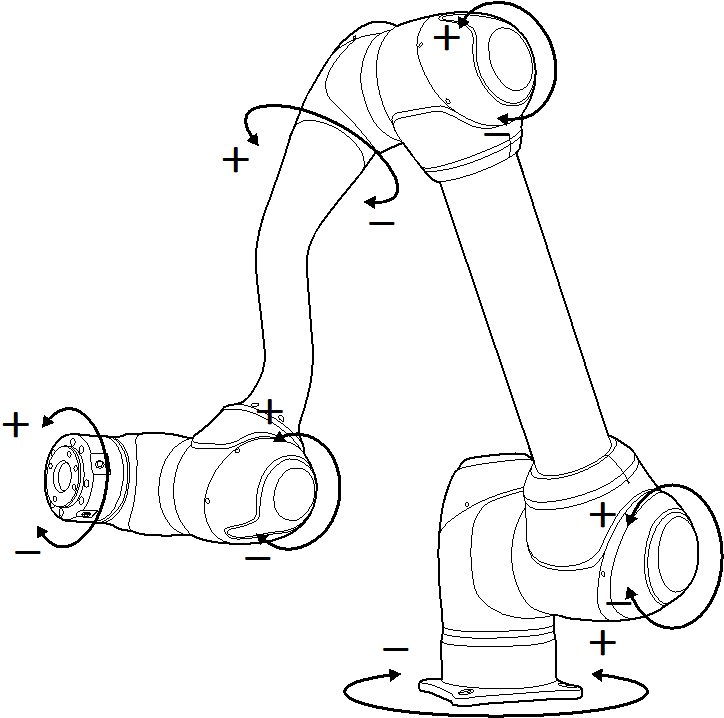
基于机械手底座执行

要根据机械手的基准坐标移动机械手,请执行以下步骤:
选择 基体 作为参考坐标系。
在 任务面板中,选择要调整角度的轴(X~RX)。
按住方向按钮(+,-)可移动相应的轴。
基于世界坐标执行

要根据世界坐标移动机械手,请按照下列步骤操作:
选择 World 作为参考坐标系。
在 任务面板中,选择要调整角度的轴(X~RX)。
按住方向按钮(+,-)可移动相应的轴。
基于机械手工具执行

要根据机械手工具移动机械手,请执行以下步骤:
选择 工具 作为参考坐标系。
在 任务面板中,选择要调整角度的轴(X~RX)。
按住方向按钮(+,-)可移动相应的轴。
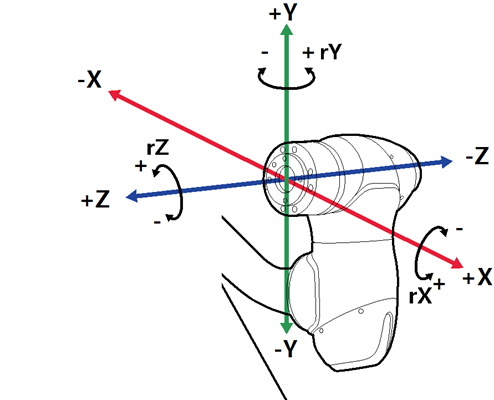

注意
安全区域不适用于虚拟模式。
Rx,RY和Rz根据TCP (刀具中心位置)执行。