
Visão geral do layout da tela do programa
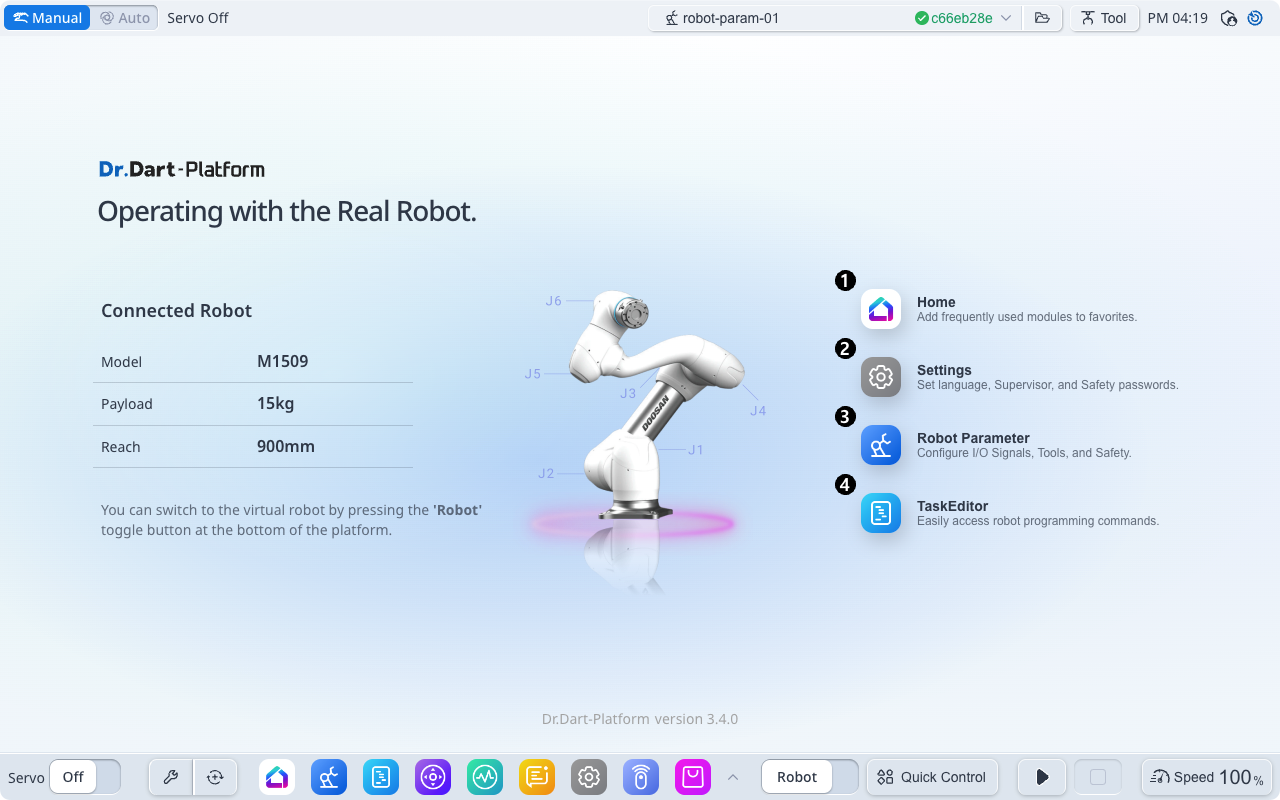
Itens | Descrição | |
|---|---|---|
| 1 | Ícone do módulo inicial | Inicie o módulo Início. |
| 2 | Ícone do módulo Configurações | Inicie o módulo Configurações. |
| 3 | Ícone do módulo de parâmetros do robô | Inicie o módulo de parâmetros do Robô. |
| 4 | Ícone do módulo Editor de tarefas | Inicie o módulo Editor de tarefas. |
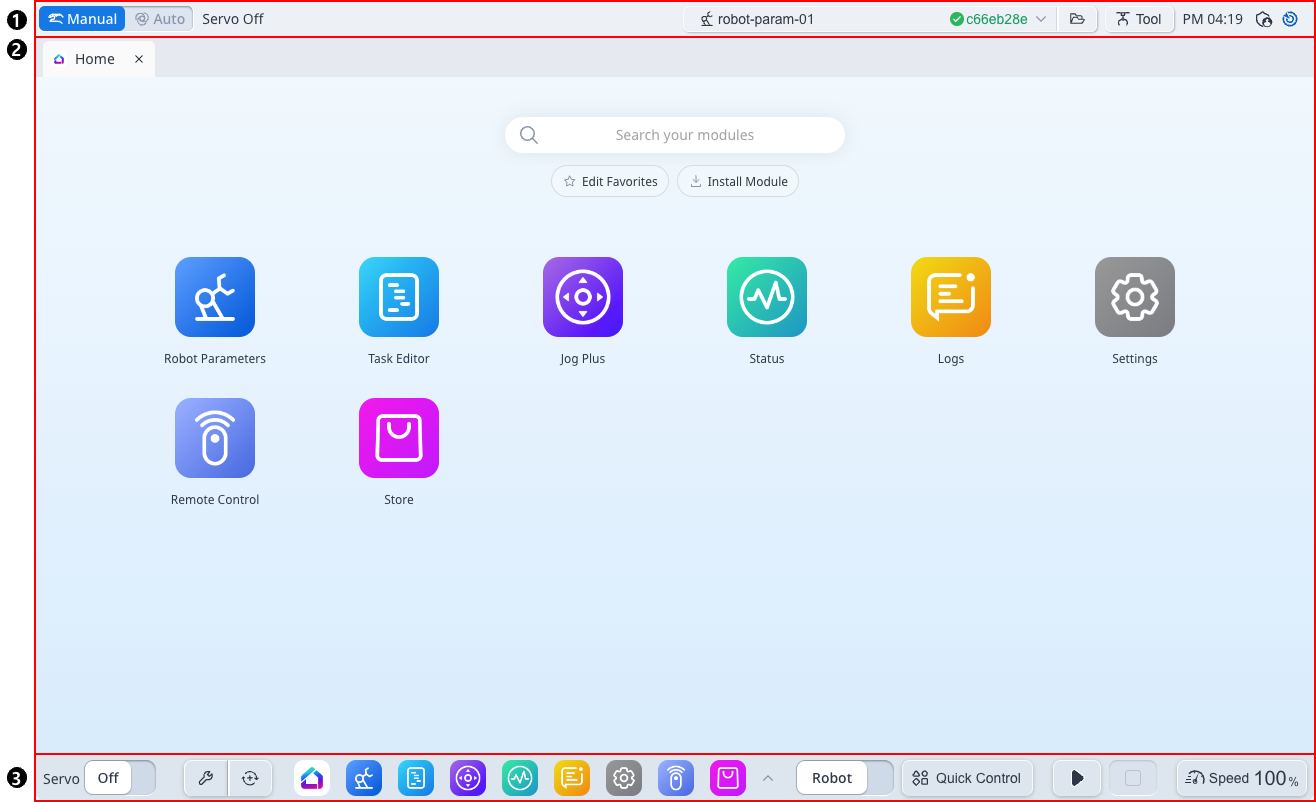
Itens | Descrição | |
|---|---|---|
| 1 | Cabeçalho | O painel que fornece o interruptor do modo Auto/Manual, Status do robô, Parâmetros do robô, Configurações da ferramenta, Menu e Hora. |
| 2 | Corpo | O painel que exibe a tela do módulo que você executou. |
| 3 | Rodapé | O painel que fornece Servo switch, módulos favoritos, robô/interrutor de modo virtual, controle rápido e controle de programa e controle de velocidade do robô. |
Visão geral da tela inicial
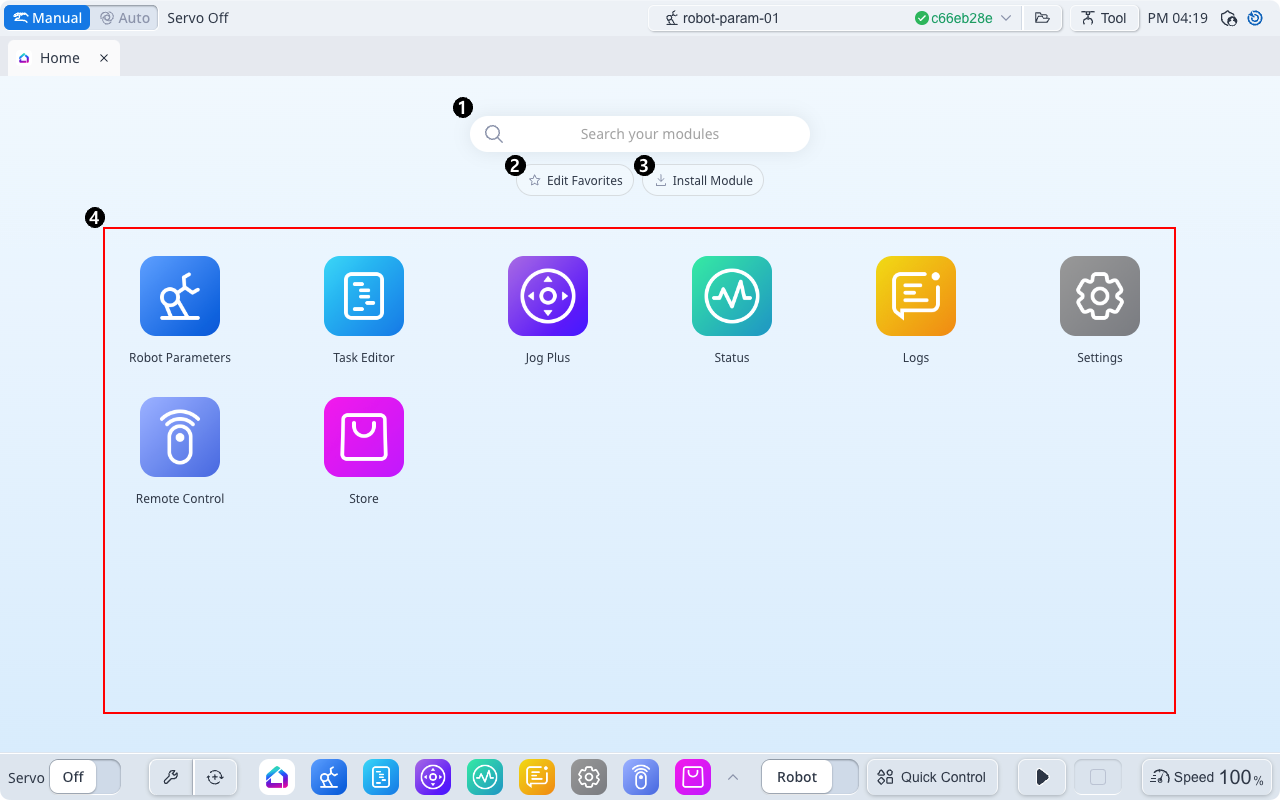
Itens | Descrição | |
|---|---|---|
| 1 | Pesquisar | Permite pesquisar módulos instalados. |
| 2 | Editar favorito | Você pode selecionar os módulos a serem exibidos na lista Módulos favoritos do Rodapé. Se você clicar no EDITAR FAVORITOS botão para marcar/desmarcar o módulo, ele será aplicado imediatamente à lista de Módulos Favoritos do Rodapé. Clique no SALVAR FAVORITOS botão para concluir a modificação de seus favoritos. 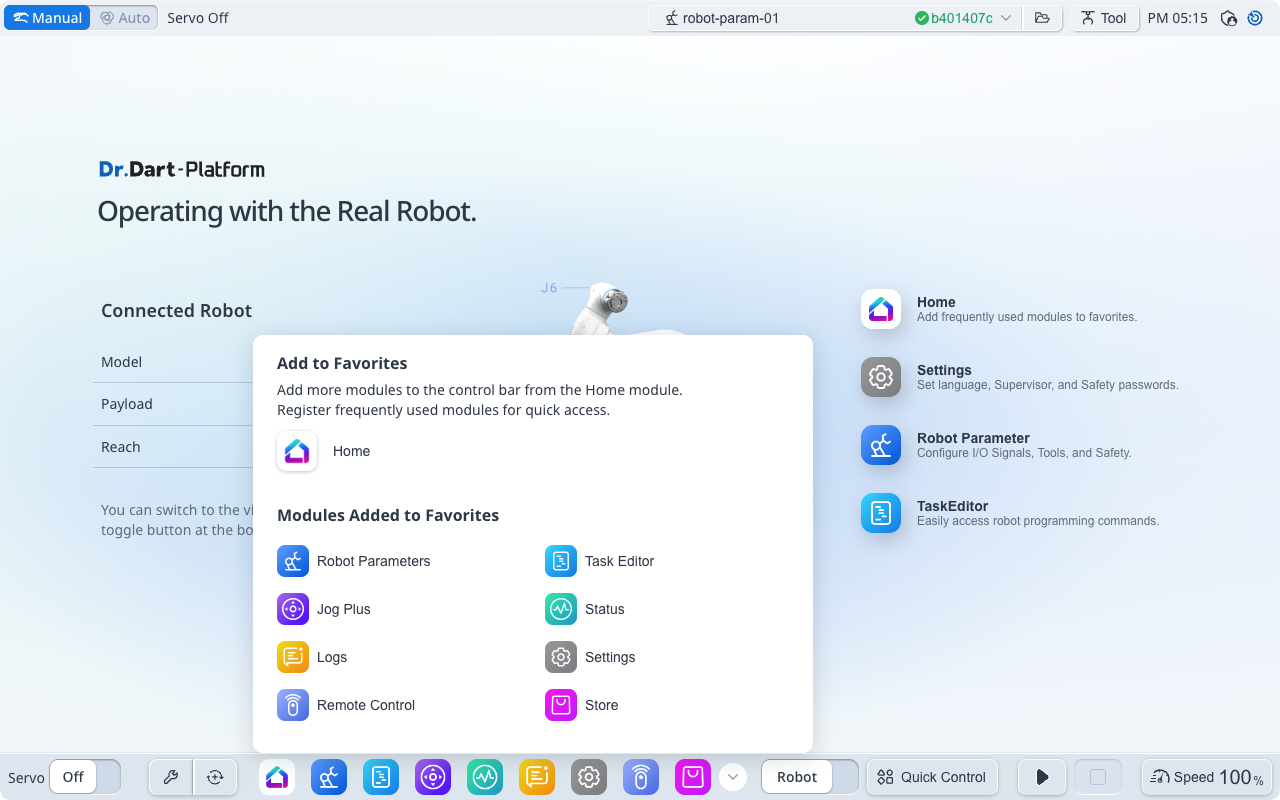 |
| 3 | Instale o módulo | Você pode instalar o módulo selecionando o arquivo de instalação do pacote de módulos baixado (*.dm). |
| 4 | Módulos | Os ícones do módulo executável são exibidos. |
Visão geral do cabeçalho
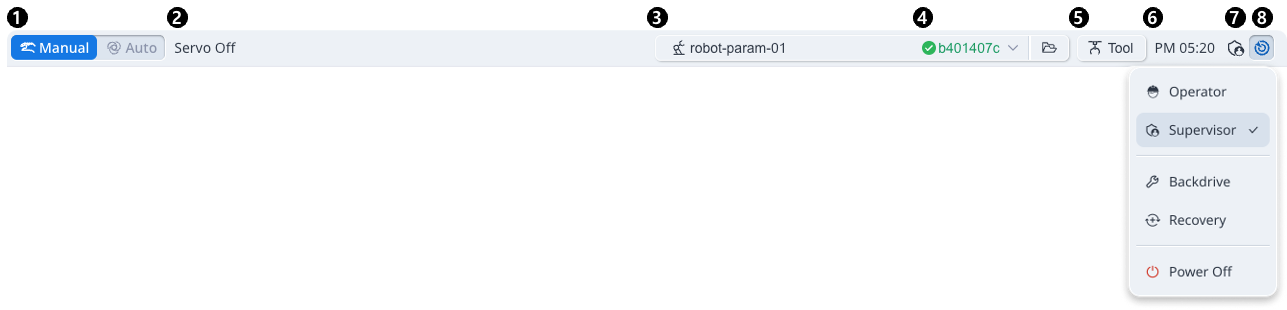
Itens | Descrição | |
|---|---|---|
| 1 | Interruptor do Modo Robô | Isso pode ser alterado para Auto ↔︎ Manual. |
| 2 | Status do robô | Consulte o link |
| 3 | Arquivo de parâmetros do robô | Exibe o nome do arquivo de parâmetros do robô definido no momento. Se o valor de configuração do arquivo de parâmetros do robô não corresponder às informações definidas no controlador, ele será exibido como abaixo. 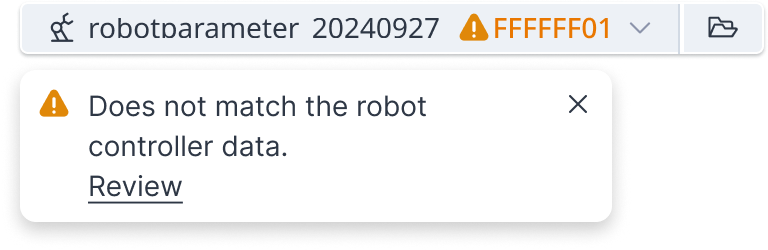 |
| 4 | Soma de verificação de segurança | As informações de soma de verificação para os parâmetros do robô definidos no controlador são exibidas. |
| 5 | Ajuste da ferramenta | É aqui que o TCP atual, Peso da ferramenta e Forma da ferramenta podem ser definidos. 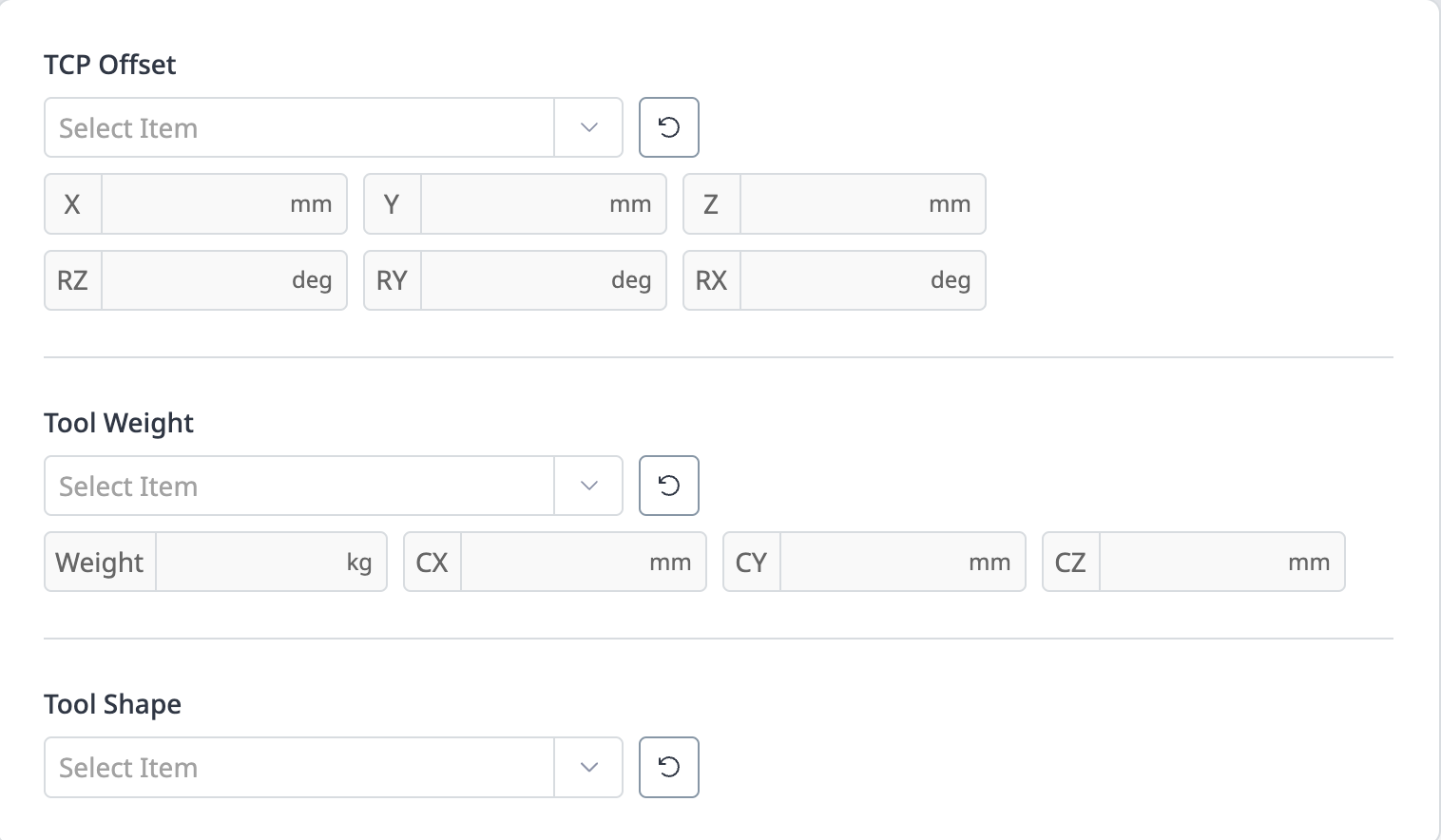 |
| 6 | Informações de hora atual | A hora atual pode ser vista. |
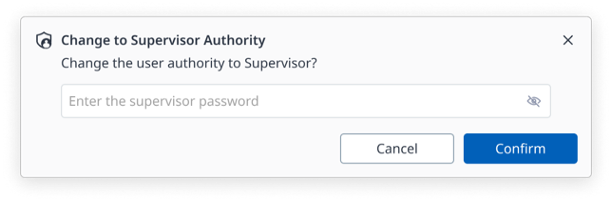
| 7 | Autoridade do usuário | Exibe as informações de autoridade do usuário (Operador/Supervisor) definidas no momento. |
| 8 | Menu | Clique no MENU botão para exibir os seguintes menus:
|
Visão geral do Rodapé
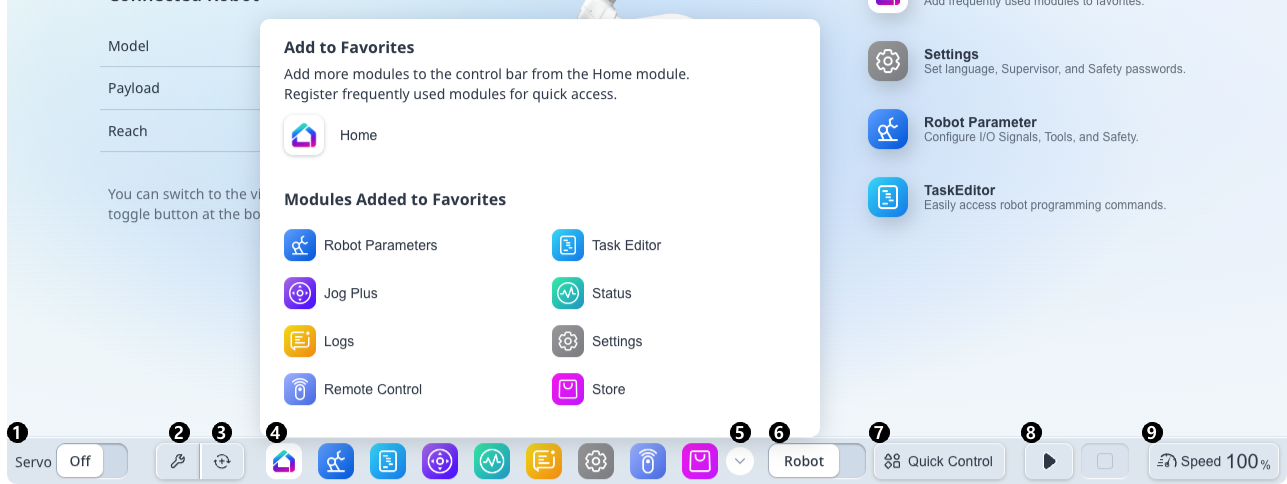
Itens | Descrição | |
|---|---|---|
| 1 | Interruptor servo | O servo pode ser ligado ou desligado. |
| 2 | Backdrive | Execute o módulo Backdrive. |
| 3 | Recuperação | Recuperação: Execute o Recovery Module. |
| 4 | Módulos favoritos | Os módulos favoritos que você configurou no módulo Início são exibidos. ※ O módulo Home é sempre exibido. |
| 5 | Pop-up de Módulos Favoritos | Você pode exibir todos os módulos favoritos e alterar a ordem para arrastar e soltar. |
| 6 | Robô/interruptor virtual | Você pode alternar ↔o modo Robô ︎ Virtual. ※ Só pode ser usado se o robô real estiver conetado. |
| 7 | Controle rápido | Você pode alternar pop-up que fornecem recursos Simulador 3D, Desvio e Painel. |
| 8 | Controle do programa | Fornece botões de controle para reproduzir, pausar, retomar e parar DRL/programas de tarefas. |
| 9 | Controle de velocidade | As informações de velocidade atual do robô são exibidas, e a janela pop-up de alteração de velocidade permite alterar a velocidade do robô. 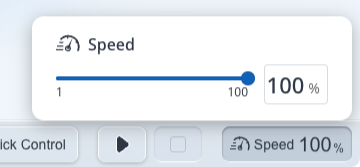 |