
Gerenciamento de dados
Lista de módulos instalados
Este menu é onde você pode visualizar e gerenciar os módulos instalados.
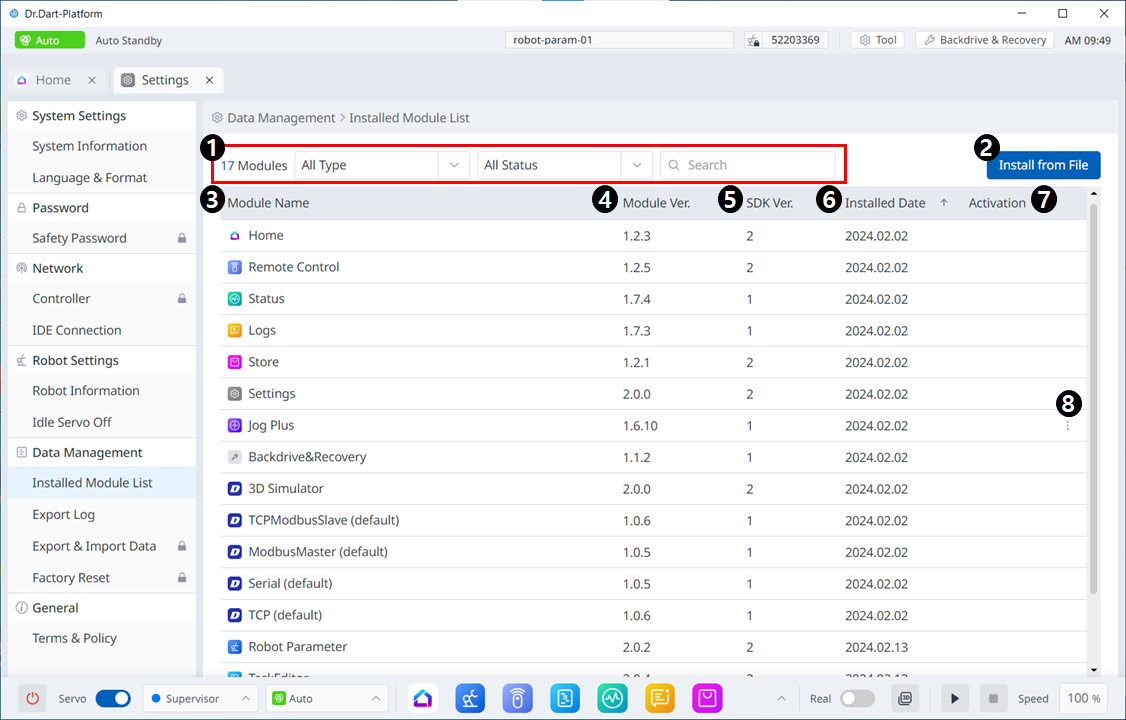
Menu
Itens | Descrição | |
|---|---|---|
| 1 | Categoria | Na lista de módulos, você pode selecionar o tipo de módulo ou categoria de status que deseja visualizar, bem como pesquisar por eles. |
| 2 | Instalar a partir do arquivo | Este botão permite que você adicione seus arquivos para instalar o módulo. |
| 3 | Nome do módulo | Os nomes dos módulos instalados são vistos. |
| 4 | Ver. Módulo | As versões dos módulos instalados são vistas. |
| 5 | Versão SDK | As versões SDK dos módulos instalados são vistas. |
| 6 | Data de instalação | As datas em que cada módulo foi instalado são exibidas. |
| 7 | Ativação | Se cada um está ativado é visto. |
| 8 | botão de 3 pontos | Se não for um módulo necessário, um botão opcional (três pontos) é fornecido. Quando você toca em três pontos, o menu a seguir é exibido. 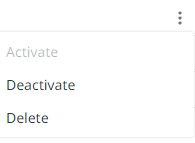
|
Exportar log
Neste menu, você pode exportar Dr.Dart-Platform, Controller, OTA e logs do SO.
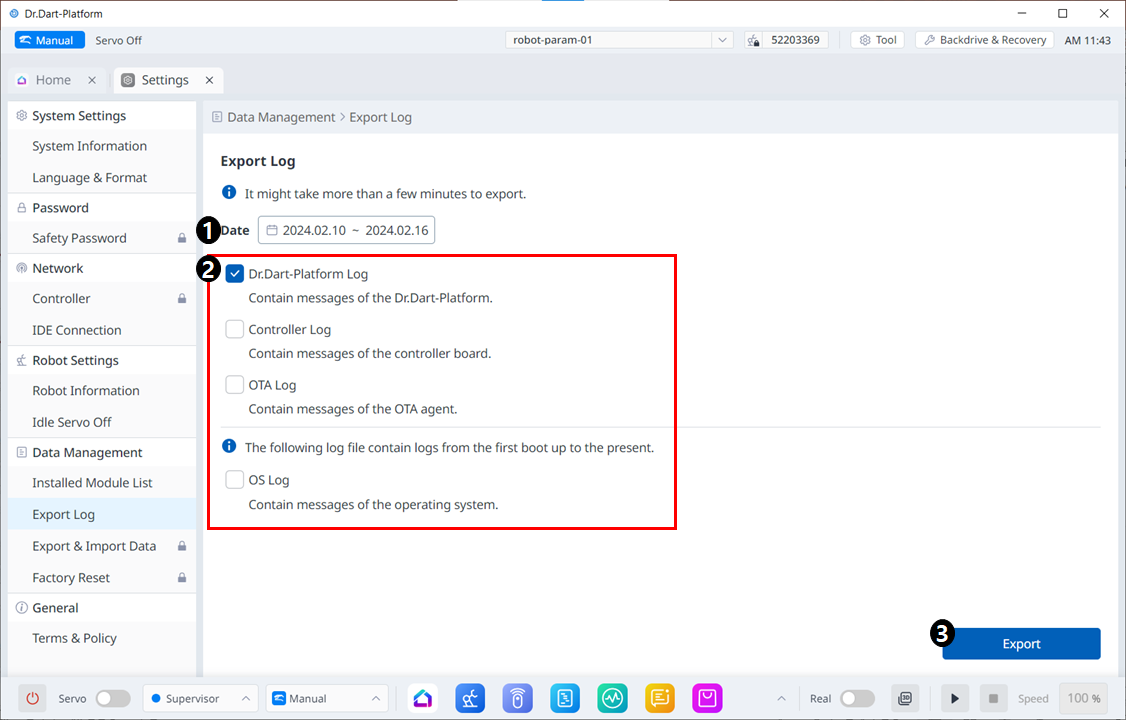
Menu
Itens | Descrição | |
|---|---|---|
| 1 | Selecione o período de registro | Você pode selecionar o período de registros a serem exportados. |
| 2 | Selecione o tipo de registro | Marque os objetos que deseja exportar. |
| 3 | Botão Exportar registro | Ativado quando há mais de um registro selecionado. |
Exportar e importar dados
Este menu permite que você exporte e importe dados da sua plataforma Dart.
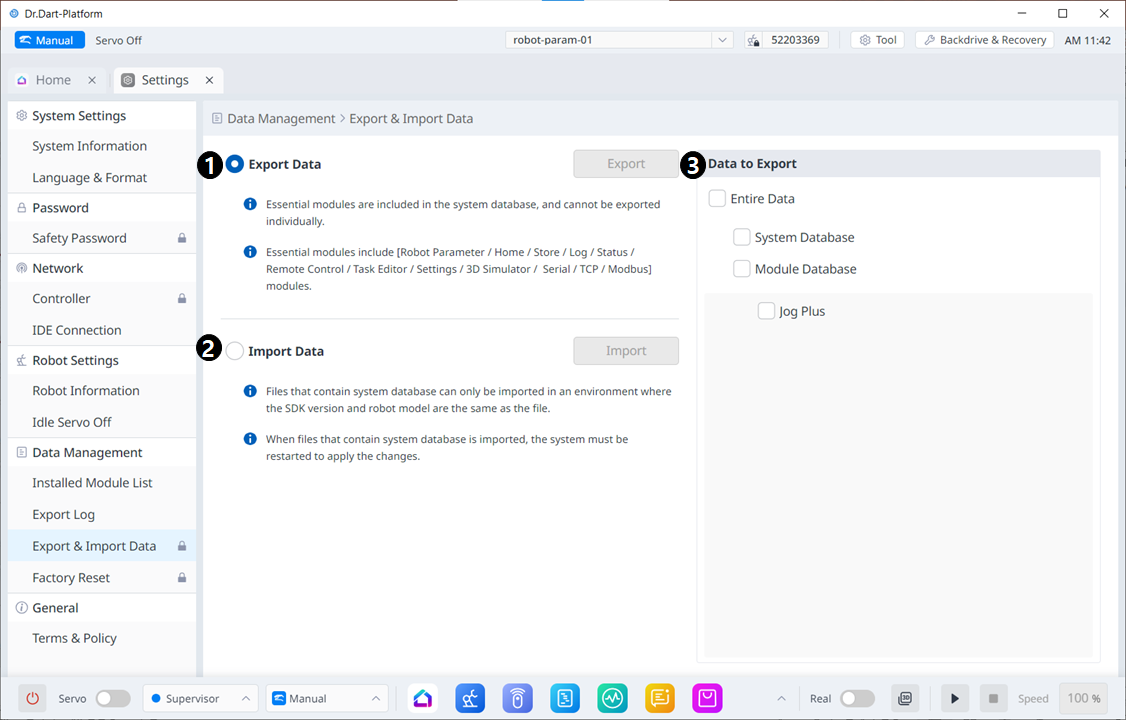
Menu
Itens | Descrição | |
|---|---|---|
| 1 | Exportar dados | Depois de selecionar o botão de opção correspondente, o botão de exportação será ativado quando você selecionar os dados a serem exportados à direita. |
| 2 | Importar dados | Quando você seleciona o botão de opção correspondente, o botão Importar é ativado. |
| 3 | Dados a exportar | Você pode selecionar os dados a serem exportados. |
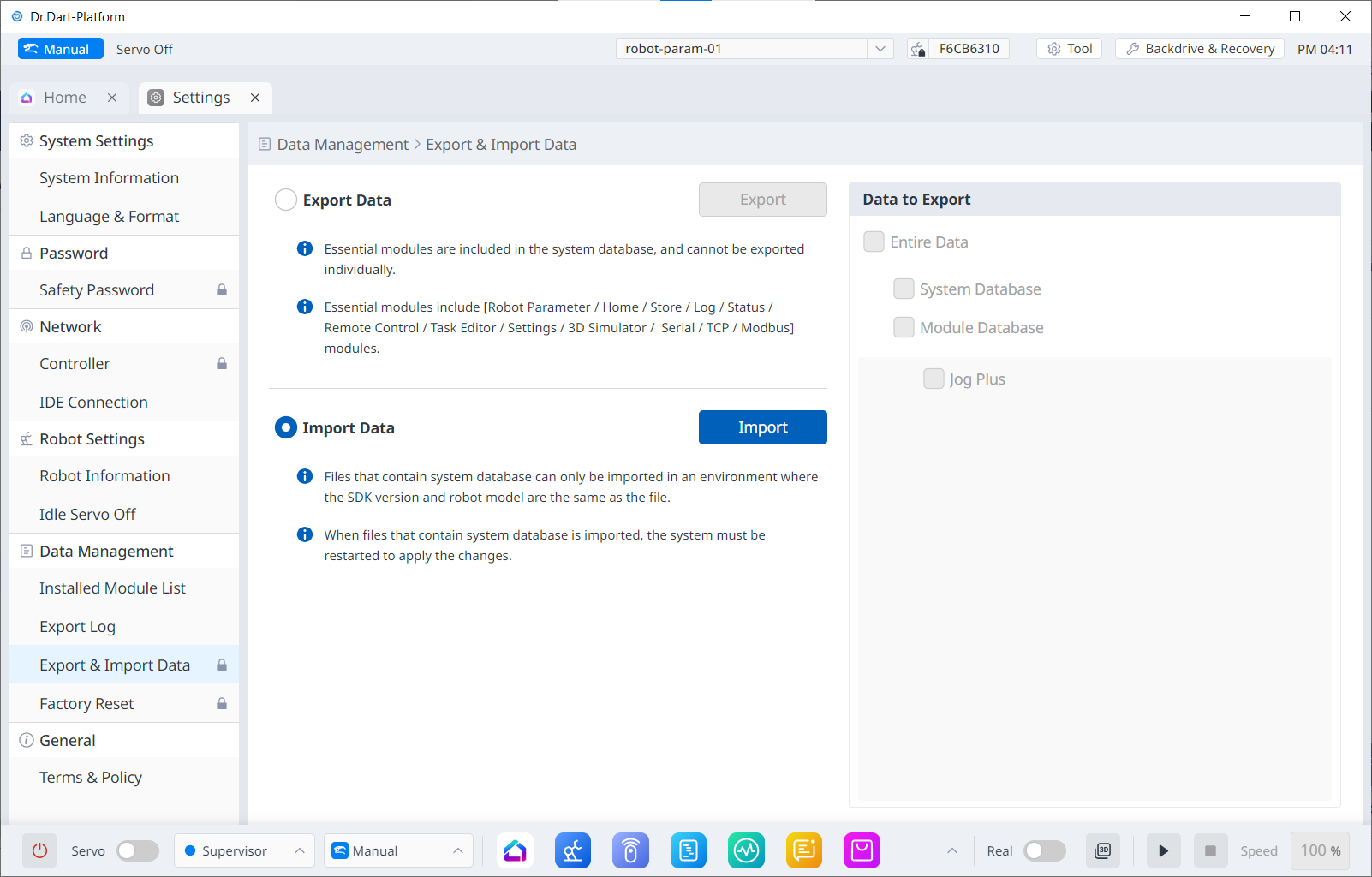
Quando o botão de opção Importar é selecionado, a tela de seleção de dados à direita é desativada.
Redefinição de fábrica
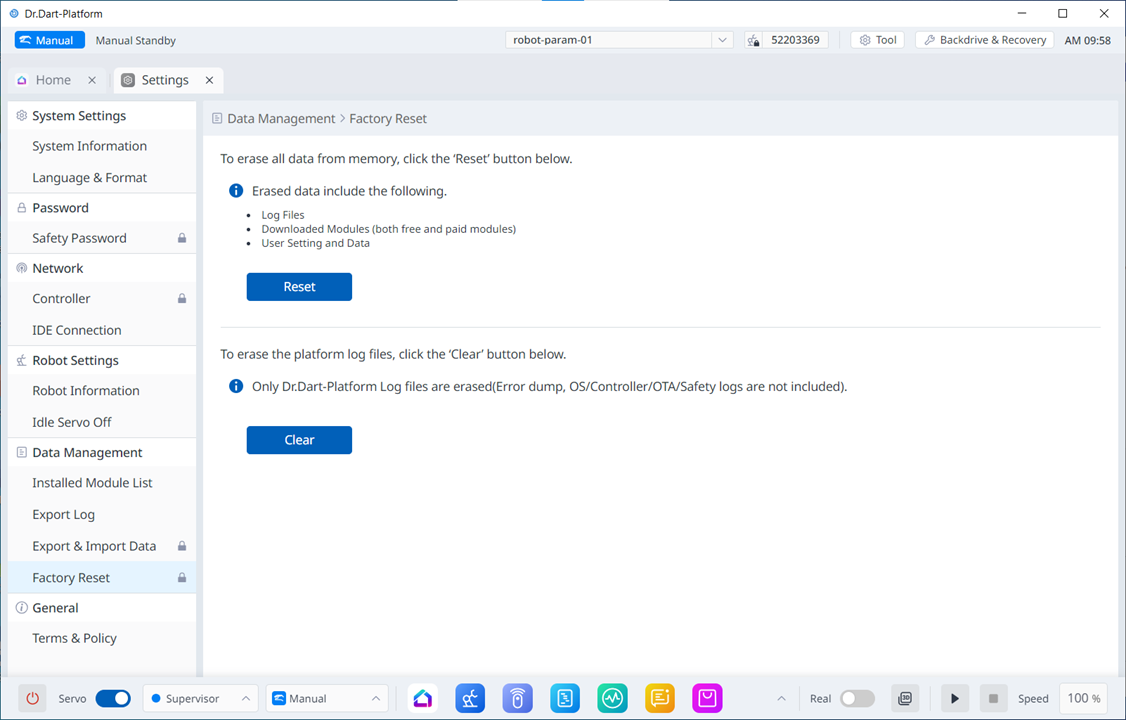
A função de redefinição de fábrica pode ser usada para excluir todos os dados do usuário e registros salvos no robô. Quando a redefinição de fábrica estiver em andamento, o banco de dados, os arquivos de log, os itens da célula de trabalho e os arquivos de tarefa serão excluídos.
Toque no botão Módulo de Configurações no menu principal e selecione Redefinição de Fábrica.
Para excluir todos os dados, toque no botão Redefinir. Para excluir seletivamente os arquivos de log, toque no botão Limpar.
Quando a redefinição de fábrica estiver concluída, será necessário reiniciar o sistema.