
Współrzędne
Współrzędne świata
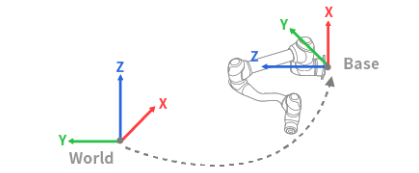
Współrzędne świata robota można ustawić na podstawie współrzędnych Świata. Jeśli współrzędna robota jest współrzędnymi bazowymi, ten krok można pominąć.
Współrzędne świata można ustawić w menu Parametry robota > Ustawienia robota > Współrzędne świata.
Współrzędne świata są używane, gdy lokalizacja instalacji podstawy robota jest fizycznie przesunięta/obrócona.
Zmiana współrzędnych świata spowoduje zastosowanie tego samego ruchu/obrotu na ekranie symulatora robota.

Uwaga
Współrzędne świata mogą być również używane nawet po zmianie położenia podstawy i kąta po nauczaniu robotów. Jeśli współrzędne zadań utworzonych w przeszłości poprzez nauczanie robotów zostaną zmienione z BAZY na ŚWIAT, przesunięcie odpowiadające ruchowi/obrotowi współrzędnych świata zostanie zastosowane do wszystkich współrzędnych ruchu.
Menu
Elementy | Opis | |
|---|---|---|
| 1 | Przycisk przełączania blokady | Służy do blokowania ustawionej wartości. Do zmiany ustawionej wartości wymagane jest hasło bezpieczeństwa. |
| 2 | Obraz informacyjny | Jest to obraz informacyjny wymagany do ustawienia. |
| 3 | Komunikat informacyjny | Jest to komunikat informacyjny wymagany do ustawienia. |
| 4 | Pozycja mocowania | Ta sekcja zawiera wartości pozycji montażowej dla A, B i C. |
| 5 | Ustawienia punktu, linii i płaszczyzny | W tym miejscu można wybrać i ustawić żądane elementy pomiędzy punktem, linią i płaszczyzną. |
| 6 | Przewodnik dydaktyczny | Jest to przewodnik do ustawiania punktu, linii i płaszczyzny. |
| 7 | Współrzędne | W tym miejscu można wybrać żądaną współrzędną pomiędzy bazą a światem. |
| 8 | Ustawienie punktu pierwszego | W tym miejscu można ustawić ustawienia dla każdej z 6 osi, a także uzyskać pozycję i przenieść do. |
| 9 | Przycisk Zastosuj punkty nauczania | Ten przycisk umożliwia wprowadzenie żądanych ustawień i ich zastosowanie. |
| 10 | Reset współrzędnych świata do bazy | Ten przycisk umożliwia zresetowanie wprowadzonych już współrzędnych Świata do bazy. |
| 11 | Ustawienie współrzędnych od świata do bazy | W tym miejscu można wprowadzić ustawienia dla 6 osi. |
| 12 | Przycisk Zastosuj | Można zastosować wartość ustawienia. |
Współrzędne użytkownika
Menu
Elementy | Opis | |
|---|---|---|
| 1 | Dodaj nowy | Ten przycisk umożliwia usunięcie wybranej współrzędnej użytkownika. Można dodać do 100 współrzędnych użytkownika. |
| 2 | Usuń | Ten przycisk umożliwia usunięcie wybranej współrzędnej użytkownika. |
| 3 | Wybrane współrzędne użytkownika | Jest to lista dodanych współrzędnych użytkownika. |
| 4 | Nazwa współrzędnych użytkownika | W tym miejscu można ustawić nazwy współrzędnych użytkownika. Można wprowadzić liczbę od 101 do 200, o maksymalnej długości 40 znaków. |
| 5 | Ustawienia punktu, linii i płaszczyzny | W tym miejscu można ustawić każdy punkt, linię i płaszczyznę. |
| 6 | Ikona informacji | Dostępny jest przewodnik po współrzędnych użytkownika. |
| 7 | Współrzędne | W tym miejscu można wybrać bazę lub Świat jako podstawę żądanej wartości. |
| 8 | Ustawienie punktu pierwszego | W tym miejscu można wprowadzić wartości dla każdej z dwóch osi punktu 6 i uruchomić polecenie Pobierz pozycję lub Przenieś do. |
| 9 | Zastosuj punkty nauczania | Ten przycisk umożliwia zastosowanie żądanych wartości po ich wprowadzeniu. |
| 10 | Współrzędne użytkownika | W sekcji Współrzędne użytkownika można wprowadzić każdą z żądanych wartości. |
| 11 | Zapisz | Ten przycisk umożliwia zapisanie wartości ustawień. |