
Ustawienia narzędzia
Punkt środka narzędzia
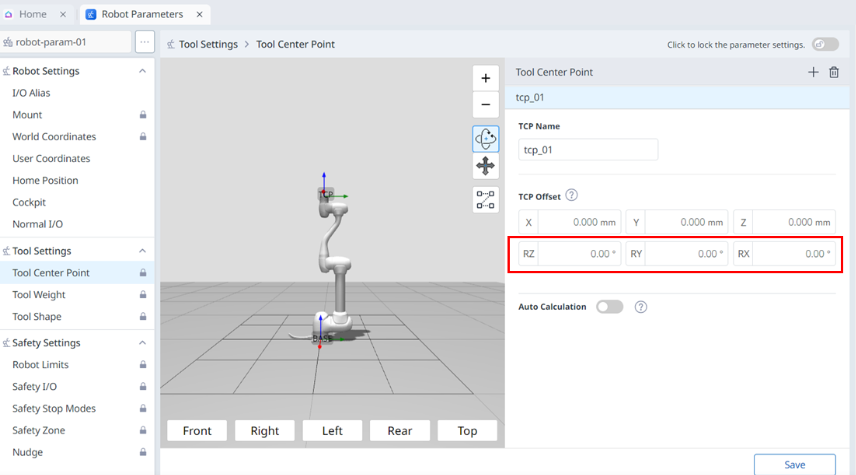
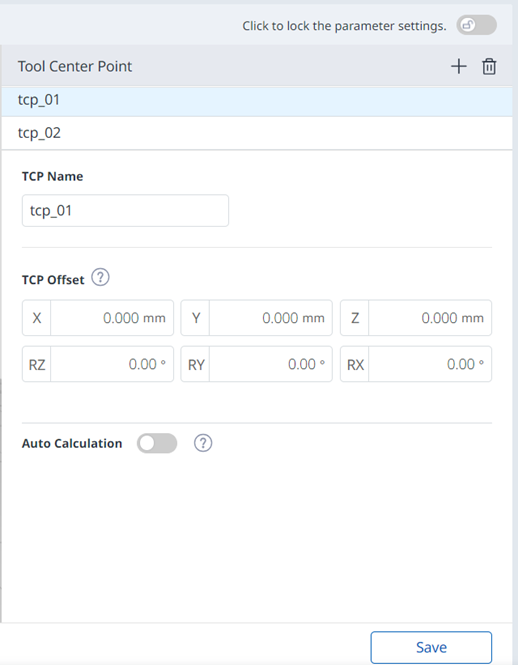
Podczas konfigurowania punktu środkowego narzędzia (TCP) należy również zdefiniować pozycję i kąt obrotu w oparciu o współrzędne kołnierza. ime, odległość od domyślnego punktu początkowego współrzędnej kołnierza do punktu środka narzędzia (TCP) w kierunkach X, Y i z nie może być ustawiona na większą niż 10000 mm. Należy również pamiętać, że kontrola siły, kontrola zgodności i mocowanie bezpośredniego punktu nauczania są dostępne tylko wtedy, gdy konwertowane długości X, Y i z (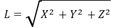 ) są 300 mm lub krótsze.
Jeśli punkt środkowy narzędzia (TCP) jest skonfigurowany przy użyciu funkcji Auto Calculate (Automatyczne obliczanie) , obliczenia są wykonywane wyłącznie na podstawie pozycji X, Y i z, dlatego konieczne jest wprowadzenie kąta obrotu. Kąt obrotu można zdefiniować za pomocą RZ, RY i RX, a następnie w oparciu o metodę rotacji „Euler z-Y-z”.
Definicje osi współrzędnych wyrażone za pomocą x, y, z i osi współrzędnych wyrażone za pomocą X, Y, z są następujące:
Oś współrzędnych „Współrzędna kołnierza” (x, y, z): Kierunek osi współrzędnych „współrzędnej kołnierza” zdefiniowanej na końcu kołnierza jest identyczny jak współrzędna robota, gdy kąt połączenia robota robota wynosi (0,0,0,0,0,0).
Oś współrzędnych „współrzędnych TCP” (X, Y, z): Ustawienie to jest ustawione na końcu lub w punkcie roboczym narzędzia zamontowanego na końcu kołnierza. W tym czasie kąt obrotu "Koordynacja TCP" jest zdefiniowany na podstawie "Koordynacja kołnierza" w kolejności od) do 3) następujących:
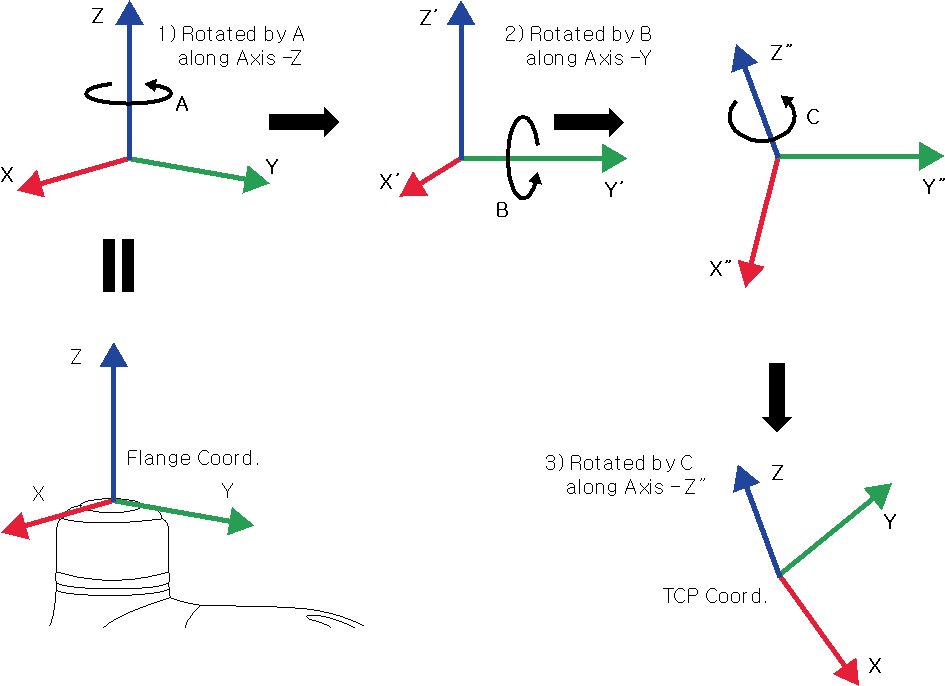
Obrócić O stopnie wzdłuż osi z współrzędnej odgięcia.
Obrócić o B stopni wzdłuż osi y współrzędnej obróconej zgodnie z kierunkiem 1).
Obrócić o C stopni wzdłuż osi z’ współrzędnej obróconej zgodnie z 2).
Oto kilka przykładów konfiguracji protokołu TCP zgodnie z opisaną powyżej metodą:
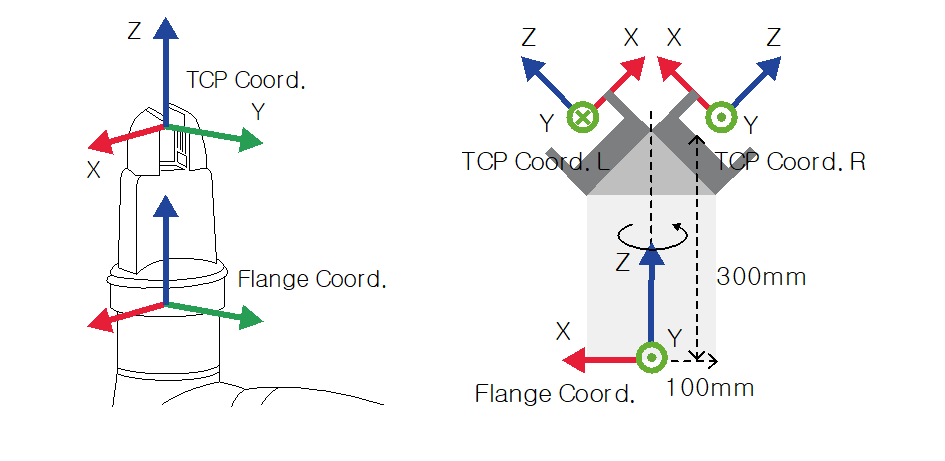
[X, Y, Z, A, B, C] = 100, 0, 0, 0, []: Chwytak ogólny z tylko przesunięciem w kierunku z (TCP Coord)
[X, Y, Z, A, B, C] = [100, 300, 180, -45, []: Lewy chwytak z kątem 45 stopni (TCP Coord. L)
[X, Y, Z, A, B, C] = [-100, 300, 45, []: Prawy chwytak o kącie 45 stopni (TCP Coord. R)
Menu
Elementy | Opis | |
|---|---|---|
| 1 | Przycisk przełączania blokady | Służy do blokowania ustawionej wartości. Do zmiany ustawionej wartości wymagane jest hasło bezpieczeństwa. |
| 2 | Symulacja 3D. | W tym miejscu można symulować skonfigurowany punkt środka narzędzia. |
| 3 | Dodawanie | Ten przycisk umożliwia dodanie protokołu TCP. |
| 4 | Usuwanie | Ten przycisk umożliwia usunięcie wybranego protokołu TCP. |
| 5 | Zapisz | Ten przycisk umożliwia zapisanie wartości ustawień. |
Po zablokowaniu ustawień widoczny jest poniższy ekran.
W tym czasie wybrany TCP jest wyświetlany na niebiesko, jak pokazano poniżej.
Waga narzędzia
Można ustawić ciężar narzędzia zamontowanego na kołnierzu, dodając masę narzędzia. Masę narzędzia można ustawić, wybierając kolejno Parametry robota > Ustawienia narzędzia > Waga narzędzia.
Masę narzędzia można zmierzyć za pomocą funkcji automatycznego pomiaru.
Zaleca się dodanie wagi narzędzia dla każdego narzędzia z obrabianym przedmiotem. Jeśli ciężar przedmiotu obrabianego jest zbyt ciężki, robot może rozpoznać ciężar przedmiotu jako siłę zewnętrzną. To dlatego, że robot określa tę siłę zewnętrzną jako kolizję i zatrzymuje się.
Podczas tworzenia zadania należy zmienić wagę zgodnie z procesem, aby zmienić wagę narzędzia. Można na przykład skonfigurować zadanie, aby wybrać standardową masę narzędzia przed podniesieniem obrabianego przedmiotu, a następnie wybrać masę narzędzia z obrabianym przedmiotem po podniesieniu obrabianego przedmiotu.
Aktywowaną masę narzędzia można ustawić jako standardową masę narzędzia, naciskając ikonę SET Tool ( ) na górze manipulatora uczenia.
Zestaw ustawień narzędzia jest taki sam, jak zestaw innych poleceń. Polecenie Set (Ustaw) może być używane podczas zmiany wagi narzędzia podczas wykonywania zadania. Więcej informacji można znaleźć w module Edytora zadań .

Uwaga
Można zarejestrować do pięćdziesięciu różnych ciężarów narzędzi.
W przypadku serii M funkcja automatycznej regulacji przyspieszenia działa, gdy maksymalna masa narzędzia przekracza maksymalną masę narzędzia.
Menu
Elementy | Opis | |
|---|---|---|
| 1 | Przycisk przełączania blokady | Służy do blokowania ustawionej wartości. Do zmiany ustawionej wartości wymagane jest hasło bezpieczeństwa. |
| 2 | Dodawanie | Ten przycisk umożliwia dodanie nowej wagi narzędzia. |
| 3 | Usuwanie | Ten przycisk umożliwia usunięcie wagi narzędzia. |
| 4 | Lista wag narzędzi | Lista skonfigurowanych ciężarów narzędzi. |
| 5 | Nazwa wagi narzędzia | W tym miejscu można wprowadzić nazwę wagi narzędzia. |
| 6 | Automatyczny pomiar ruchu | Ten przycisk umożliwia uruchomienie automatycznego pomiaru. |
| 7 | Pomiar automatyczny | Ten przycisk umożliwia wybranie opcji i przeprowadzenie dla niej automatycznego pomiaru. |
| 8 | Wybór ruchu | Można wybrać żądany ruch z opcji. |
| 9 | Wybór zastosowania wagi | Możesz zdecydować, czy użyć wagi. To pole wyboru jest wyłączone dla serii E lub serii A bez czujników FPT. |
| 10 | Waga wejściowa | W tym miejscu można wprowadzić żądaną wagę. |
| 11 | Wybór zastosowania środka ciężkości CX | Można wybrać zastosowanie środka ciężkości CX. |
| 12 | Wejście CX | Można wprowadzić kod CX. |
| 13 | Wybór zastosowania środka ciężkości CY | Można wybrać użycie środka ciężkości CY. |
| 14 | Wejście cy | Można wprowadzić CY. |
| 15 | Wybór zastosowania środka ciężkości CZ | Można wybrać zastosowanie środka ciężkości CZ. |
| 16 | Wejście CZ | Cz można wprowadzić. |
| 17 | Czy użyć bezwładności | To pole wyboru umożliwia wybór, czy ma być używana bezwładność. |
| 18 | Wejście lxx | Można wprowadzić wpis lxx dla bezwładności. |
| 19 | Wejście liy | Można wprowadzić pozycję łuku dla bezwładności. |
| 20 | Wejście lzz | Można wprowadzić wpis lzz dla bezwładności. |
| 21 | Wejście Lxy | Można wprowadzić pozycję Lxy dla bezwładności. |
| 22 | Wejście lyz | Można wprowadzić pozycję lizy dla bezwładności. |
| 23 | Wejście lzx | Można wprowadzić pozycję lzx dla bezwładności. |
| 24 | Zapisz | Ten przycisk umożliwia zapisanie wartości ustawień. |
Kształt narzędzia
Kształt narzędzia zamontowanego na kołnierzu można ustawić poprzez dodanie kształtu narzędzia.
Kształt narzędzia można ustawić w module Parametry robota > Ustawienia narzędzia > Kształt narzędzia. Aby uzyskać więcej informacji, zobacz Kształt narzędzia.
Robot określa status naruszenia limitu przestrzeni na podstawie TCP (Tool Center Point) końca robota i korpusu robota. Jeśli rzeczywisty robot ma kształt narzędzia większy niż ustawiony TCP, należy dodać kształt narzędzia w celu ochrony przedmiotu obrabianego i narzędzia.
Należy zachować ostrożność, ponieważ strefa manewru robota zmniejszy się, jeśli kształt narzędzia jest zbyt duży.
Element kształtu narzędzia jest dostępny dopiero po zarejestrowaniu (potwierdzeniu) i włączeniu przełącznika dwustabilnego. Aktywowany kształt narzędzia element można ustawić jako standardowy kształt narzędzia, naciskając ikonę SET Tool () w górnej części manipulatora uczenia.
Zestaw ustawień narzędzia jest taki sam, jak zestaw innych poleceń. Polecenie Ustaw może być używane podczas zmiany kształtu narzędzia podczas wykonywania zadania. Więcej informacji można znaleźć w module Edytora zadań.
Uwaga
Można zarejestrować do pięćdziesięciu różnych kształtów narzędzi.
Menu
Elementy | Opis | |
|---|---|---|
| 1 | Przycisk przełączania blokady | Służy do blokowania ustawionej wartości. Do zmiany ustawionej wartości wymagane jest hasło bezpieczeństwa. |
| 2 | Symulacja 3D. | W tym miejscu można symulować 3D wynik skonfigurowanego kształtu narzędzia. |
| 3 | Nazwa kształtu narzędzia | Nazwa skonfigurowanego narzędzia. |
| 4 | Forma kształtu narzędzia | Kształt skonfigurowanego narzędzia. |
| 5 | Edycja kształtu narzędzia | Ten przycisk umożliwia edycję skonfigurowanego kształtu narzędzia. |
| 6 | Usuwanie kształtu narzędzia | Ten przycisk umożliwia usunięcie wybranego kształtu narzędzia. |
| 7 | Dodawanie kształtu narzędzia | Można dodać kształt narzędzia. |
| 8 | Zastosowanie | Ten przycisk umożliwia zastosowanie kształtu narzędzia po jego ustawieniu. |
Menu
Elementy | Opis | |
|---|---|---|
| 1 | Kształt narzędzia | Oznacza to, że to okienko jest wyskakującym okienkiem Kształt narzędzia. |
| 2 | Wprowadzanie nazwy | Jest to pole, w którym można wprowadzić nazwę kształtu narzędzia. |
| 3 | Komunikat ostrzegawczy | Uwaga dotycząca ostrożności podczas konfigurowania |
| 4 | Dodaj nowy prostopadłościan | Ten przycisk umożliwia dodanie prostopadłościanu. |
| 5 | Dodaj nową sferę | Ten przycisk umożliwia dodanie kuli. |
| 6 | Dodaj nową kapsułkę | Ten przycisk umożliwia dodanie kapsuły. |
| 7 | Anuluj | Ten przycisk umożliwia anulowanie ustawienia. |
| 8 | Potwierdź | Ten przycisk umożliwia potwierdzenie ustawienia. |
Po dodaniu kostki/kuli/kapsuły wyświetlacz jest widoczny jak poniżej.