
Pozycja wyjściowa i kokpit
Pozycja wyjściowa
Menu
Elementy | Opis | |
|---|---|---|
| 1 | Opcja pozycji domyślnej | W tej sekcji można wybrać opcję Pozycja domyślna. |
| 2 | Domyślna wartość pozycji | Są to wartości odpowiadające pozycji domyślnej, z których wszystkie to zero. |
| 3 | Opcja Niestandardowa pozycja | Umożliwia to wybranie opcji Niestandardowa pozycja. |
| 4 | Wartość pozycji niestandardowej | Można sprawdzić aktualnie ustawioną wartość pozycji niestandardowej i aktualną pozycję robota. |
| 5 | Pozycja wyjściowa | Ten przycisk umożliwia ustawienie pozycji domyślnej lub pozycji niestandardowej ustawionej jako pozycja wyjściowa. |
| 6 | Komunikat ostrzegawczy | Uwaga dotycząca ostrożności podczas konfigurowania tej funkcji. |
| 7 | Zapisz | Ten przycisk umożliwia zapisanie wartości ustawień. |

Ostrzeżenie
W przypadku zamiany robota lub połączenia robota należy zresetować własne położenie wyjściowe.
Kokpit
Bezpośrednie nauczanie służy do trzymania końca robota własnymi rękami, aby pchnąć i pociągnąć robota do pożądanej pozycji i zastosować pozycję do aktualnie wybranego ruchu. Istnieją dwie metody nauczania bezpośredniego.
Napęd Freedrive: Każde połączenie porusza się w kierunku, w którym użytkownik przyłożył siłę
Ruch powiązany: Koniec robota porusza się lub obraca tylko w kierunku ustawionym w ruchu ograniczonym, nawet jeśli siła jest przyłożona z losowego kierunku
Napęd Freedrive
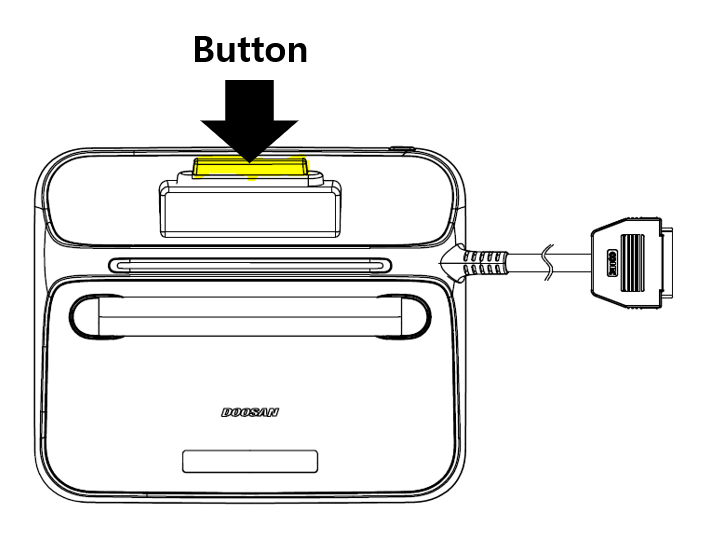
Po naciśnięciu przycisku zostanie aktywowany tryb Freedrive, dzięki czemu robot może być swobodnie poruszany. Każde połączenie porusza się w kierunku, w którym użytkownik przyłożył siłę. Po zwolnieniu przycisku robot nie może być poruszany ręcznie.
Podczas bezpośredniego nauczania dioda LED robota miga na niebiesko.
Naciśnięcie przycisku przewodnika ręcznego z tyłu manipulatora spowoduje uaktywnienie trybu Freedrive, podobnie jak naciśnięcie przycisku i swobodne poruszanie robotem.
Ruch powiązany
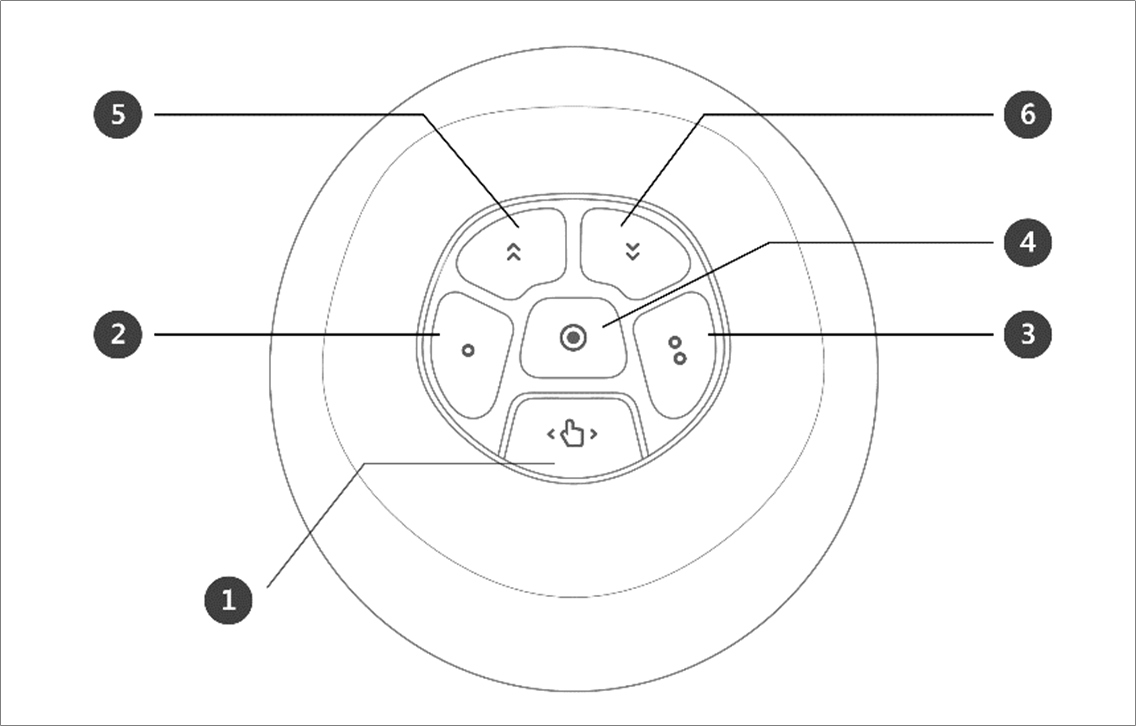
Po naciśnięciu przycisków 2 i 3 koniec robota porusza się tylko w kierunku odpowiadającym warunkowi powiązania, nawet jeśli siła jest przyłożona z losowego kierunku. Warunek powiązania można ustawić z 2 z 4 warunków na poniższym rysunku: Powiązana z osią z, powiązana z nieruchomą płaszczyzną, powiązana z powierzchnią i powiązana z kierunkiem.
Menu
Elementy | Opis | |
|---|---|---|
| 1 | Obraz kokpitu | Jest to obraz ustawień kokpitu. |
| 2 | Resetuj | Ten przycisk umożliwia zainicjowanie ustawionych wartości. |
| 3 | Ustawienie jednego przycisku | Jest to sekcja, w której można wybrać funkcję, która ma być ustawiona dla przycisku. |
| 4 | 2 Ustawienie przycisku | Jest to sekcja, w której można wybrać funkcję, która ma być ustawiona dla przycisku 2. |
| 5 | 2+1 Przyciski | W tej sekcji można wybrać, czy dla przycisków 2+1 ma zostać włączone mocowanie. |
| 6 | Obraz prowadzący | Obraz prowadzący dla elementów ustawień kokpitu. |
Uzyskiwanie statusu przycisku kokpitu
Użytkownik może uzyskać informacje o tym, czy przycisk Cockpit jest wciśnięty, czy zwolniony.
Robot zapewnia funkcję sterowania przyciskiem Cockpit, umożliwiając jego wykorzystanie w różnych zastosowaniach.
„Dane monitorowania” w interfejsie API komunikacji zawiera informacje na temat przycisku Cockpit.
Jeśli naciśniesz przycisk kokpitu robota lub odwrotnie, możesz go wykryć za pomocą interfejsu DRL API.
DRL API: Get_cockpit_input (patrz instrukcja programowania).
Parametry: (int) indeks
Powroty: (int) : Wciśnięty (przycisk wciśnięty), Zwolniony (przycisk nie jest wciśnięty)