
Przegląd układu ekranu programu
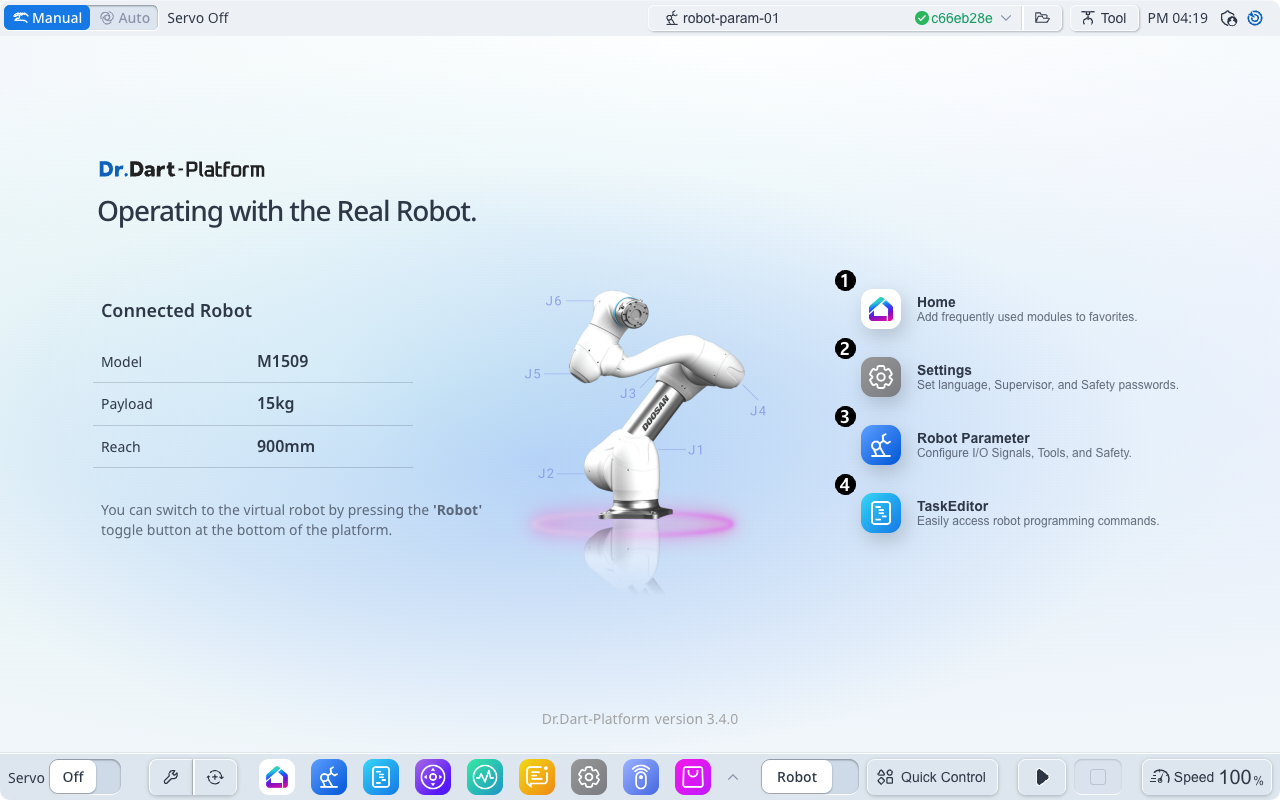
Elementy | Opis | |
|---|---|---|
| 1 | Ikona modułu głównego | Uruchom moduł Home. |
| 2 | Ikona modułu ustawień | Uruchom moduł Ustawienia. |
| 3 | Ikona modułu parametrów robota | Uruchom moduł parametrów robota. |
| 4 | Ikona modułu Edytor zadań | Uruchom moduł Edytor zadań. |
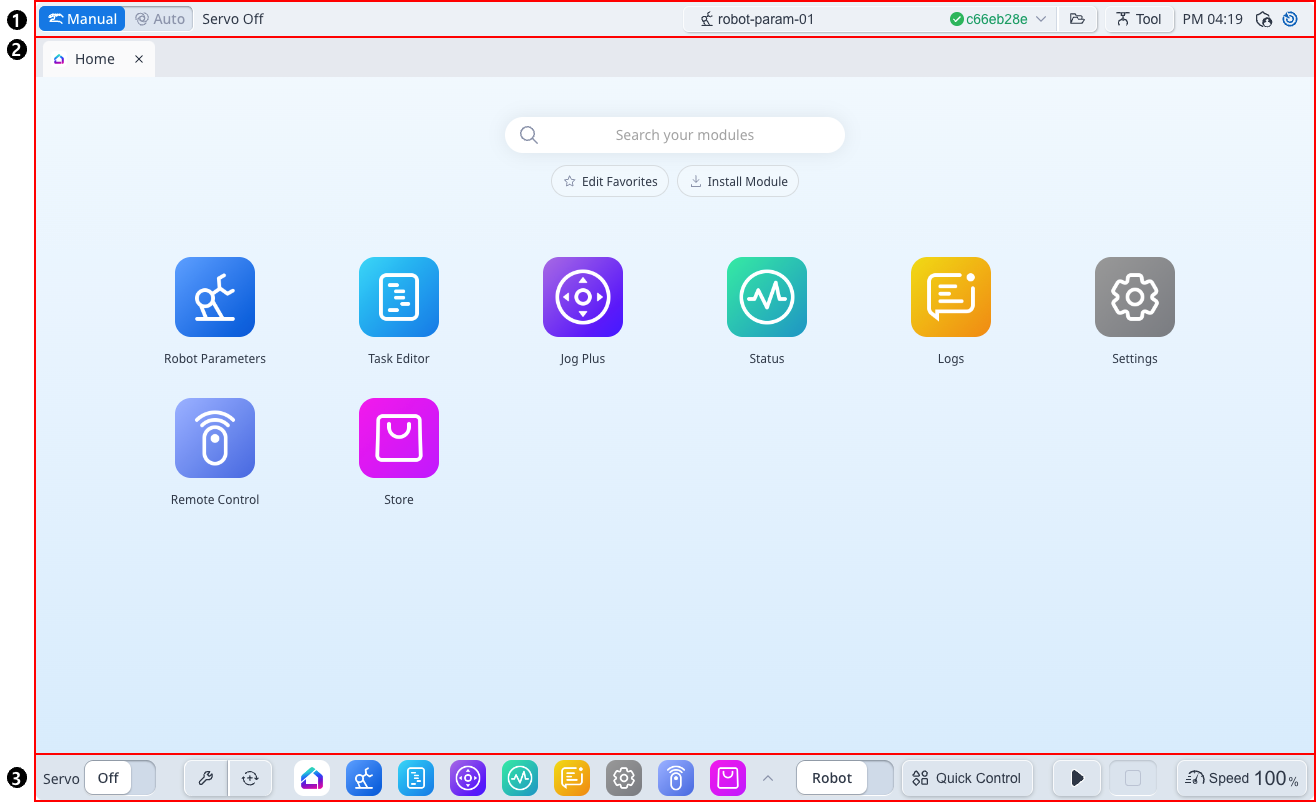
Elementy | Opis | |
|---|---|---|
| 1 | Nagłówek | Panel zawierający przełącznik trybu automatycznego/ręcznego, Stan robota, parametry robota, ustawienia narzędzia, menu i czas. |
| 2 | Ciało | Panel wyświetlający ekran uruchomionego modułu. |
| 3 | Stopka | Panel zawierający przełącznik serwomechanizmu, ulubione moduły, przełącznik trybu robota/wirtualnego, szybkie sterowanie i sterowanie programem oraz sterowanie prędkością robota. |
Przegląd ekranu głównego
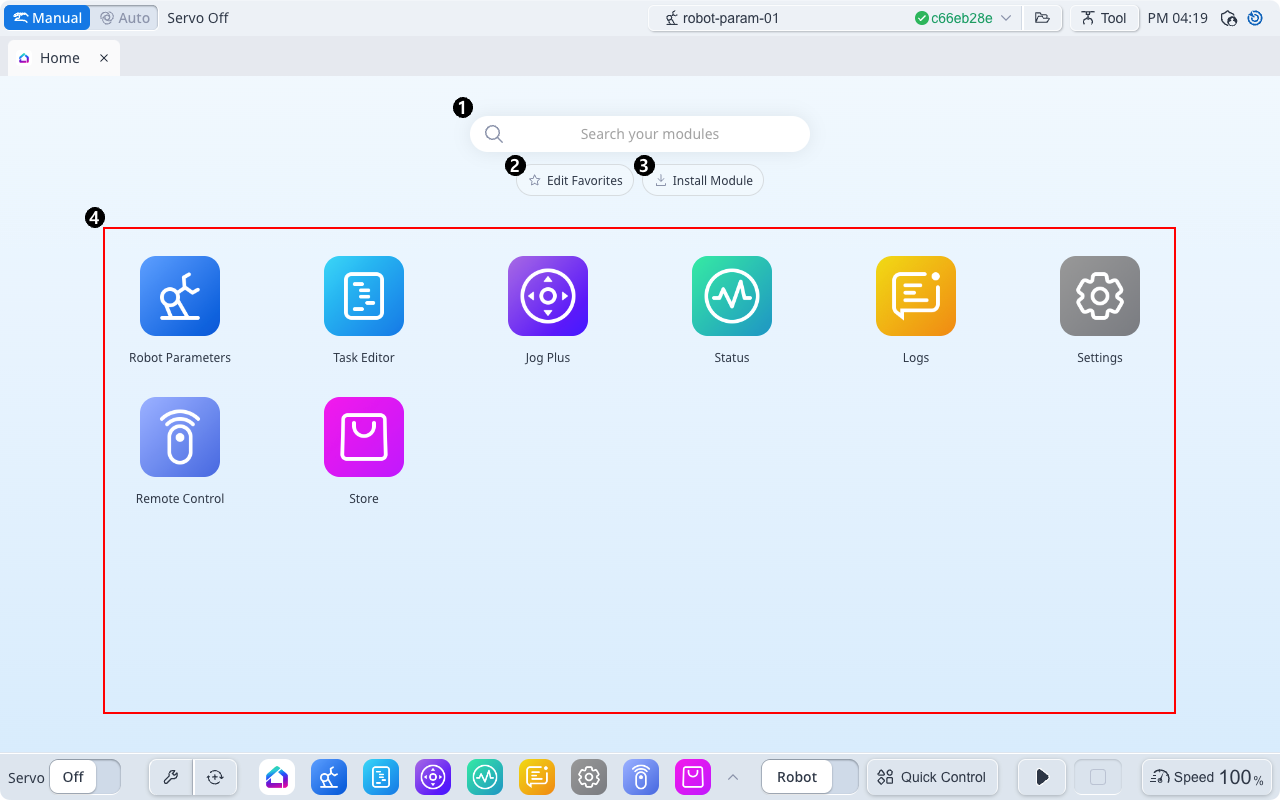
Elementy | Opis | |
|---|---|---|
| 1 | Wyszukaj | Umożliwia wyszukiwanie zainstalowanych modułów. |
| 2 | Edytuj Ulubione | Można wybrać moduły do wyświetlenia na liście ulubionych modułów stopki. Jeśli klikniesz EDYTUJ ULUBIONE przycisk, aby zaznaczyć/odznaczyć moduł, zostanie on natychmiast zastosowany do listy ulubionych modułów stopki. Kliknij ZAPISZ ULUBIONE przycisk, aby zakończyć modyfikowanie ulubionych. 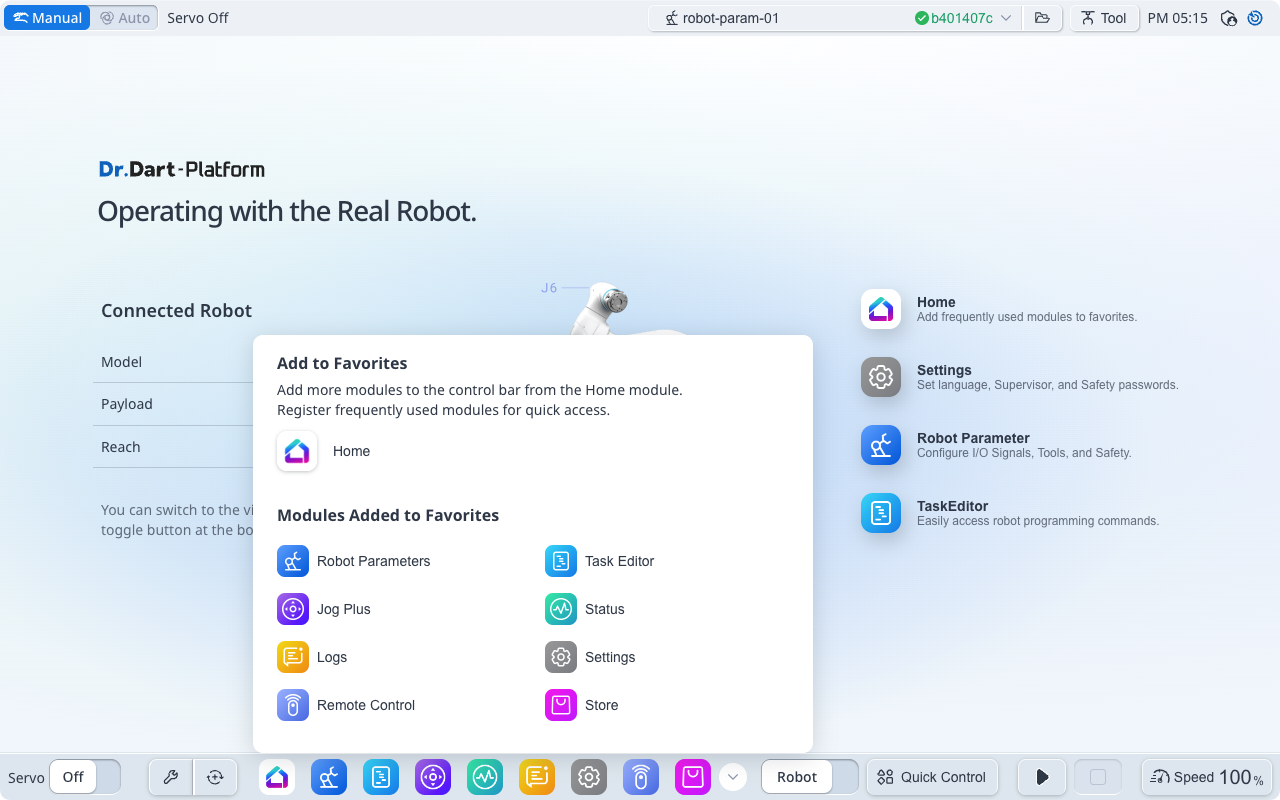 |
| 3 | Zamontować moduł | Moduł można zainstalować, wybierając pobrany plik instalacyjny pakietu modułów (*.dm). |
| 4 | Moduły | Zostaną wyświetlone ikony modułu wykonywalnego. |
Przegląd zespołu żniwnego
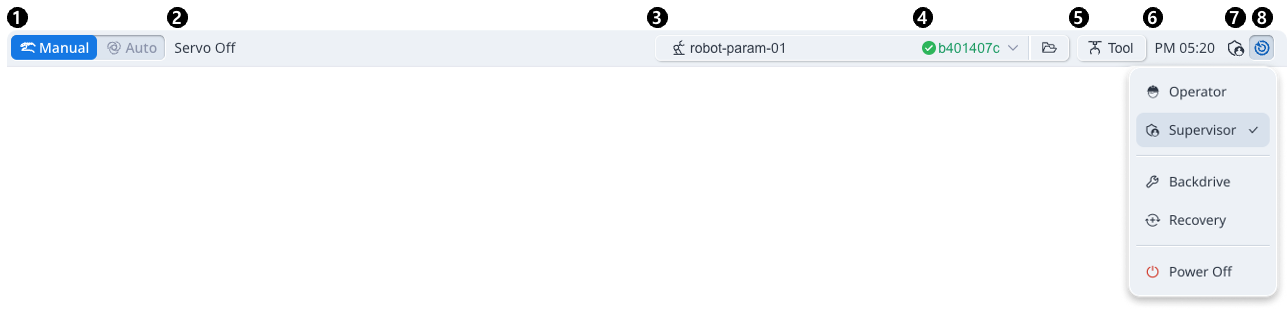
Elementy | Opis | |
|---|---|---|
| 1 | Przełącznik trybu robota | Można to zmienić na Auto ↔︎ Manual. |
| 2 | Stan robota | Patrz link |
| 3 | Plik parametrów robota | Wyświetla nazwę aktualnie ustawionego pliku parametrów robota. Jeśli wartość ustawienia pliku parametrów robota nie jest zgodna z informacjami ustawionymi w sterowniku, jest wyświetlana w sposób przedstawiony poniżej. 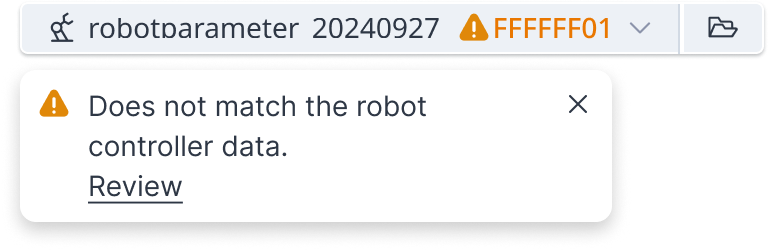 |
| 4 | Suma kontrolna bezpieczeństwa | Wyświetlana jest suma kontrolna parametrów robota ustawionych w sterowniku. |
| 5 | Ustawienie narzędzia | W tym miejscu można ustawić bieżący TCP, Waga narzędzia i Kształt narzędzia. 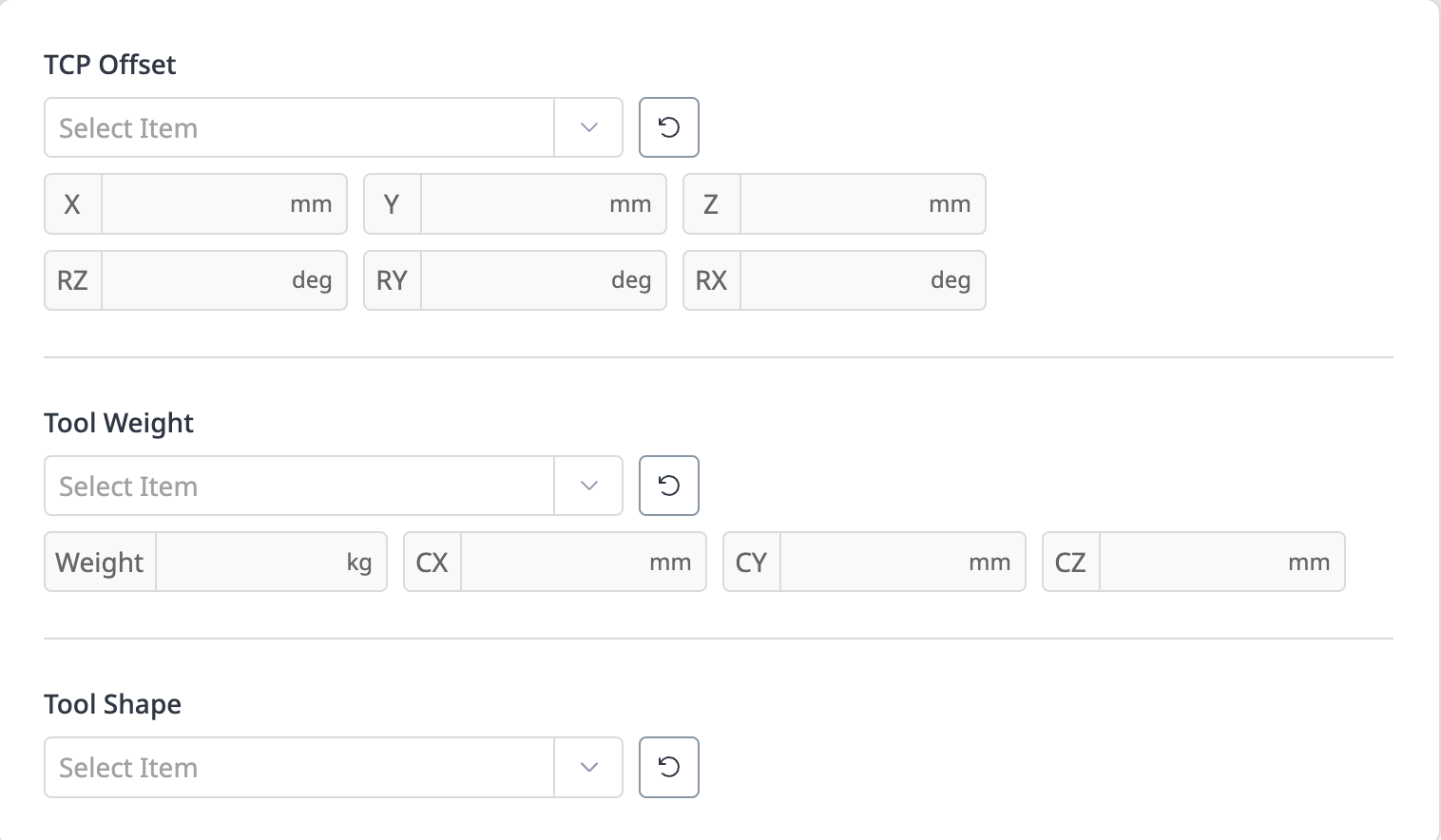 |
| 6 | Bieżące informacje o czasie | Aktualny czas można zobaczyć. |
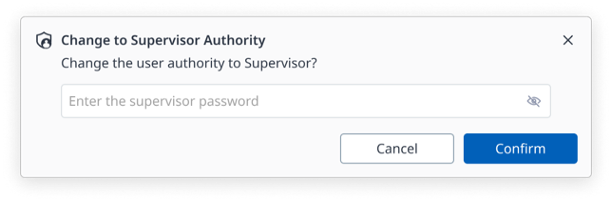
| 7 | Uprawnienia użytkownika | Wyświetla aktualnie ustawione informacje dotyczące uprawnień użytkownika (Operator/Supervisor). |
| 8 | Menu | Kliknij MENU przycisk, aby wyświetlić następujące menu:
|
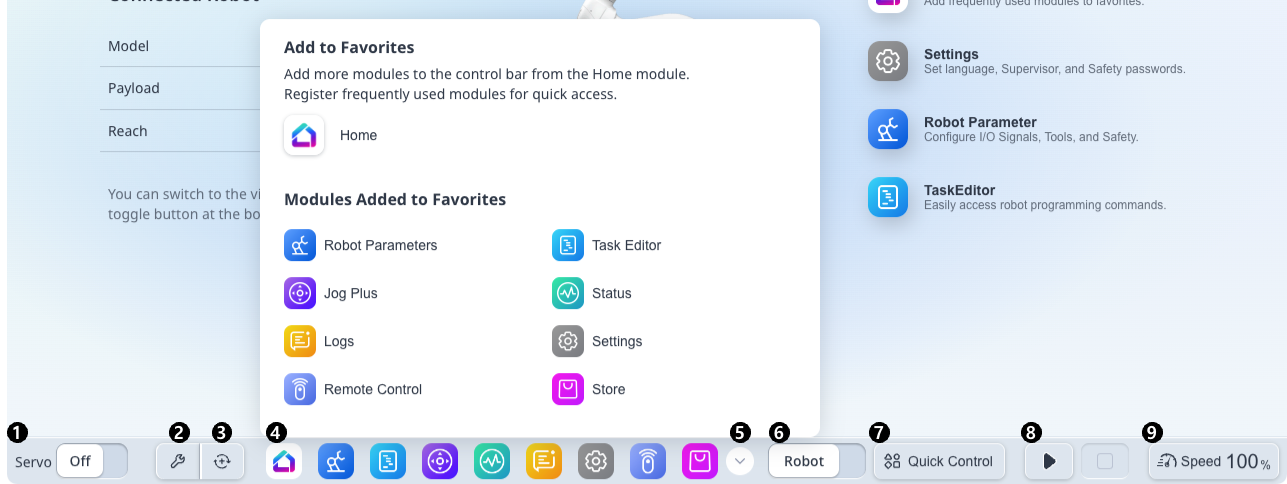
Przegląd stopki
Elementy | Opis | |
|---|---|---|
| 1 | Przełącznik serwomechanizmu | Serwomechanizm można włączać i wyłączać. |
| 2 | Napęd wsteczny | Uruchom moduł Backdrive. |
| 3 | Odzyskiwanie | Odzyskiwanie: Uruchom moduł odzyskiwania. |
| 4 | Ulubione moduły | Wyświetlone zostaną ulubione moduły skonfigurowane w module Home. ※ Moduł główny jest zawsze wyświetlany. |
| 5 | Okno Ulubione moduły | Można wyświetlić wszystkie ulubione moduły i zmienić kolejność na przeciągnij i upuść. |
| 6 | Robot / przełącznik wirtualny | Możesz przełączyć Robot ↔︎ Tryb wirtualny. ※ Może być używany tylko wtedy, gdy podłączony jest rzeczywisty robot. |
| 7 | Szybka kontrola | Można przełączać wyskakujące okienko zawierające funkcje symulatora 3D, uskoku i pulpitu nawigacyjnego. |
| 8 | Sterowanie programem | Przyciski sterujące do odtwarzania, wstrzymywania, wznawiania i zatrzymywania programów DRL/zadań. |
| 9 | Regulacja prędkości | Wyświetlane są bieżące informacje o prędkości robota, a wyskakujące okienko zmiany prędkości umożliwia zmianę prędkości robota. 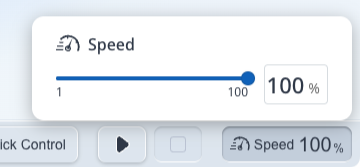 |