
Moduł edytora zadań
Menu
Elementy | Opis | |
|---|---|---|
| 1 | Edytuj narzędzie poleceń (CTR) |
|
| 2 | Lista zadań | Wyświetla kolejność zadań i listę poleceń dodanych z karty Command. Po utworzeniu zadania automatycznie dodawane są polecenia Zmienne globalne, Główne podrzędne i końcowe główne podrzędne. Lista zawiera następujące funkcje:
|
| 3 | Polecenie | Wyświetla listę poleceń do dodania do listy zadań. Po wybraniu polecenia jest ono dodawane do listy zadań. |
| 4 | Nieruchomości | W tej sekcji można przeglądać i modyfikować ustawienia poleceń dodanych do listy zadań. |
| 5 | Monitorowanie | W tej sekcji można symulować i dalej konfigurować polecenia dodane do listy zadań. |
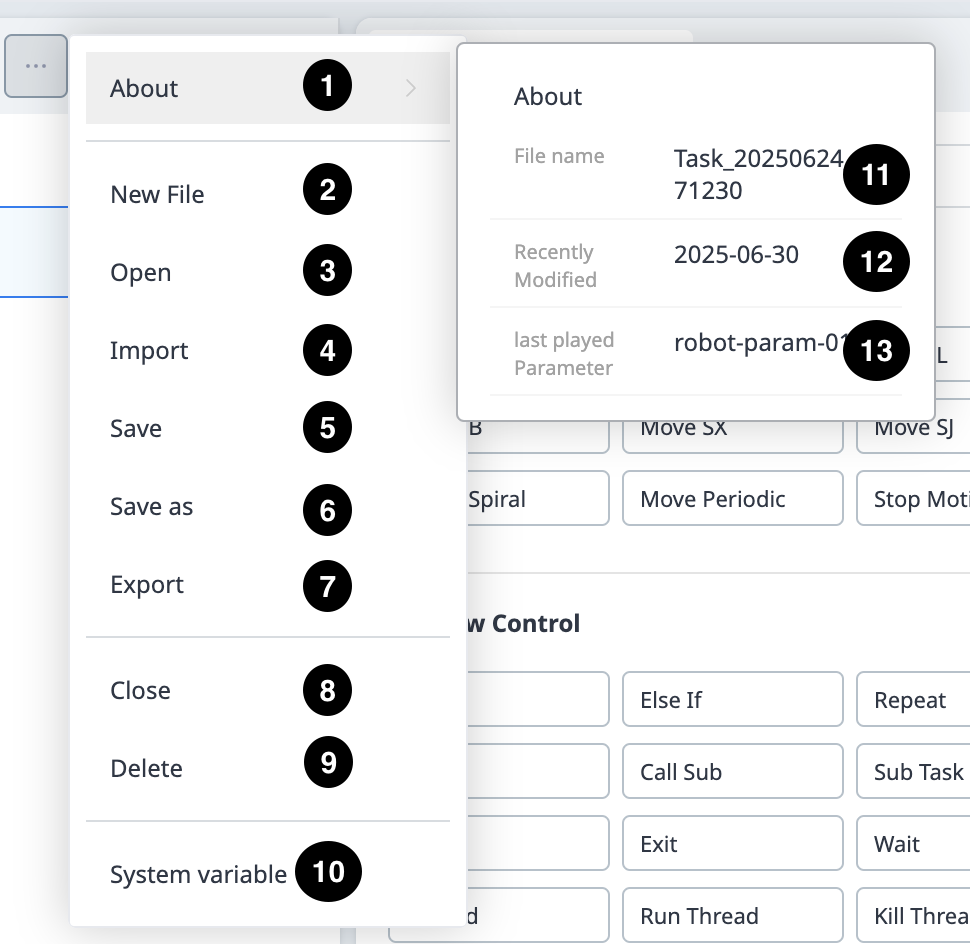
Wyświetl więcej jest zorganizowane w następujący sposób:
Menu
Elementy | Opis | |
|---|---|---|
| 1 | Informacje | Zawiera więcej informacji na temat zadania. |
| 2 | Nowy plik | Tworzy nowy plik. |
| 3 | Otwórz | Otwiera zadanie, które już istnieje. |
| 4 | Importuj | Importuj plik zadania z zewnętrznego źródła. |
| 5 | Zapisz | Zapisuje bieżące zadanie. |
| 6 | Zapisz jako | Zapisuje bieżące zadanie pod inną nazwą. |
| 7 | Eksportowanie | Eksportuje bieżące zadanie. |
| 8 | Zamknij | Zamyka zadanie. |
| 9 | Usuń | Zadanie można usunąć. |
| 10 | Zmienna systemowa | Ustawia zmienne systemowe. W programie można zadeklarować i używać zmiennych systemowych, takich jak pozycja, prędkość i status robota. Do zmiennych tych można uzyskać dostęp przy użyciu formatu Kolejność zmiennych można zmienić, przeciągając je. 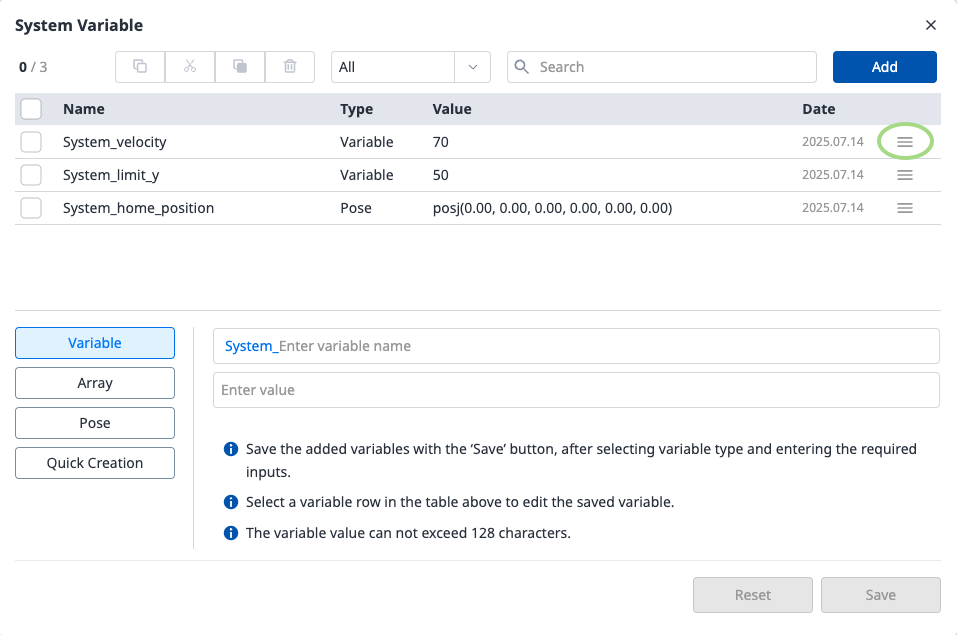 Kolejność sortowania można zmienić, klikając nagłówki kolumn (Nazwa, Data) w tabeli. 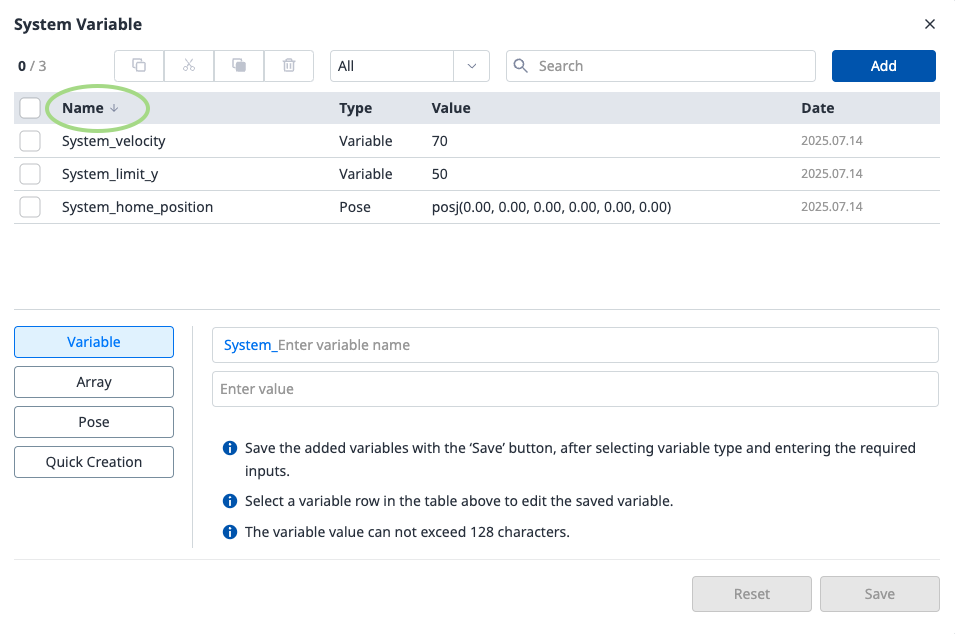 |
| 11 | Nazwa pliku | W tym miejscu wyświetlana jest nazwa pliku. |
| 12 | About_Ostatnio zmodyfikowane | W tym polu wyświetlana jest data ostatniej modyfikacji. |
| 13 | About_Ostatnio odtwarzany parametr | W tym miejscu widoczny jest ostatni wykonany parametr. |

Uwaga
Zmienne globalne: Zmienną globalną i pozycję globalną programu zadania można wprowadzić na karcie Właściwości w oknie Zmienne globalne, a predefiniowane zmienne globalne i pozycje globalne mogą być używane na ekranie właściwości polecenia dodanego na liście zadań.
Główne podrzędne, końcowe główne podrzędne: Wybrane polecenia są dodawane do dolnej części podsystemu głównego i wykonywane w kolejności od góry do dołu, od poleceń wymienionych w dolnej części podsystemu głównego do poleceń znajdujących się w górnej części podsystemu głównego.
Jeśli monitorowanie jest wykonywane przy użyciu zmiennej zarejestrowanej w zakładce Zmienna, częstotliwość zmiany wartości może być zbyt szybka, aby wyświetlić wartość na ekranie.
Zmienne systemowe mogą być rejestrowane bez żadnych ograniczeń w liczbie począwszy od wersji oprogramowania V2.8.
Jeśli zarejestrowano zbyt wiele zmiennych systemowych, może to oznaczać długie czasy ładowania dla wykonania zadania.
Nadmierne użycie poleceń TP_LOG lub SET w pętlach może spowodować przeciążenie procesora.