Aktualizacja i przywracanie robota
Aktualizacja
Menu Aktualizacja robota > Aktualizacja umożliwia aktualizację systemu za pomocą plików aktualizacji.
Prześlij żądany plik aktualizacji w obszarze aktualizacji. Po zakończeniu przesyłania zostanie wyświetlony przycisk Aktualizuj, który można przeprowadzić za pomocą tego przycisku.

Uwaga
Wymagany tryb administratora
Stan trybu ręcznego
Stan połączony z rzeczywistym sterownikiem
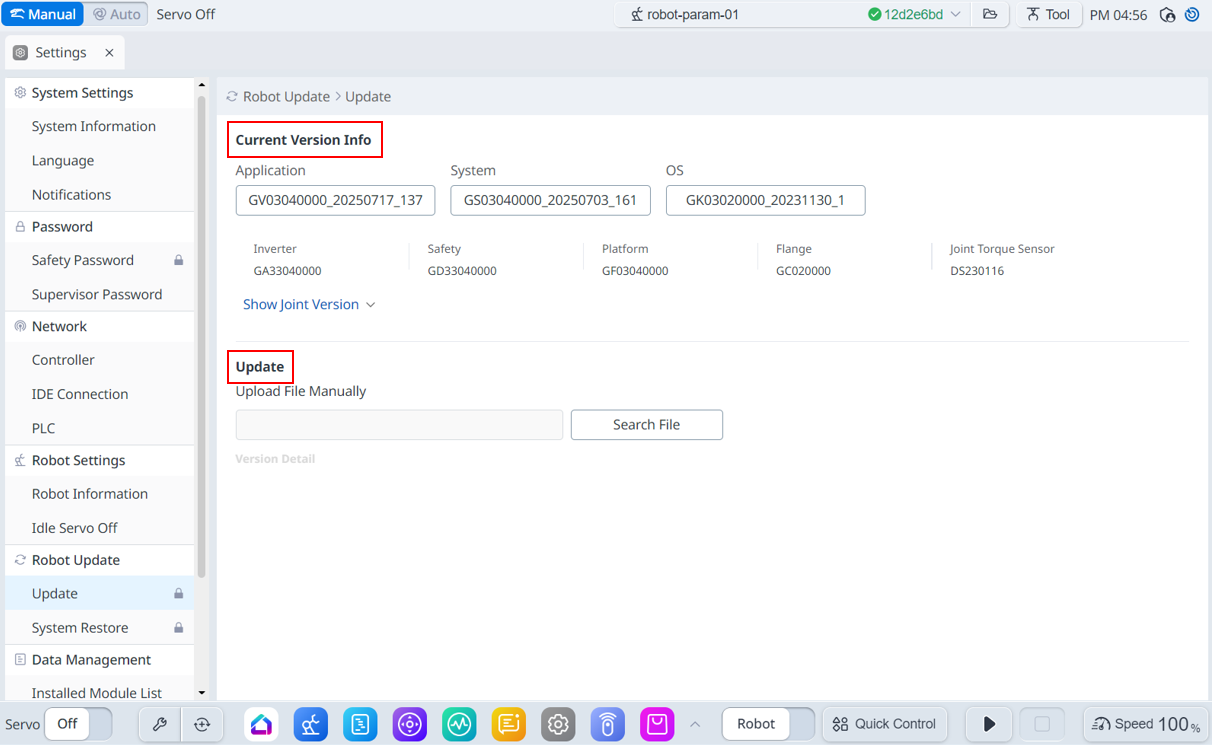
Menu
Elementy | Opis | |
|---|---|---|
| 1 | Informacje o bieżącej wersji | Wyświetla informacje o bieżącej wersji aplikacji/systemu/systemu operacyjnego. |
| 2 | Aktualizacja | Plik aktualizacji można pobrać ręcznie. |
Uwaga
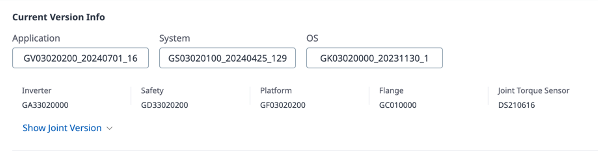
W przypadku modeli JTS wyświetlane są również informacje JTS.
Po uruchomieniu aktualizacji zostanie przeprowadzona kontrola pakietu. Po zakończeniu kontroli opakowania zostanie wyświetlony ekran aktualizacji, jak pokazano poniżej.
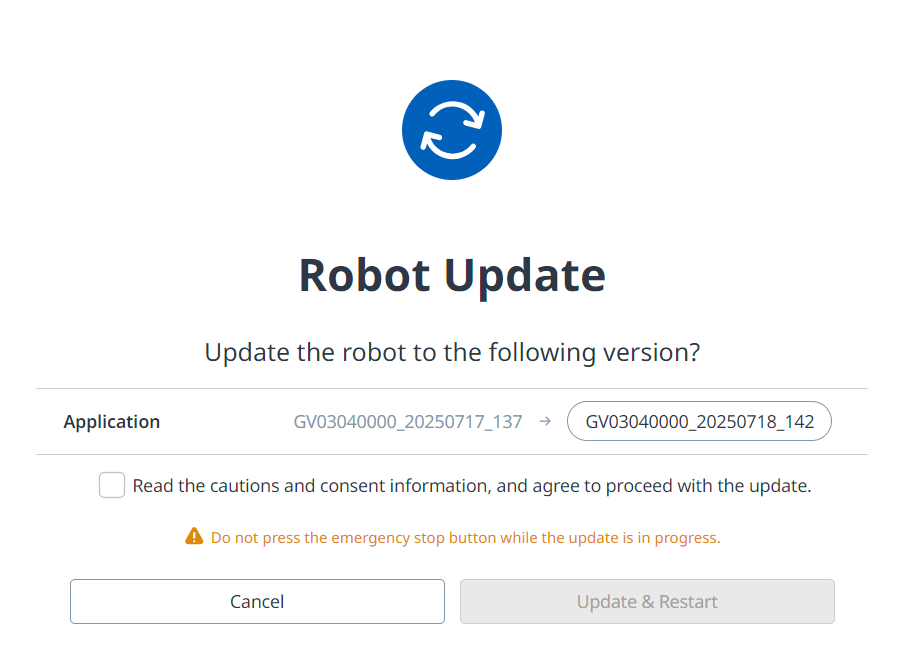
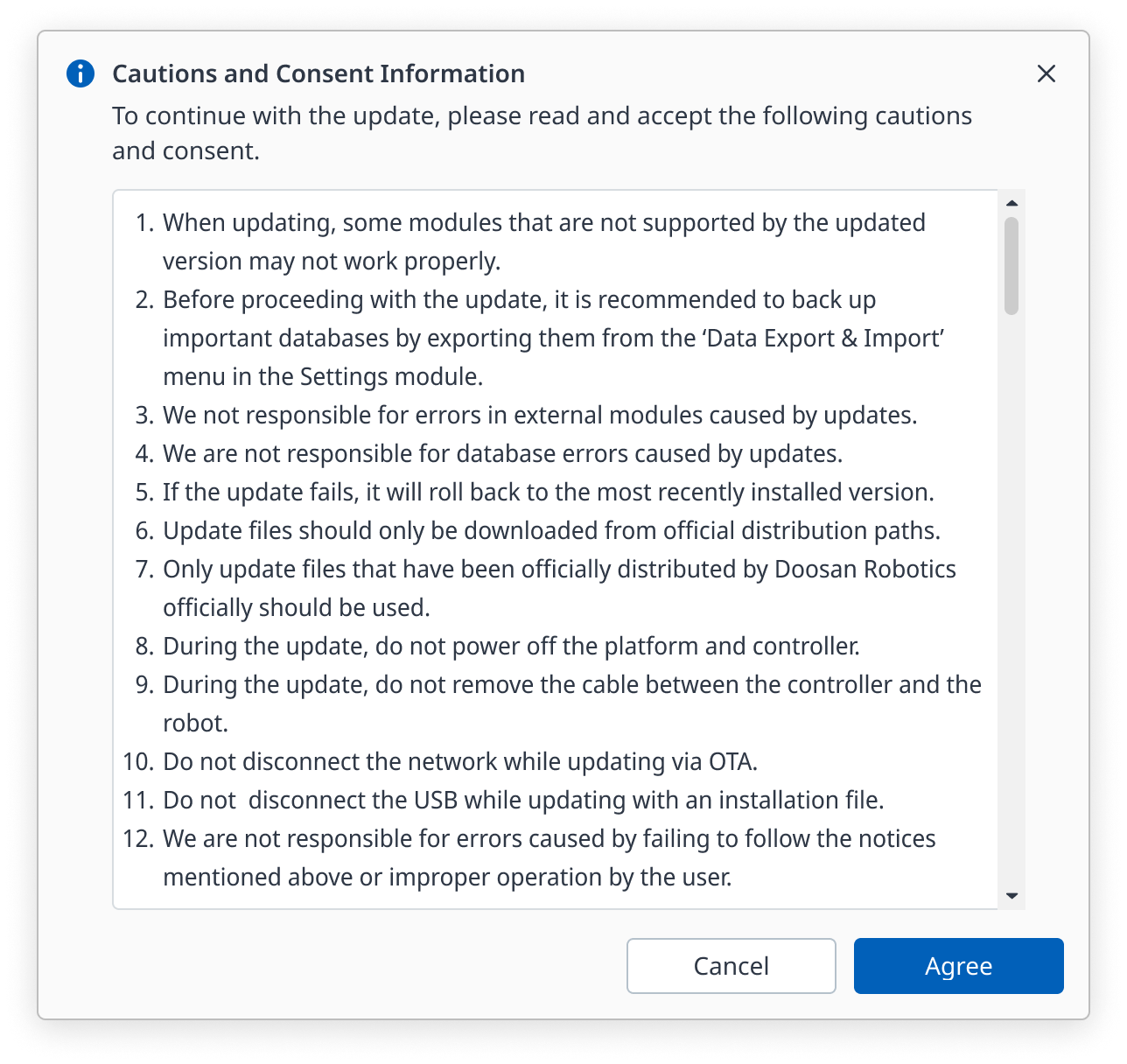
Przed przeprowadzeniem aktualizacji należy zapoznać się ze szczegółowymi informacjami na temat środków ostrożności i informacji dotyczących zgody.
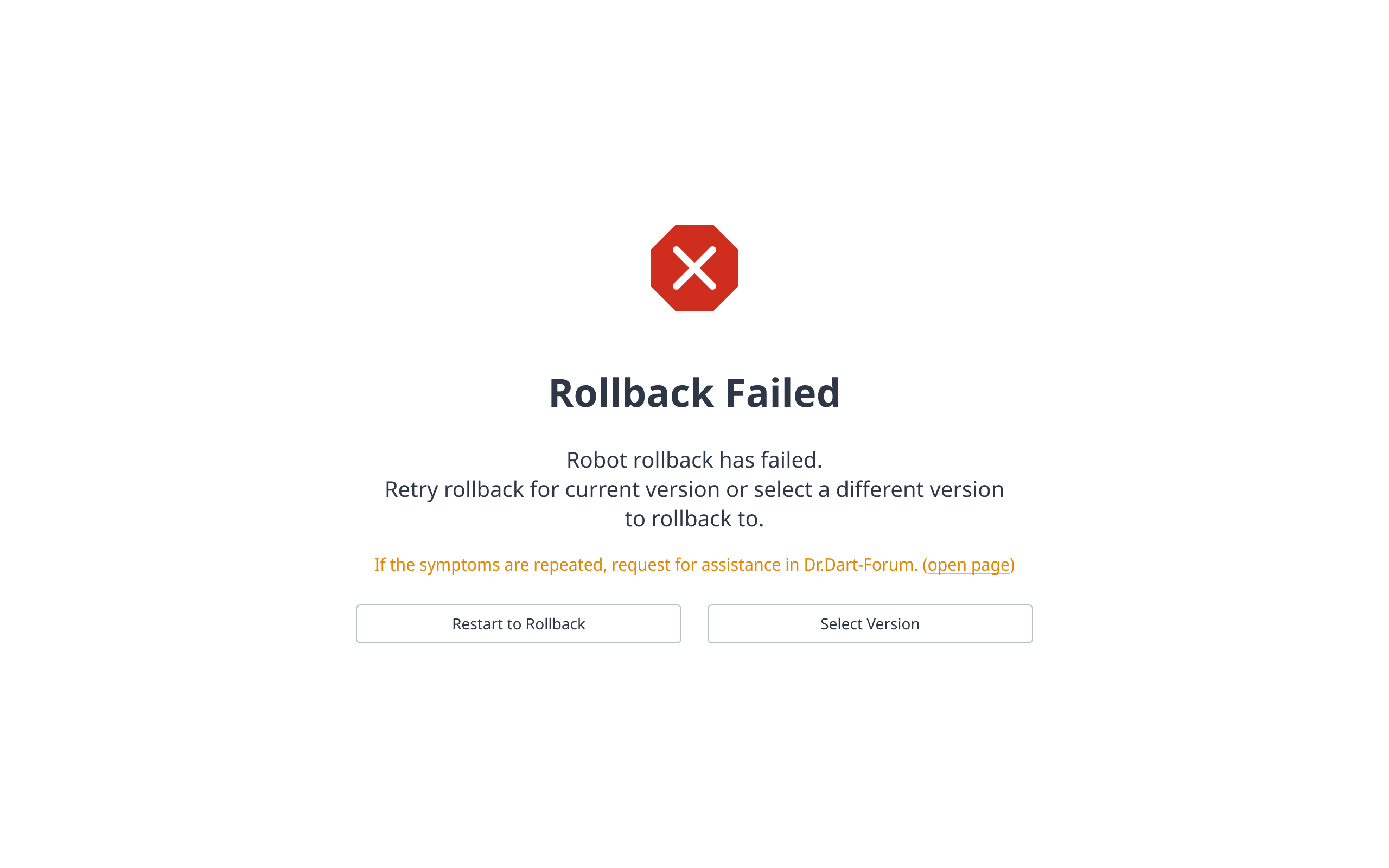
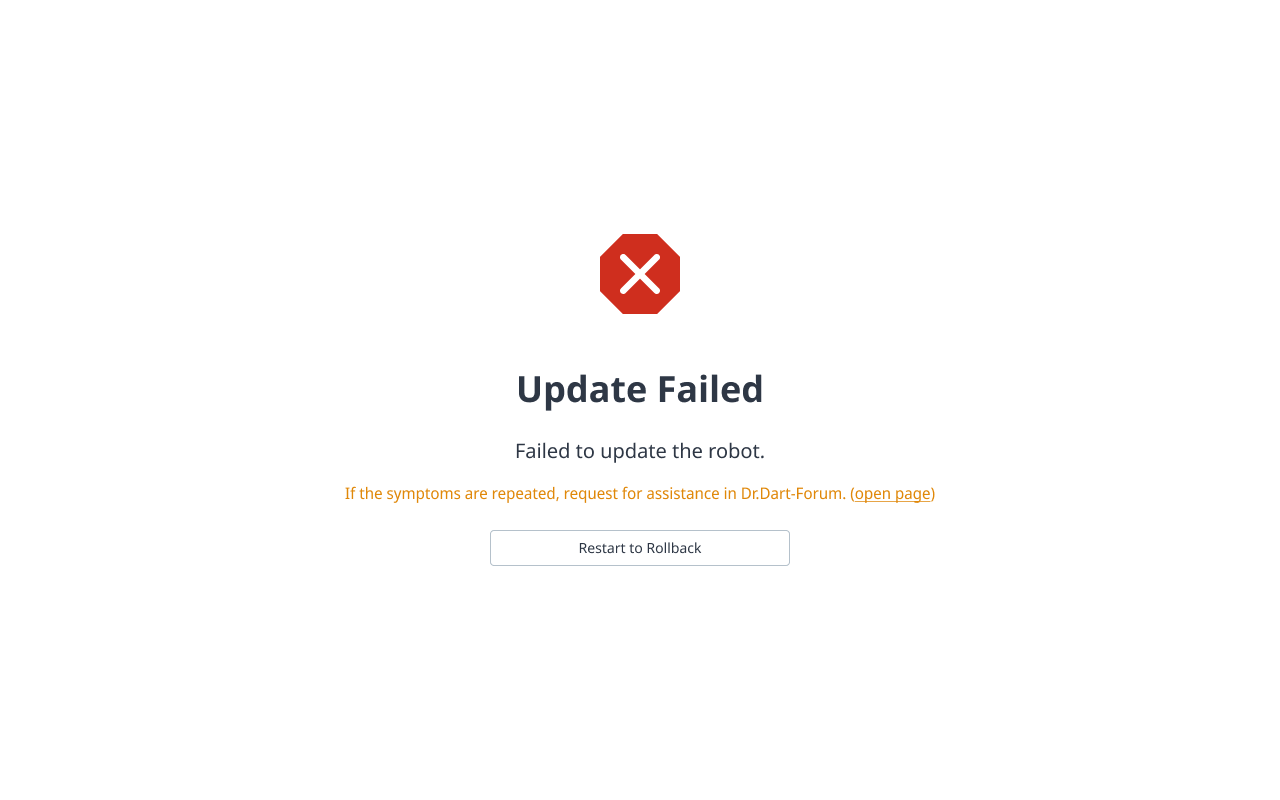
Jeśli aktualizacja nie powiedzie się, zostanie przeprowadzone wycofanie. Jeśli przewijanie nie powiedzie się, zostanie wyświetlony poniższy ekran i można ponownie przeprowadzić przewijanie, klikając przycisk „Uruchom ponownie do przewijania”.
Przywracanie systemu
Menu Aktualizacja robota > Przywracanie systemu umożliwia przywrócenie systemu na podstawie informacji o aktualizacji.
Wybierz żądany punkt przywracania z listy kopii zapasowej, a następnie kliknij przycisk Przywróć.
Uwaga
Wymagany tryb administratora
Stan trybu ręcznego
Stan połączony z rzeczywistym sterownikiem

Uwaga
Jeśli masz zainstalowany moduł płatny, zaleca się jego wyłączenie.
Nie zmieniaj kontroli podczas procesu przywracania.
Jeśli program zostanie zamknięty podczas procesu przywracania, bieżąca wersja zostanie zachowana.
Przywrócenie ustawień fabrycznych spowoduje usunięcie punktów przywracania.
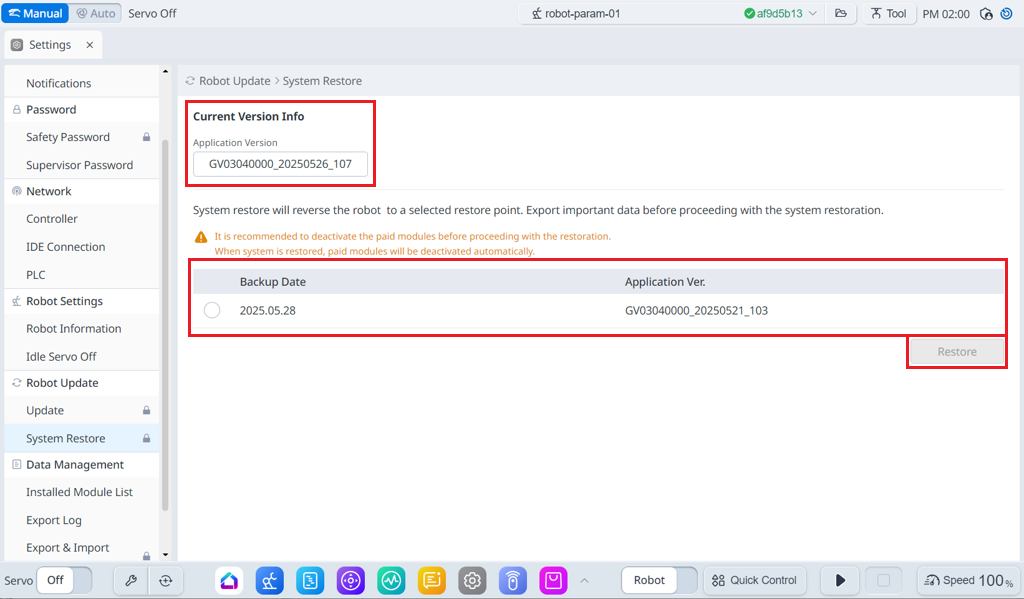
Menu
Elementy | Opis | |
|---|---|---|
| 1 | Informacje o bieżącej wersji | Wyświetla informacje o bieżącej wersji aplikacji/systemu/systemu operacyjnego. |
| 2 | Lista kopii zapasowych | Wyświetla listę wersji przywracania, które można utworzyć w kopii zapasowej. Elementy na liście są tworzone po zaktualizowaniu przy użyciu funkcji aktualizacji. |
| 3 | Przywróć | Po wybraniu listy przywracania wersji przycisk przywracania zostanie uaktywniony. |
Przed przystąpieniem do przywracania i ponownego uruchamiania należy sprawdzić szczegóły dotyczące przestrog i informacji o zgodzie.
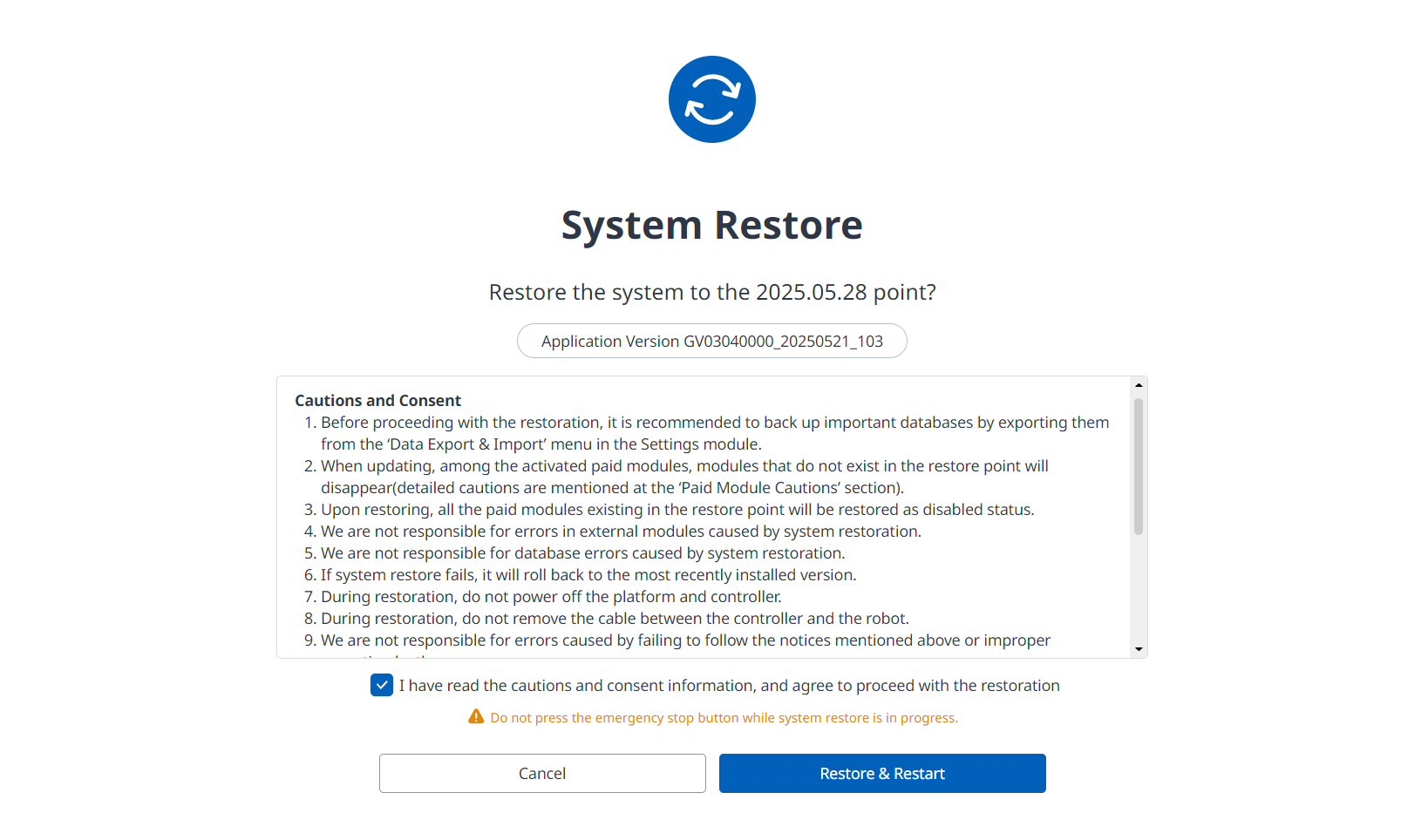
Jeśli przywracanie nie powiedzie się, zostanie wyświetlony następujący ekran. Aby kontynuować przewijanie, kliknij przycisk ‘Uruchom ponownie do przewijania’.
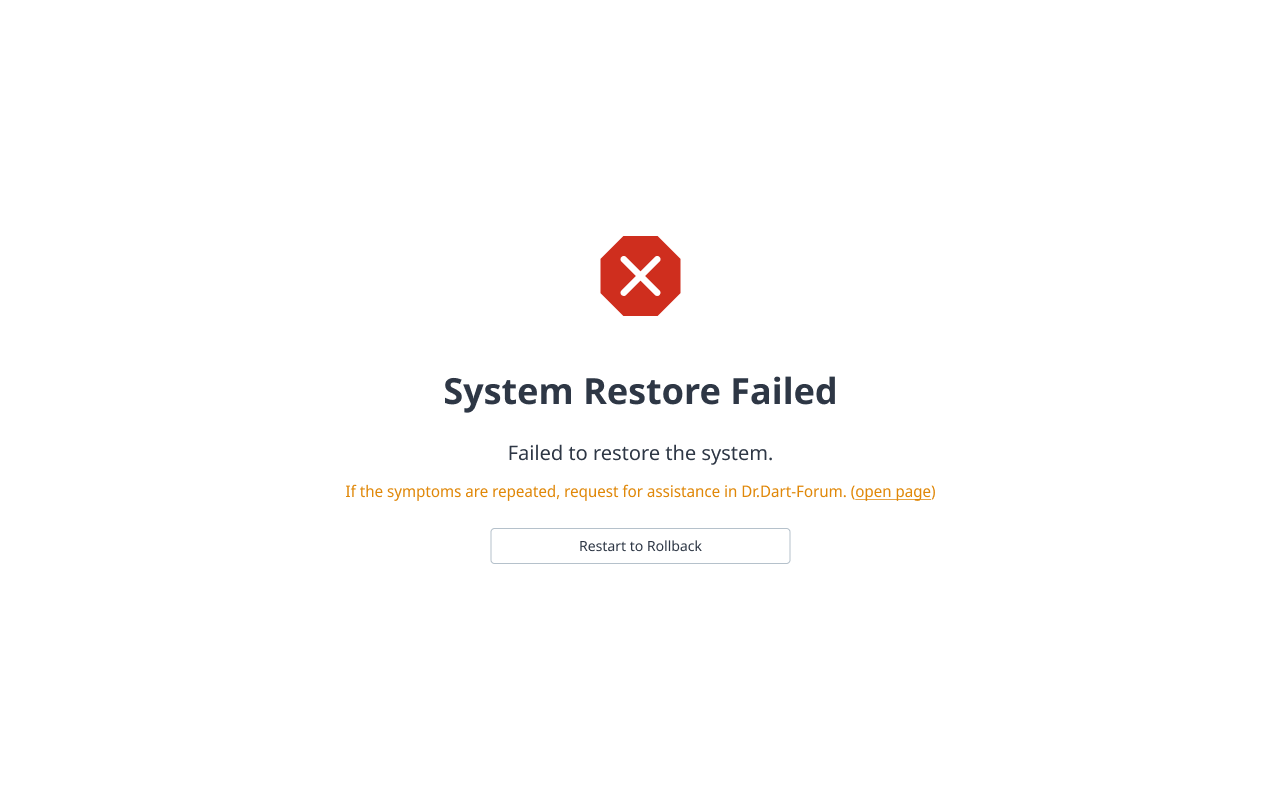
Jeśli operacja przewijania nie powiedzie się, zostanie wyświetlony następujący ekran i można spróbować ponownie wycofać lub wybrać inną wersję, aby wykonać przywracanie.