
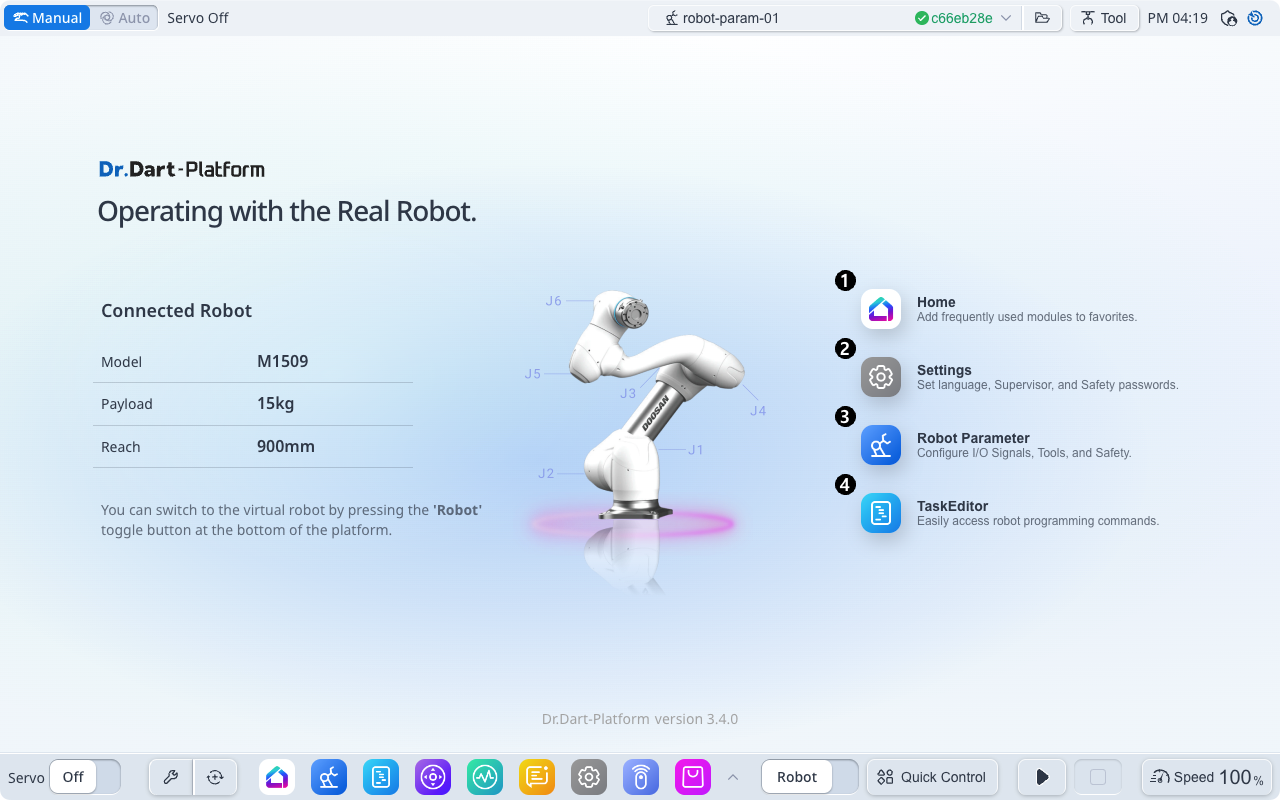
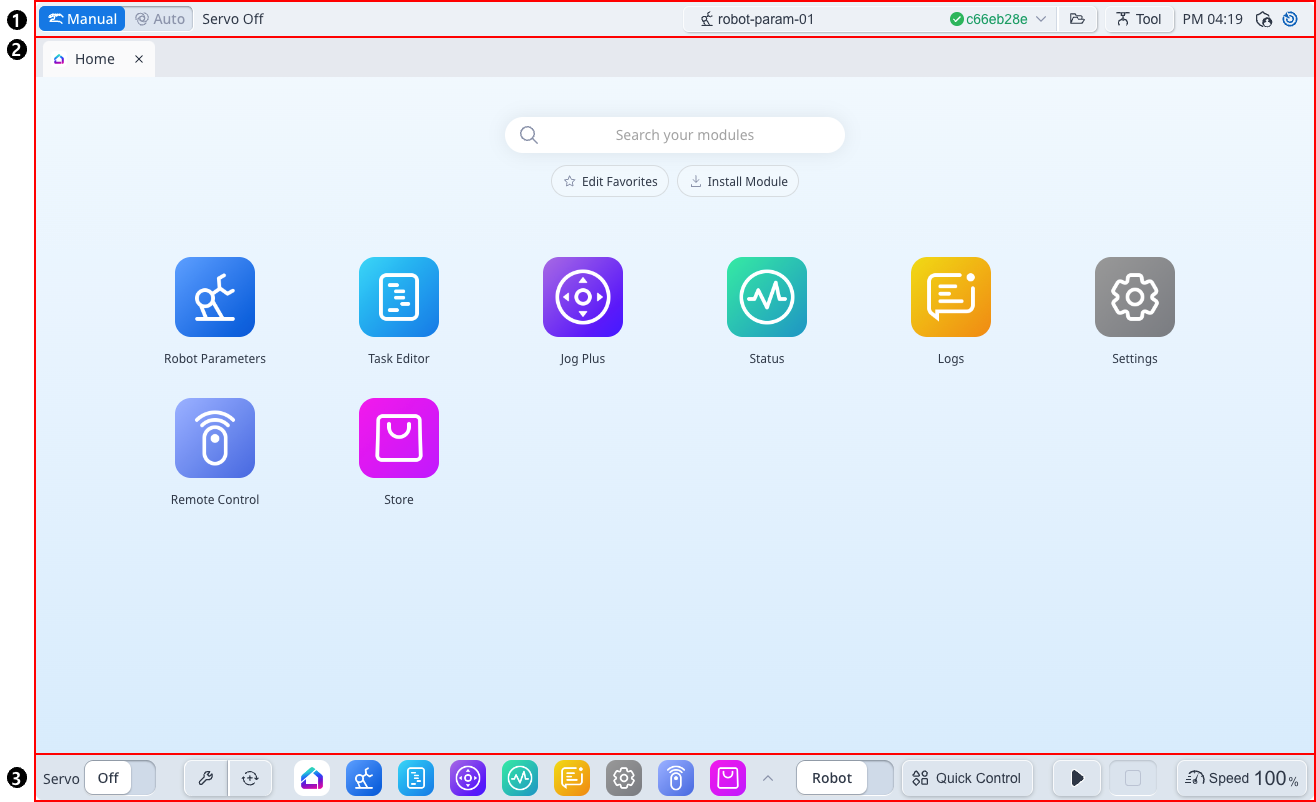
Overzicht van de schermlay-out van het programma
Items | Beschrijving | |
|---|---|---|
| 1 | Pictogram van de basismodule | Start de module Home. |
| 2 | Pictogram van de instellingenmodule | Start de module Instellingen. |
| 3 | Pictogram van robot-parametermodule | Start de Robot parameter module. |
| 4 | Pictogram van de module Taakeditor | Start de module Taakeditor. |
Items | Beschrijving | |
|---|---|---|
| 1 | Header | Het paneel met de schakelaar voor de automatische/handmatige modus, Robotstatus, Robotparameters, Gereedschapsinstellingen, Menu en tijd. |
| 2 | Lichaam | Het paneel dat het scherm weergeeft van de module die u hebt uitgevoerd. |
| 3 | Voettekst | Het paneel met servoschakelaar, favoriete modules, schakelaar voor robot/virtuele modus, Snel instellen en Programmabesturing, en snelheidsregeling van de robot. |
Overzicht van het beginscherm
Items | Beschrijving | |
|---|---|---|
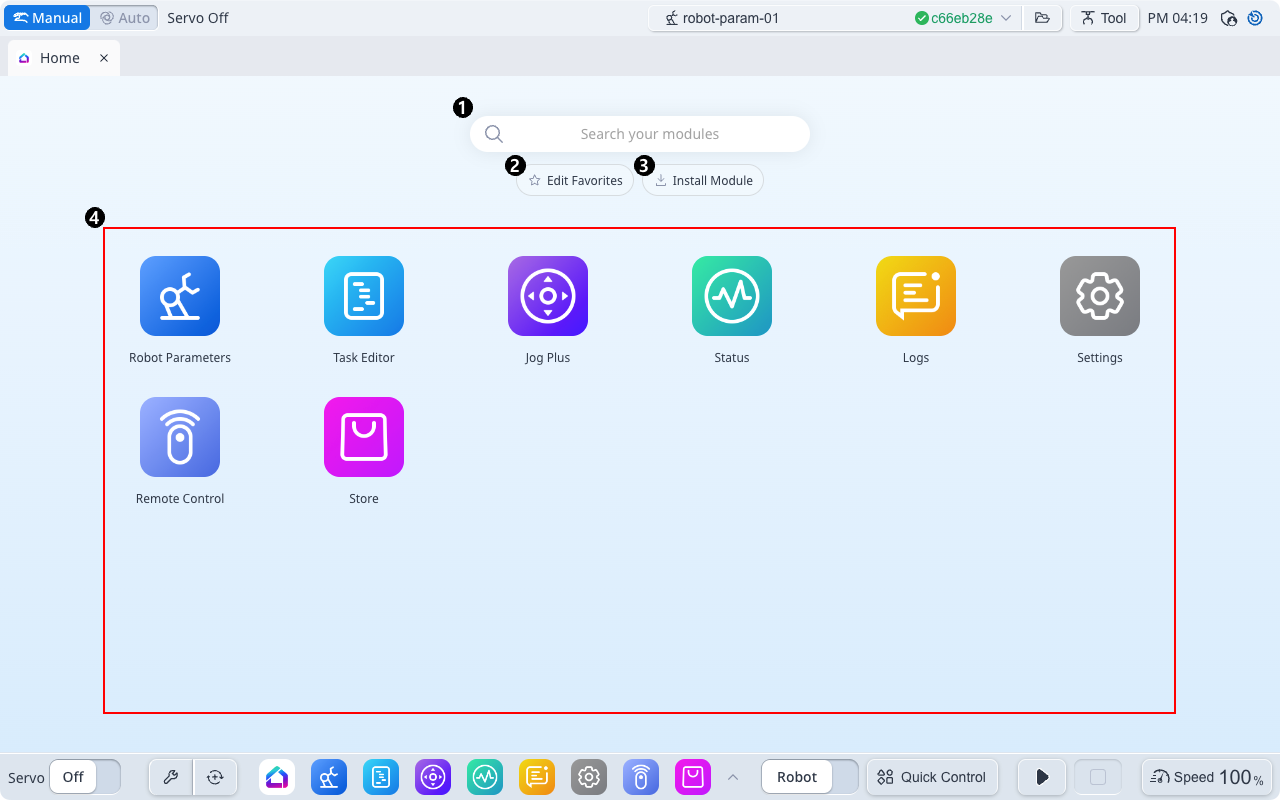
| 1 | Zoeken | Hiermee kunt u zoeken naar geïnstalleerde modules. |
| 2 | Favoriet bewerken | U kunt de modules selecteren die u wilt weergeven in de lijst favoriete modules van de voettekst. Als u op de FAVORIETEN BEWERKEN knop klikt om de module in of uit te schakelen, wordt deze onmiddellijk toegepast op de lijst favoriete modules van de voettekst. Klik op FAVORIETEN OPSLAAN de knop om het wijzigen van uw favorieten te voltooien. 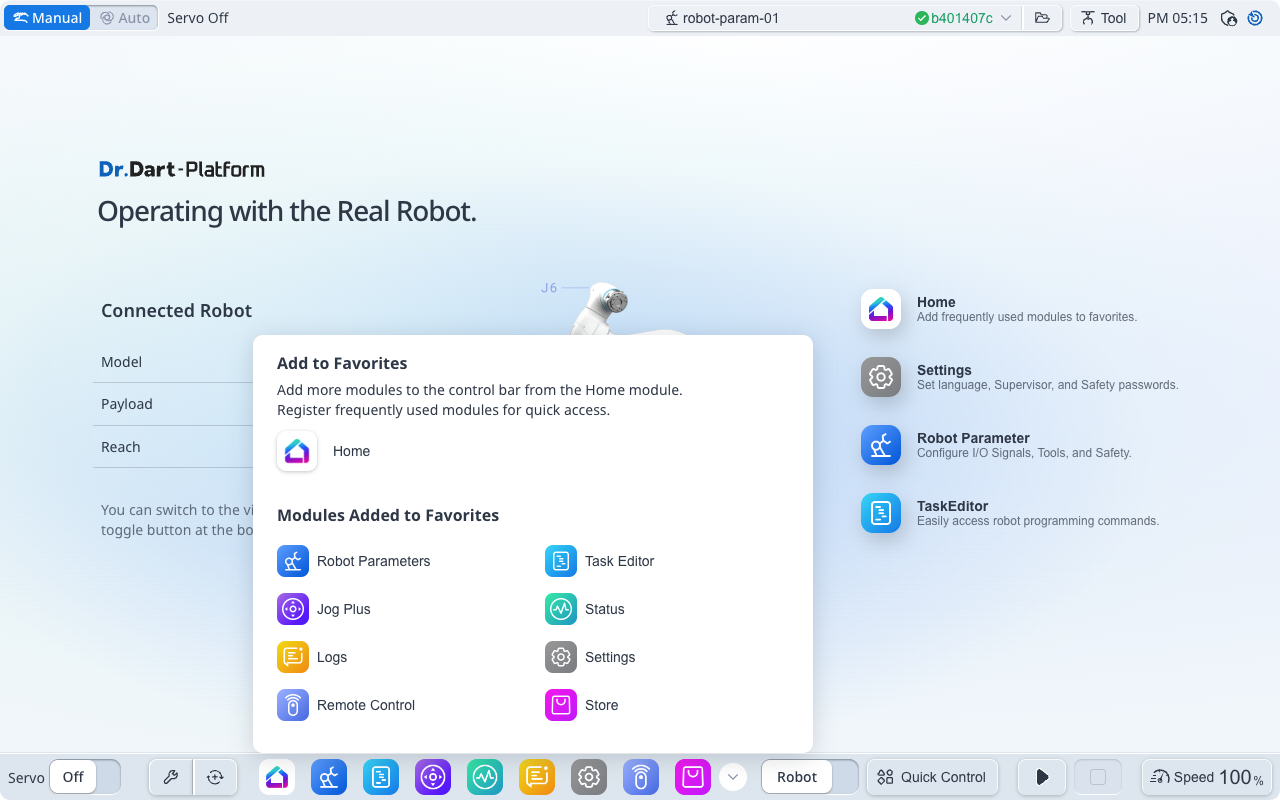 |
| 3 | Installeer de module | U kunt de module installeren door het gedownloade installatiebestand van het modulepakket (*.DM) te selecteren. |
| 4 | Modules | De pictogrammen van de uitvoerbare modules worden weergegeven. |
Overzicht van maaibord
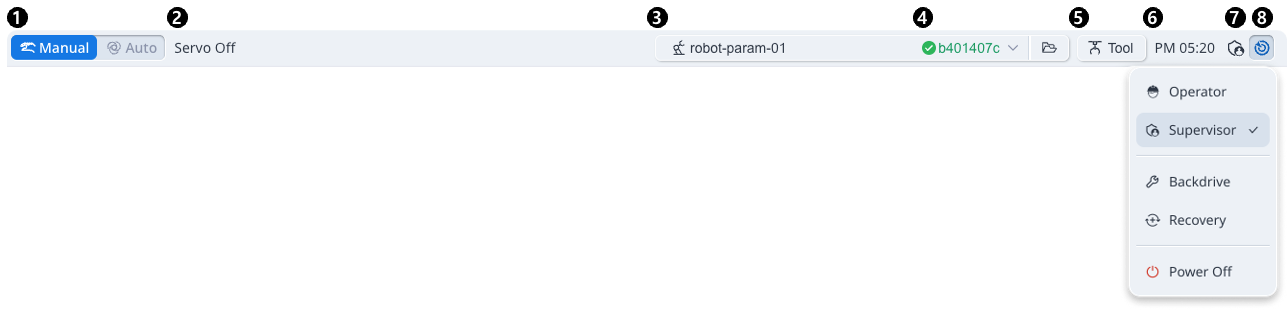
Items | Beschrijving | |
|---|---|---|
| 1 | Schakelaar robotmodus | Dit kan worden gewijzigd in Auto ↔︎ handmatig. |
| 2 | Robotstatus | Zie de koppeling |
| 3 | Parameterbestand robot | Geeft de naam van het momenteel ingestelde parameterbestand voor de robot weer. Als de instelwaarde van het parameterbestand van de robot niet overeenkomt met de informatie die is ingesteld in de controller, wordt deze weergegeven zoals hieronder. 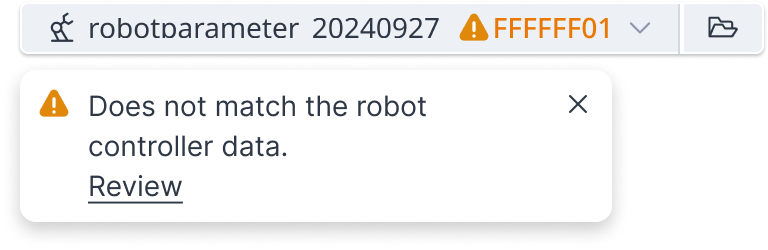 |
| 4 | Veiligheidscontrolesom | Checksum-informatie voor de robotparameters die in de controller zijn ingesteld, wordt weergegeven. |
| 5 | Gereedschapsinstelling | Hier kunt u de huidige TCP, het gewicht van het gereedschap en de vorm van het gereedschap instellen. 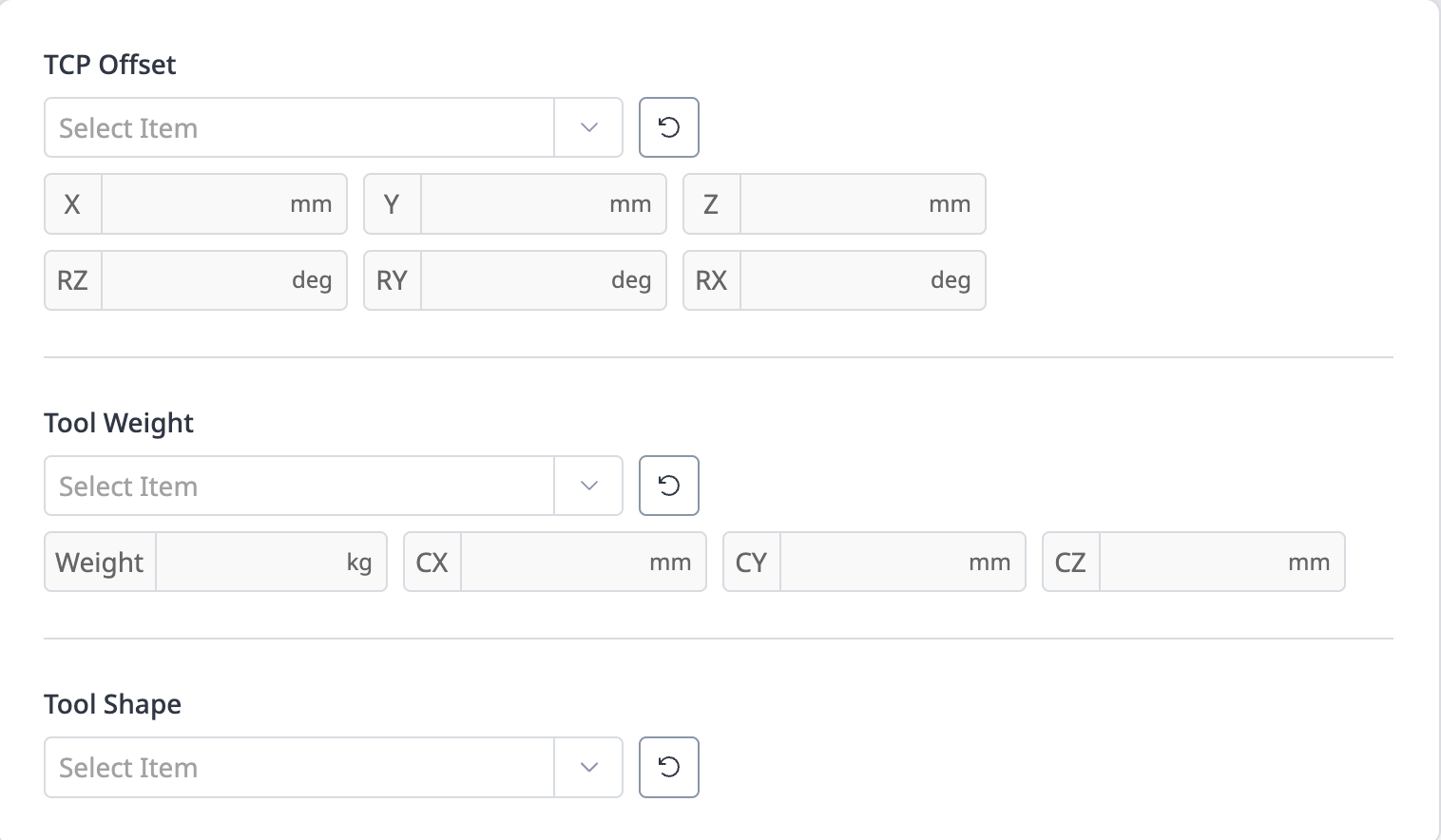 |
| 6 | Informatie over de huidige tijd | De huidige tijd is zichtbaar. |
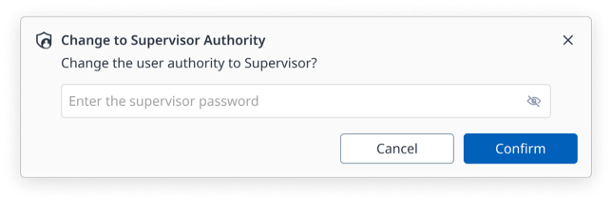
| 7 | Gebruikersbevoegdheid | Geeft de momenteel ingestelde gebruikersmachtigingen (operator/supervisor) weer. |
| 8 | Menu | Klik op de MENU knop om de volgende menu's weer te geven:
|
Overzicht van voettekst
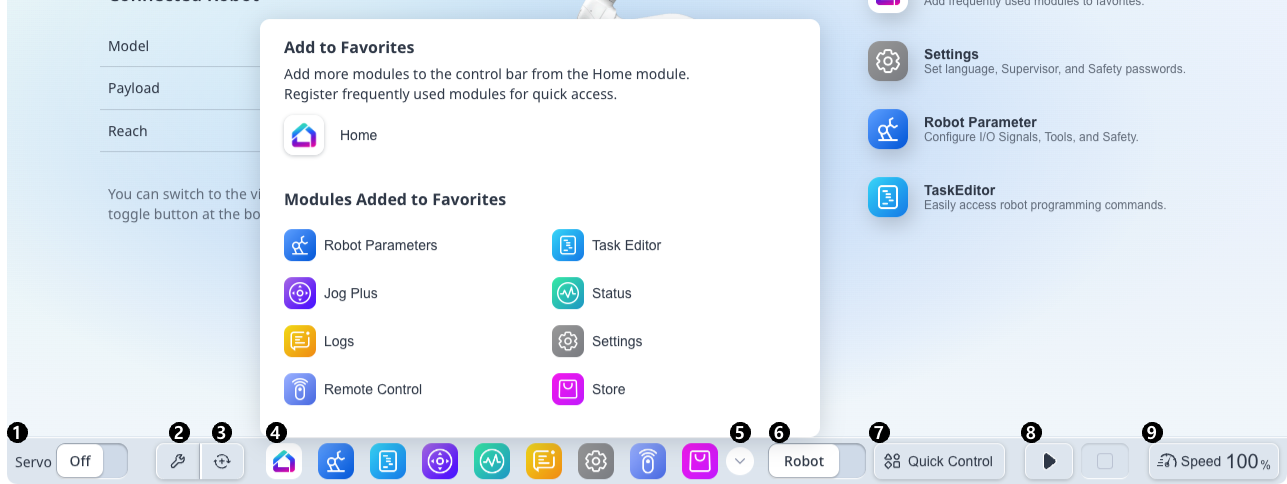
Items | Beschrijving | |
|---|---|---|
| 1 | Servoschakelaar | De servo kan worden in- of uitgeschakeld. |
| 2 | Backdrive | Voer de Backdrive-module uit. |
| 3 | Herstel | Herstel: Voer de herstelmodule uit. |
| 4 | Favoriete modules | De favoriete modules die u in de module Home hebt ingesteld, worden weergegeven. ※ De Home-module wordt altijd weergegeven. |
| 5 | Pop-up favoriete modules | U kunt alle favoriete modules weergeven en de volgorde wijzigen in slepen en neerzetten. |
| 6 | Robot / Virtuele schakelaar | ↔︎ virtuele modus van de robot kunt u schakelen. ※ Het kan alleen worden gebruikt als de robot daadwerkelijk is aangesloten. |
| 7 | Snel instellen | U kunt pop-upvensters met 3D Simulator-, Jog- en Dashboard-functies in- en uitschakelen. |
| 8 | Programmabesturing | Bevat bedieningsknoppen voor het afspelen, onderbreken, hervatten en stoppen van DRL-/taakprogramma's. |
| 9 | Snelheidsregeling | De huidige robotsnelheid wordt weergegeven en met de pop-up voor snelheidsverandering kunt u de robotsnelheid wijzigen. 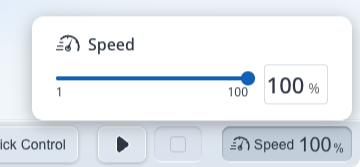 |